Na primavera passada, eu estava ajudando minha mãe a organizar uma caixa de fotografias antigas quando encontramos — um retrato dos pais dela no dia do casamento, por volta de 1958. A imagem era linda, mas um arranhão diagonal profundo cortava exatamente o rosto do meu avô, e um conjunto de marcas superficiais finas nublava o fundo como uma geada de inverno. Os olhos da minha mãe se encheram de lágrimas. "Achei que estava arruinada para sempre", ela disse.
Não estava. Em poucos minutos, usando uma ferramenta de IA gratuita, aqueles arranhões desapareceram — e as lágrimas dela também. Aquela tarde mudou minha forma de ver fotos danificadas. Elas não são casos perdidos; estão apenas esperando pela solução certa. Este guia reúne tudo o que aprendi desde então sobre como remover arranhões de fotos antigas, seja você tendo cinco minutos ou cinco horas.
Índice
- Por que fotos antigas ficam arranhadas?
- Tipos de arranhões em fotos antigas: saiba com o que está lidando
- Como preparar sua foto antes de remover os arranhões
- Método 1: Remover arranhões de fotos antigas online grátis com IA (Recomendado)
- Método 2: Remover arranhões com Adobe Photoshop
- Método 3: Remover arranhões gratuitamente com GIMP
- IA vs Photoshop vs GIMP: qual método escolher?
- Caso especial: remover arranhões sobre rostos
- Como preservar suas fotos restauradas (para que isso nunca aconteça de novo)
- Perguntas frequentes
- Suas fotos arranhadas não estão perdidas — estão apenas esperando
Por que fotos antigas ficam arranhadas?
Antes de consertar um arranhão, é útil entender de onde ele veio. Fotografias antigas são objetos surpreendentemente frágeis. A imagem que você vê está contida em uma fina camada de emulsão — uma mistura de gelatina e sais de prata fotossensíveis — sobre uma base de papel ou plástico. Essa camada de emulsão é mais macia do que parece, e décadas de vida cotidiana deixam suas marcas.
As causas mais comuns
- Armazenamento inadequado: Fotos empilhadas soltas em caixas de sapato se esfregam umas nas outras a cada movimento. Sem capas protetoras, mesmo o atrito suave cria arranhões finos ao longo dos anos.
- Álbuns e papéis ácidos: Muitos álbuns vintage usavam materiais ácidos que atacam quimicamente a emulsão, causando degradação superficial que parece arranhão.
- Manuseio descuidado: Deslizar uma foto sobre uma mesa, pressioná-la contra o vidro sem passepartout ou simplesmente pegá-la com dedos secos e ásperos pode deixar marcas.
- Danos ambientais: A umidade faz a emulsão inchar e contrair, tornando-a frágil. As variações de temperatura aceleram esse processo. Fotos guardadas em sótãos ou porões são especialmente vulneráveis.
- Degradação da emulsão por envelhecimento: Fotografias do início e meados do século XX usavam formulações que se tornam cada vez mais frágeis com o tempo. A emulsão literalmente racha sob seu próprio estresse — um processo que nenhum armazenamento cuidadoso pode prevenir totalmente uma vez iniciado.
Entender a causa importa porque revela a gravidade do dano. Um arranhão por armazenamento descuidado costuma ser superficial. Um arranhão por degradação da emulsão pode ter removido informações da imagem por completo. Ambos têm solução — mas respondem de forma diferente a métodos distintos.
Tipos de arranhões em fotos antigas: saiba com o que está lidando
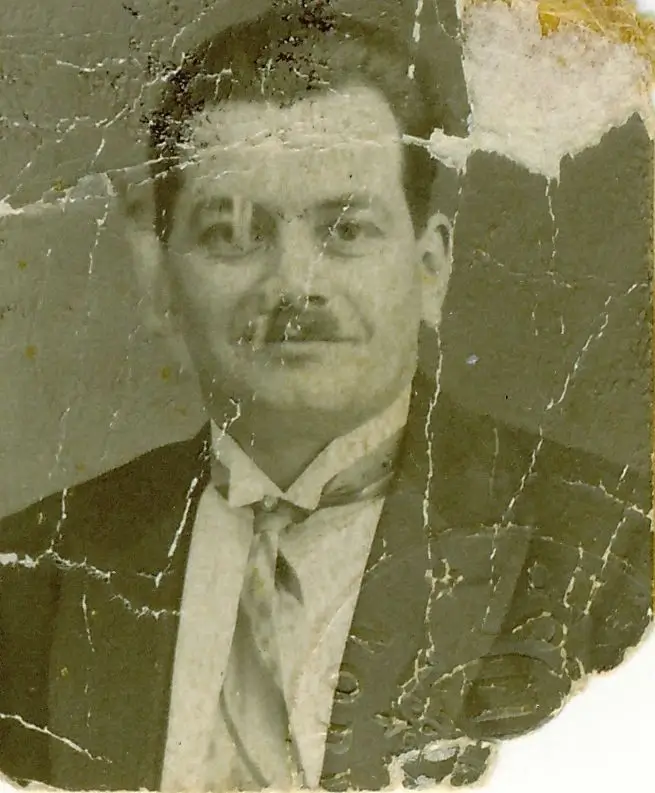
Nem todos os arranhões são iguais. Aprendi isso da pior forma quando tentei tratar uma ranhura profunda da mesma forma que um arranhão superficial — e terminei com um resultado pior que o original. Esta é a classificação que uso agora antes de começar qualquer restauração.
Tipos de arranhões em fotos de relance
| Tipo | Aparência | Profundidade | Dados da imagem perdidos? | Dificuldade de reparo |
|---|---|---|---|---|
| Arranhões superficiais | Linhas finas e claras; brilham em ângulo | Apenas a camada protetora superior | Não | Fácil — a IA resolve em segundos |
| Arranhões profundos | Linhas escuras ou brancas; visíveis de qualquer ângulo | Através da camada de emulsão | Parcial ou totalmente | Moderado — a IA reconstrói o conteúdo perdido |
| Grupos de arranhões paralelos | Múltiplas linhas finas na mesma direção | Geralmente superficial a média profundidade | Raramente | Fácil a moderado |
| Rachaduras na emulsão | Padrão de teia de aranha ou mosaico | Profundidade total da emulsão | Sim, nas linhas de rachadura | Moderado — requer preenchimento inteligente |
| Marcas de ranhura | Canais largos e irregulares | Até a base de papel | Sim, significativamente | Difícil — melhores resultados com IA + retoque manual |
Identificar o tipo de arranhão antes de começar economiza tempo e define expectativas realistas.
Um teste visual rápido
Segure a foto em um ângulo de 45 graus sob uma lâmpada. Arranhões superficiais captam a luz e aparecem brilhantes. Arranhões profundos parecem escuros ou mostram uma mudança de cor — geralmente branco ou creme — onde a emulsão foi removida. Rachaduras na emulsão mostram uma rede de linhas finas em uma área maior. Esse teste de 30 segundos indica qual método de reparo usar primeiro.
Como preparar sua foto antes de remover os arranhões
A qualidade da sua digitalização é o fator mais importante no resultado final da restauração. Já vi pessoas passarem horas em uma restauração para obter um resultado medíocre porque começaram com uma foto de celular a 150 DPI. Não cometa esse erro.
Configurações de digitalização que realmente importam
Configurações de digitalização recomendadas por tamanho de foto
| Tamanho da foto | DPI recomendado | Tamanho do arquivo de saída (aprox.) | Melhor formato | Observações |
|---|---|---|---|---|
| Padrão 10×15 cm | 600 DPI | ~12 MB (TIFF) | PNG ou TIFF | Ponto ideal para a maioria das restaurações |
| Grande 20×25 cm | 400–600 DPI | ~25–40 MB (TIFF) | TIFF | DPI mais alto raramente adiciona detalhes úteis |
| Carteira / 5×7 cm | 1200 DPI | ~10 MB (TIFF) | PNG ou TIFF | Originais pequenos precisam de mais pixels para ampliar bem |
| Panorâmica / extra grande | 300–400 DPI | Variável | TIFF | Equilibre detalhe e tamanho do arquivo |
600 DPI é o padrão recomendado para a maioria das restaurações de fotos de família.
Minha lista de verificação pré-digitalização
- Limpe o vidro do scanner com um pano sem fiapos — poeira no vidro aparece como marcas adicionais na digitalização.
- Manuseie a foto apenas pelas bordas ou use luvas de algodão limpas.
- Coloque a foto com a face para baixo e pressione completamente plana. Cantos curvados criam sombras que parecem danos.
- Digitalize no modo cor mesmo para fotos em preto e branco — digitalizações coloridas capturam mais informações tonais.
- Salve como PNG (sem perdas) em vez de JPEG. A compressão JPEG introduz artefatos que confundem os algoritmos de restauração.
- Guarde a foto original em local seguro após digitalizar. Nunca tente limpeza física com líquidos a menos que seja um conservador profissional.
Método 1: Remover arranhões de fotos antigas online grátis com IA (Recomendado)
Este é o método que recomendo a quase todos que me perguntam sobre restauração de fotos. Não requer instalação de software, habilidades técnicas nem orçamento. As ferramentas modernas de restauração com IA foram treinadas com milhões de fotografias danificadas e conseguem identificar padrões de arranhões, distingui-los de elementos intencionais da imagem como cabelos ou galhos de árvores, e reconstruir o conteúdo ausente com precisão notável.
Nossa ferramenta de remoção de arranhões com IA cuida de todo o processo automaticamente — arranhões superficiais, ranhuras profundas, rachaduras na emulsão e até arranhões que cruzam rostos. Veja exatamente como usá-la:
Passo 1: Faça upload da sua foto digitalizada
Acesse a página Remover Arranhões de Fotos e arraste seu arquivo para a área de upload, ou clique para procurar. A ferramenta aceita arquivos JPEG, PNG e TIFF. Se sua digitalização for muito grande, PNG é preferível ao TIFF para velocidade de upload.
Passo 2: Deixe a IA analisar e restaurar
Após o upload, a IA verifica toda a imagem em busca de danos. Ela usa reconhecimento de padrões para identificar arranhões e distingui-los de linhas intencionais na foto. Para cada área danificada, analisa os pixels ao redor — textura, gradiente de cor, direção da luz — e sintetiza conteúdo substituto que se integra perfeitamente. Isso geralmente leva de 10 a 30 segundos, dependendo do tamanho da imagem e da complexidade do dano.
Passo 3: Revise e baixe
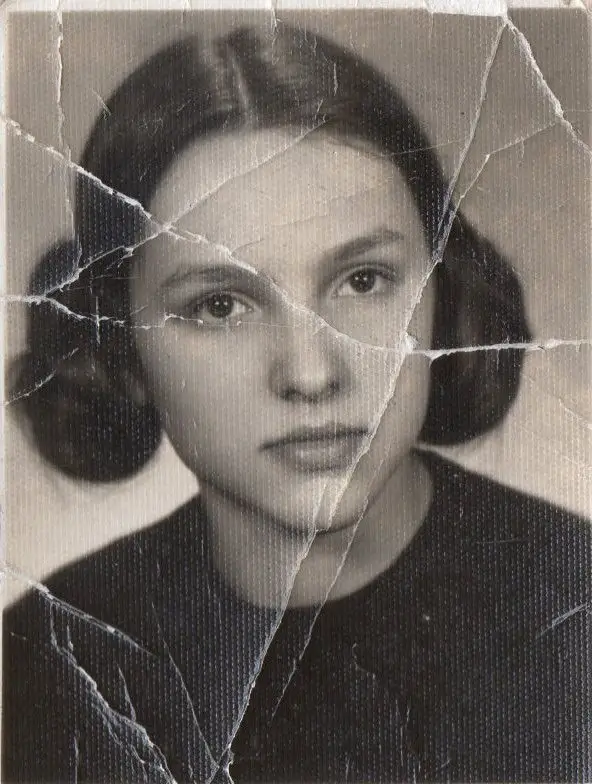
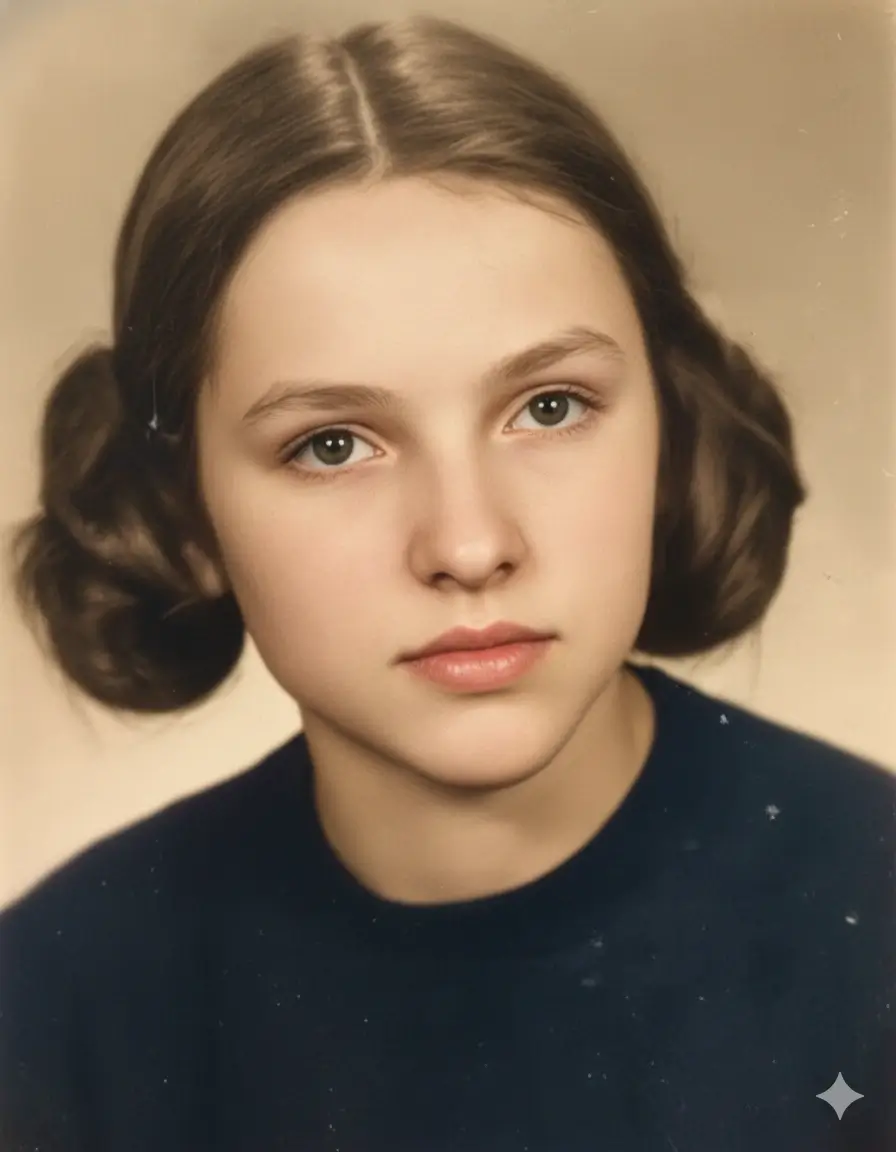
Use o controle deslizante antes/depois para comparar as versões original e restaurada. Preste atenção especial a rostos, detalhes finos e áreas onde os arranhões cruzavam conteúdo importante. Se estiver satisfeito, baixe o resultado em alta resolução. O arquivo baixado não tem marca d'água e está pronto para impressão ou compartilhamento.
 Antes
Antes
 Depois
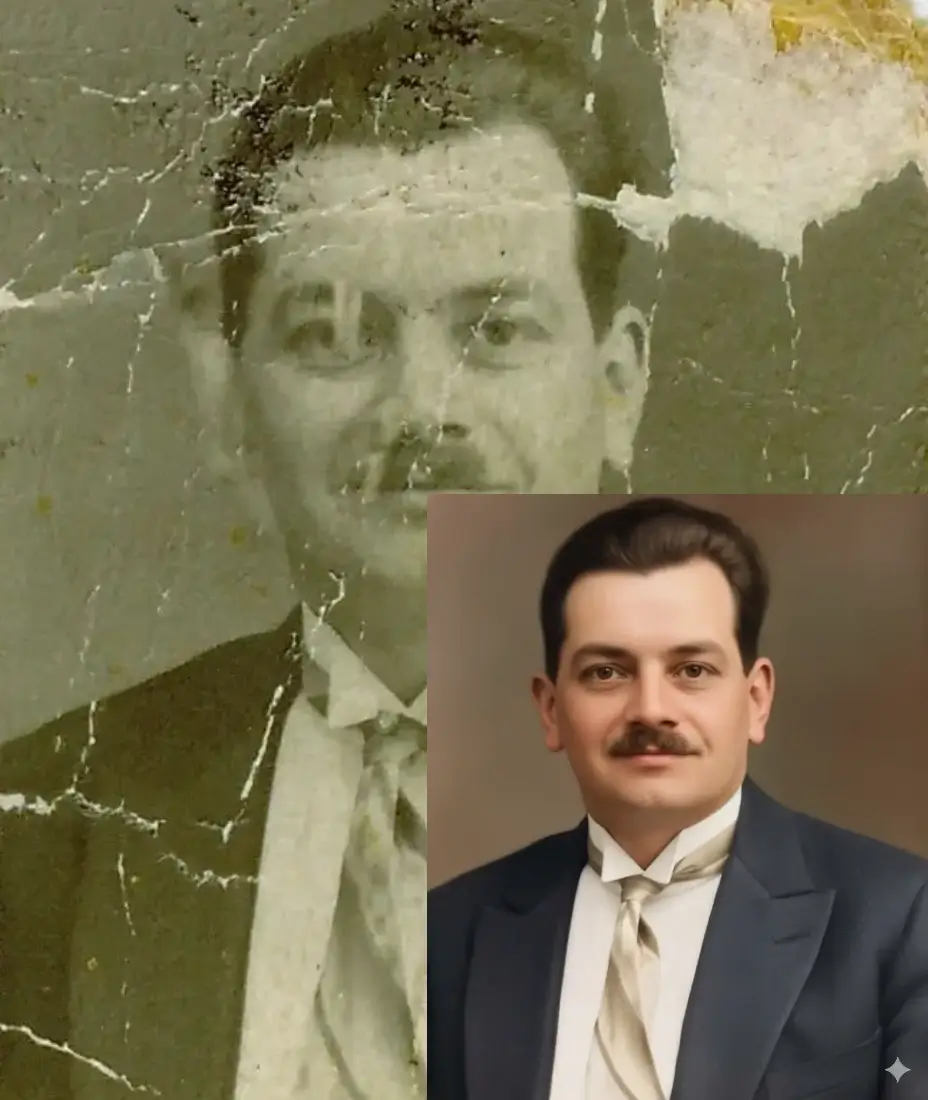
Antes e depois: remoção de arranhões com IA em um retrato vintage — marcas superficiais e danos na emulsão totalmente resolvidos em segundos.
Quando a IA funciona melhor
- Arranhões superficiais e de profundidade média em qualquer área da foto
- Arranhões que cruzam rostos — a IA entende a estrutura facial e reconstrói os traços naturalmente
- Múltiplos arranhões que se cruzam e levariam horas para corrigir manualmente
- Redes de rachaduras na emulsão em grandes áreas
- Restauração em lote quando você tem muitas fotos para processar
A comunidade de restauração de fotos no Reddit r/photorestoration compartilha regularmente exemplos de antes e depois que mostram o quanto as ferramentas de IA evoluíram — é um ótimo lugar para ver resultados reais e ter uma ideia do que é possível com suas próprias fotos.
Experimente agora mesmo — é grátis
Faça upload da sua foto arranhada e veja o resultado da IA em menos de 30 segundos. Sem cadastro.
Remover arranhões grátisMétodo 2: Remover arranhões com Adobe Photoshop
O Photoshop continua sendo o padrão ouro para restauração manual de fotos. Com uma assinatura e um pouco de paciência, ele oferece controle no nível de pixel que nenhuma ferramenta automatizada consegue igualar. Eu o uso para fotos onde o resultado da IA precisa de um toque final — uma textura levemente artificial aqui, um olho reconstruído que não ficou totalmente certo ali.
O método do Carimbo de Clone (melhor para arranhões isolados)
- Abra sua digitalização e duplique imediatamente a camada de fundo (Ctrl/Cmd + J). Nunca trabalhe na camada original.
- Amplie para 100–200% na área do arranhão para ver pixels individuais.
- Selecione a ferramenta Carimbo de Clone (tecla S). Defina a dureza do pincel como 0% para bordas suaves e a opacidade como 70–80%.
- Alt+clique em uma área limpa de textura similar perto do arranhão para definir seu ponto de origem.
- Pinte sobre o arranhão em traços curtos, reamostrando frequentemente de diferentes áreas próximas para evitar um padrão repetitivo.
- Mude para o Pincel de Recuperação (tecla J) para a mistura final — ele combina automaticamente a textura e o tom da área ao redor.
O Pincel de Recuperação Pontual (melhor para arranhões superficiais finos)
Para arranhões superficiais finos e isolados, o Pincel de Recuperação Pontual (tecla J, no modo Ciente do Conteúdo) é mais rápido que o Carimbo de Clone. Basta pintar sobre o arranhão e o Photoshop amostra automaticamente os pixels ao redor para preenchê-lo. Funciona melhor em arranhões que não cruzam áreas complexas como rostos ou texto fino.
Dica profissional: trabalhe em passagens
Não tente corrigir tudo em uma única passagem. Faça uma primeira passagem com o Pincel de Recuperação Pontual para todos os arranhões superficiais fáceis, depois uma segunda passagem com o Carimbo de Clone para os mais profundos ou complexos. Essa abordagem é mais rápida e produz resultados mais consistentes do que tentar tratar cada arranhão individualmente do início ao fim.
Método 3: Remover arranhões gratuitamente com GIMP
O GIMP é um editor de imagens gratuito e de código aberto que oferece a maioria dos recursos de restauração do Photoshop sem nenhum custo. É uma boa escolha se você quer controle manual mas não tem assinatura do Photoshop.
- Abra sua foto no GIMP e duplique a camada (Camada > Duplicar Camada).
- Selecione a ferramenta Curar da caixa de ferramentas (ou pressione H). Defina o tamanho do pincel um pouco mais largo que o arranhão.
- Ctrl+clique em uma área limpa perto do arranhão para definir o ponto de origem.
- Pinte sobre o arranhão. A ferramenta Curar do GIMP mistura automaticamente os pixels amostrados com a textura ao redor.
- Para áreas difíceis, mude para a ferramenta Clonar (Shift+C) para mais controle direto.
- Use Filtros > Melhorar > Máscara de Nitidez levemente no final para recuperar a nitidez perdida durante a correção.
A principal limitação do GIMP em relação ao Photoshop é seu preenchimento Ciente do Conteúdo menos sofisticado. Para áreas complexas como rostos, a ferramenta de IA quase sempre produzirá melhores resultados com muito menos esforço.
IA vs Photoshop vs GIMP: qual método escolher?
Essa pergunta me é feita constantemente, e minha resposta honesta é: depende da sua situação. Aqui está a tabela comparativa que eu gostaria de ter tido quando comecei.
Comparação de métodos de remoção de arranhões
| Fator | Ferramenta IA online | Adobe Photoshop | GIMP (Grátis) |
|---|---|---|---|
| Custo | Grátis / créditos de baixo custo | Assinatura $20–55/mês | Grátis |
| Habilidade técnica necessária | Nenhuma | Intermediário a avançado | Iniciante a intermediário |
| Tempo por foto | 10–30 segundos | 30 min – várias horas | 20 min – várias horas |
| Arranhões sobre rostos | Excelente — a IA reconstrói os traços | Bom com habilidade | Moderado |
| Arranhões complexos que se cruzam | Excelente | Bom com paciência | Moderado |
| Arranhões superficiais finos | Excelente | Excelente | Bom |
| Processamento em lote | Sim | Com Ações/Scripts | Limitado |
| Consistência dos resultados | Alta — mesma qualidade sempre | Varia conforme habilidade | Varia conforme habilidade |
| Melhor para | A maioria dos usuários e fotos | Profissionais, casos complexos | Usuários com orçamento limitado |
Para a grande maioria das restaurações de fotos de família, a ferramenta de IA entrega os melhores resultados no menor tempo.
Meu fluxo de trabalho pessoal: começo com a ferramenta de IA para cada foto. Se o resultado estiver 95%+ perfeito, terminei. Se houver uma área específica que precisa de refinamento — geralmente um rosto reconstruído que parece levemente artificial — abro o resultado da IA no Photoshop e faço um retoque pontual. Essa abordagem híbrida me dá resultados de qualidade profissional em uma fração do tempo que o trabalho manual puro levaria.
Caso especial: remover arranhões sobre rostos
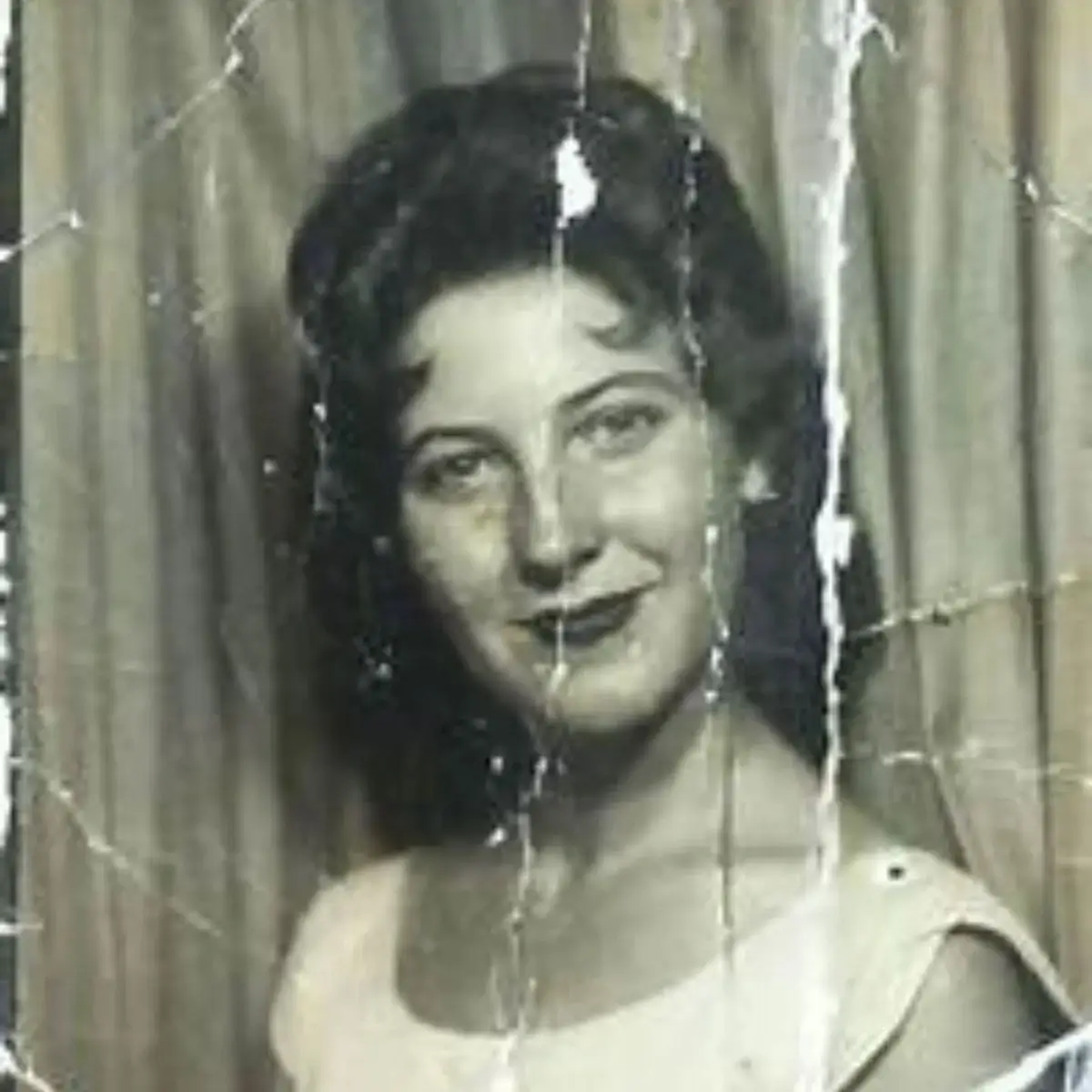
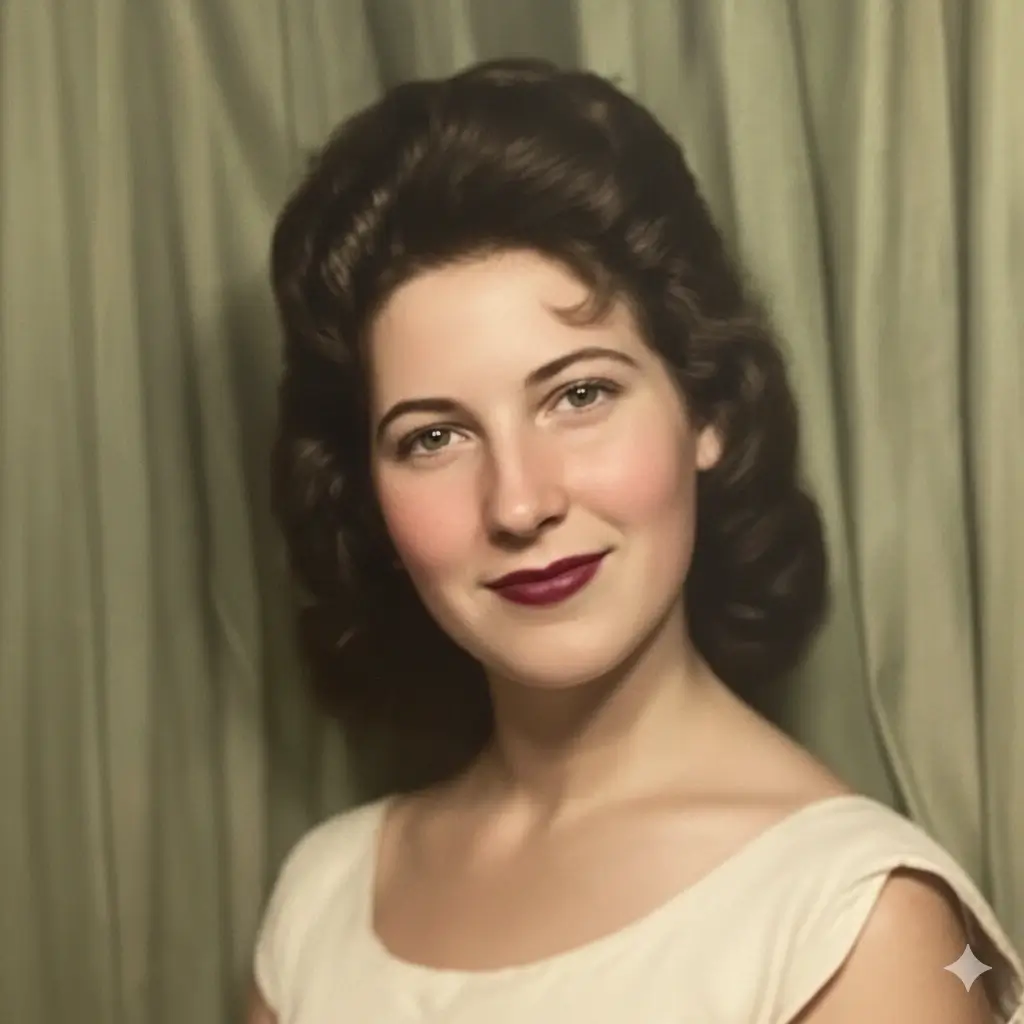
Arranhões sobre rostos são os danos mais emocionalmente significativos em qualquer foto de família — e historicamente os mais difíceis de corrigir. Um arranhão sobre um olho ou boca costumava exigir um artista habilidoso e horas de trabalho cuidadoso. A IA moderna mudou isso completamente.
Os modelos de restauração com IA são treinados em enormes conjuntos de dados de rostos humanos e entendem a geometria facial — a relação entre olhos, nariz, boca e a forma como a luz cai sobre a pele. Quando um arranhão remove parte de um rosto, a IA não apenas clona pixels próximos; ela reconstrói o traço ausente com base no que sabe sobre como os rostos parecem. Os resultados são frequentemente indistinguíveis do original.
 Antes
Antes
 Depois
Um arranhão profundo cruzando o rosto — um dos casos mais difíceis para edição manual, resolvido automaticamente pela IA.
Dicas para melhores resultados em rostos
- Digitalize com no mínimo 600 DPI — rostos precisam do maior nível de detalhe para reconstrução precisa.
- Recorte a foto para que o rosto ocupe mais espaço no enquadramento antes de fazer upload, depois recomponha se necessário.
- Se o resultado da IA parecer levemente artificial ao redor dos olhos ou boca, um retoque rápido com o Pincel de Recuperação do Photoshop geralmente resolve.
- Para fotos em grupo onde apenas um rosto está arranhado, a IA pode usar os outros rostos da imagem como referência de tom de pele e iluminação.
Como preservar suas fotos restauradas (para que isso nunca aconteça de novo)
Restaurar uma foto é apenas metade do trabalho. A outra metade é garantir que ela não precise ser restaurada novamente em outros 50 anos. As diretrizes da Biblioteca do Congresso sobre preservação fotográfica são o padrão ouro aqui, e são surpreendentemente práticas.
Preservação digital
- A regra 3-2-1: Mantenha 3 cópias, em 2 tipos de mídia diferentes, com 1 cópia fora do local (armazenamento em nuvem conta).
- Armazene arquivos mestres como PNG ou TIFF — nunca JPEG para cópias de arquivo.
- Use nomes de arquivo descritivos: 1958-casamento-avos-restaurada.png é infinitamente mais útil que IMG_4521.jpg.
- Faça backup em armazenamento em nuvem (Google Drive, iCloud ou Dropbox) e em um HD externo físico.
- Revise e migre sua mídia de armazenamento a cada 5–7 anos — HDs e pen drives não duram para sempre.
Armazenamento físico de impressões originais
- Use capas ou envelopes fotográficos sem ácido e sem lignina — procure a certificação PAT (Teste de Atividade Fotográfica).
- Armazene em local fresco, seco e escuro. O ideal é 18–21°C com umidade relativa de 30–50%.
- Nunca armazene fotos em porões (úmidos demais) ou sótãos (quentes e frios demais).
- Separe as fotos com papel de seda sem ácido se as armazenar em pilhas.
- Guarde negativos em local diferente das impressões — se um for danificado, você ainda tem o outro.
Perguntas frequentes
Suas fotos arranhadas não estão perdidas — estão apenas esperando
Aquele retrato de casamento dos meus avós agora está emoldurado na estante da minha mãe. O arranhão sumiu. O rosto do meu avô está claro e caloroso, do jeito que ela sempre o lembrou. Levou menos tempo para restaurar do que para escrever este parágrafo. Penso nisso toda vez que alguém me diz que suas fotos antigas estão "danificadas demais para consertar". Quase nunca é assim. Seja você tendo um único retrato precioso ou uma caixa cheia de memórias arranhadas, as ferramentas disponíveis hoje — especialmente a restauração com IA — tornam a recuperação mais rápida, fácil e acessível do que em qualquer outro momento da história. Comece com uma boa digitalização, experimente primeiro a ferramenta de IA e reserve os métodos manuais para os casos que precisam deles. E depois de restaurar suas fotos, por favor as armazene corretamente. As gerações futuras vão agradecer. Pronto para começar? Experimente nossa ferramenta gratuita de remoção de arranhões com IA e veja o que é possível.