Le printemps dernier, j'aidais ma mère à trier une boîte de vieilles photographies quand nous l'avons trouvée : un portrait de ses parents le jour de leur mariage, vers 1958. L'image était magnifique, mais une profonde rayure diagonale traversait le visage de mon grand-père, et un groupe de fines marques de surface voilait l'arrière-plan comme un givre hivernal. Les yeux de ma mère se sont remplis de larmes. « Je pensais qu'elle était abîmée pour toujours », a-t-elle dit.
Ce n'était pas le cas. En quelques minutes, grâce à un outil IA gratuit, ces rayures avaient disparu — et ses larmes aussi. Cet après-midi-là a changé ma façon de voir les photos endommagées. Ce ne sont pas des causes perdues ; elles attendent simplement la bonne solution. Ce guide rassemble tout ce que j'ai appris sur la façon de supprimer les rayures des vieilles photos, que vous ayez cinq minutes ou cinq heures devant vous.
Table des matières
- Pourquoi les vieilles photos se rayent-elles ?
- Types de rayures sur les vieilles photos : savoir à quoi vous avez affaire
- Comment préparer votre photo avant de supprimer les rayures
- Méthode 1 : Supprimer les rayures de vieilles photos en ligne gratuitement avec l'IA (Recommandé)
- Méthode 2 : Supprimer les rayures avec Adobe Photoshop
- Méthode 3 : Supprimer les rayures gratuitement avec GIMP
- IA vs Photoshop vs GIMP : quelle méthode choisir ?
- Cas particulier : supprimer les rayures sur les visages
- Comment conserver vos photos restaurées (pour que cela n'arrive plus jamais)
- Questions fréquemment posées
- Vos photos rayées ne sont pas perdues — elles attendent simplement
Pourquoi les vieilles photos se rayent-elles ?
Avant de pouvoir réparer une rayure, il est utile de comprendre d'où elle vient. Les vieilles photographies sont des objets étonnamment fragiles. L'image que vous voyez est contenue dans une fine couche d'émulsion — un mélange de gélatine et de sels d'argent photosensibles — posée sur un support en papier ou en plastique. Cette couche d'émulsion est plus douce qu'elle n'y paraît, et des décennies de vie quotidienne laissent leurs traces.
Les causes les plus fréquentes
- Stockage inadapté : Les photos empilées en vrac dans des boîtes à chaussures se frottent les unes contre les autres à chaque mouvement. Sans pochettes de protection, même une friction légère crée de fines rayures au fil des années.
- Albums et papiers acides : De nombreux albums vintage utilisaient des matériaux acides qui attaquent chimiquement l'émulsion, provoquant une dégradation de surface qui ressemble à des rayures.
- Manipulation sans précaution : Faire glisser une photo sur une table, la presser contre du verre sans passe-partout, ou simplement la saisir avec des doigts secs et rugueux peut laisser des marques.
- Dommages environnementaux : L'humidité fait gonfler et contracter l'émulsion, la rendant fragile. Les variations de température accélèrent ce processus. Les photos stockées dans des greniers ou des caves sont particulièrement vulnérables.
- Dégradation de l'émulsion liée à l'âge : Les photographies du début et du milieu du XXe siècle utilisaient des formulations qui deviennent de plus en plus fragiles avec le temps. L'émulsion se fissure littéralement sous son propre stress — un processus qu'aucun stockage soigneux ne peut totalement prévenir une fois qu'il a commencé.
Comprendre la cause est important car cela vous renseigne sur la gravité des dommages. Une rayure due à un stockage négligent est généralement superficielle. Une rayure due à la dégradation de l'émulsion peut avoir effacé des informations d'image en totalité. Les deux sont traitables — mais elles répondent différemment à différentes méthodes.
Types de rayures sur les vieilles photos : savoir à quoi vous avez affaire
Toutes les rayures ne se valent pas. Je l'ai appris à mes dépens en essayant de traiter une entaille profonde comme une simple égratignure de surface — et en obtenant un résultat pire que l'original. Voici la classification que j'utilise maintenant avant de commencer toute restauration.
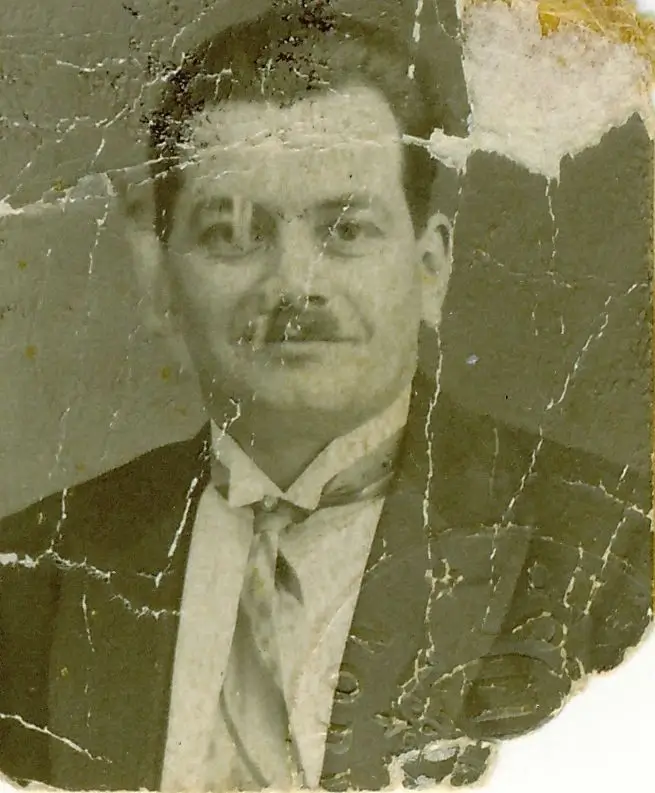
Types de rayures photo en un coup d'œil
| Type | Apparence | Profondeur | Données d'image perdues ? | Difficulté de réparation |
|---|---|---|---|---|
| Rayures superficielles | Lignes fines et claires ; brillantes en angle | Couche protectrice supérieure uniquement | Non | Facile — l'IA les traite en quelques secondes |
| Rayures profondes | Lignes sombres ou blanches ; visibles sous tous les angles | À travers la couche d'émulsion | Partiellement ou totalement | Modéré — l'IA reconstruit le contenu manquant |
| Groupes de rayures parallèles | Plusieurs lignes fines dans la même direction | Généralement superficiel à mi-profondeur | Rarement | Facile à modéré |
| Fissures d'émulsion | Motif en toile d'araignée ou en mosaïque | Profondeur totale de l'émulsion | Oui, dans les lignes de fissure | Modéré — nécessite un remplissage intelligent |
| Marques d'entaille | Canaux larges et irréguliers | Jusqu'à la base en papier | Oui, de manière significative | Difficile — meilleurs résultats avec IA + retouche manuelle |
Identifier le type de rayure avant de commencer permet de gagner du temps et de définir des attentes réalistes.
Un test visuel rapide
Tenez la photo à un angle de 45 degrés sous une lampe. Les rayures superficielles captent la lumière et apparaissent brillantes. Les rayures profondes semblent sombres ou montrent un changement de couleur — souvent blanc ou crème — là où l'émulsion a été retirée. Les fissures d'émulsion montrent un réseau de fines lignes sur une zone plus large. Ce test de 30 secondes vous indique quelle méthode de réparation utiliser en premier.
Comment préparer votre photo avant de supprimer les rayures
La qualité de votre numérisation numérique est le facteur le plus important dans la qualité finale de votre restauration. J'ai vu des personnes passer des heures sur une restauration pour obtenir un résultat médiocre parce qu'elles avaient commencé avec une photo de téléphone à 150 DPI. Ne faites pas cette erreur.
Les paramètres de numérisation qui comptent vraiment
Paramètres de numérisation recommandés selon la taille de la photo
| Taille de photo | DPI recommandé | Taille du fichier de sortie (approx.) | Meilleur format | Notes |
|---|---|---|---|---|
| Standard 10×15 cm | 600 DPI | ~12 Mo (TIFF) | PNG ou TIFF | Le meilleur compromis pour la plupart des restaurations |
| Grand format 20×25 cm | 400–600 DPI | ~25–40 Mo (TIFF) | TIFF | Un DPI plus élevé ajoute rarement des détails utiles |
| Format portefeuille / 5×7 cm | 1200 DPI | ~10 Mo (TIFF) | PNG ou TIFF | Les petits originaux ont besoin de plus de pixels pour bien s'agrandir |
| Panoramique / grand format | 300–400 DPI | Variable | TIFF | Équilibrez détail et taille de fichier |
600 DPI est la valeur par défaut recommandée pour la plupart des restaurations de photos de famille.
Ma liste de contrôle avant numérisation
- Nettoyez la vitre du scanner avec un chiffon non pelucheux — la poussière sur la vitre apparaît comme des marques supplémentaires dans votre numérisation.
- Manipulez la photo uniquement par les bords ou portez des gants en coton propres.
- Placez la photo face vers le bas et appuyez-la complètement à plat. Les coins recourbés créent des ombres qui ressemblent à des dommages.
- Numérisez en mode couleur même pour les photos en noir et blanc — les numérisations couleur capturent plus d'informations tonales.
- Enregistrez en PNG (sans perte) plutôt qu'en JPEG. La compression JPEG introduit des artefacts qui perturbent les algorithmes de restauration.
- Conservez la photo originale en lieu sûr après la numérisation. Ne tentez jamais un nettoyage physique avec des liquides à moins d'être un conservateur professionnel.
Méthode 1 : Supprimer les rayures de vieilles photos en ligne gratuitement avec l'IA (Recommandé)
C'est la méthode que je recommande à presque tous ceux qui me posent des questions sur la restauration de photos. Elle ne nécessite aucune installation de logiciel, aucune compétence technique et aucun budget. Les outils modernes de restauration par IA ont été entraînés sur des millions de photographies endommagées et peuvent identifier les motifs de rayures, les distinguer des éléments intentionnels de l'image comme les cheveux ou les branches d'arbres, et reconstruire le contenu manquant avec une précision remarquable.
Notre outil de suppression de rayures par IA gère l'ensemble du processus automatiquement — rayures superficielles, entailles profondes, fissures d'émulsion et même les rayures qui traversent des visages. Voici exactement comment l'utiliser :
Étape 1 : Téléchargez votre photo numérisée
Visitez la page Supprimer les rayures des photos et faites glisser votre fichier dans la zone de téléchargement, ou cliquez pour parcourir. L'outil accepte les fichiers JPEG, PNG et TIFF. Si votre numérisation est très volumineuse, le PNG est préférable au TIFF pour la vitesse de téléchargement.
Étape 2 : Laissez l'IA analyser et restaurer
Une fois téléchargée, l'IA analyse l'intégralité de l'image à la recherche de dommages. Elle utilise la reconnaissance de motifs pour identifier les rayures et les distinguer des lignes intentionnelles de la photo. Pour chaque zone endommagée, elle analyse les pixels environnants — texture, dégradé de couleur, direction de l'éclairage — et synthétise un contenu de remplacement qui se fond parfaitement. Cela prend généralement 10 à 30 secondes selon la taille de l'image et la complexité des dommages.
Étape 3 : Vérifiez et téléchargez
Utilisez le curseur avant/après pour comparer les versions originale et restaurée. Portez une attention particulière aux visages, aux détails fins et aux zones où les rayures traversaient du contenu important. Si vous êtes satisfait, téléchargez le résultat en haute résolution. Le fichier téléchargé est sans filigrane et prêt à être imprimé ou partagé.
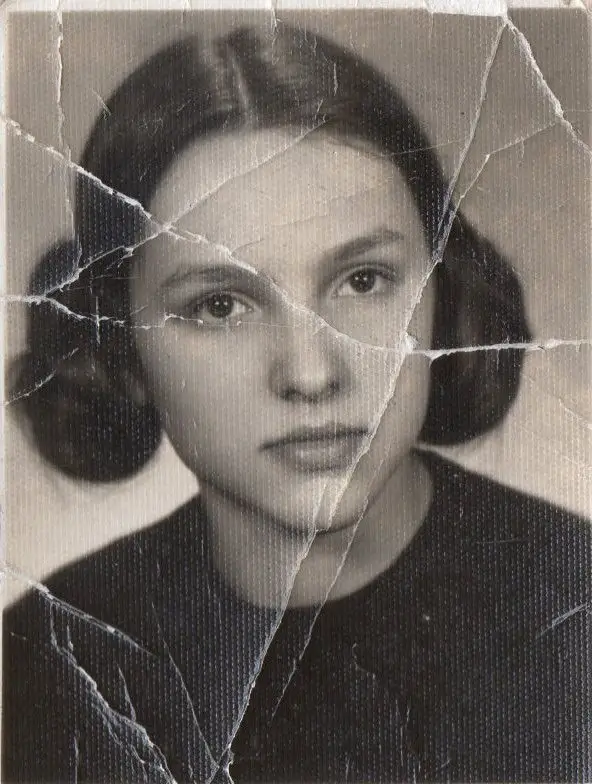 Avant
Avant
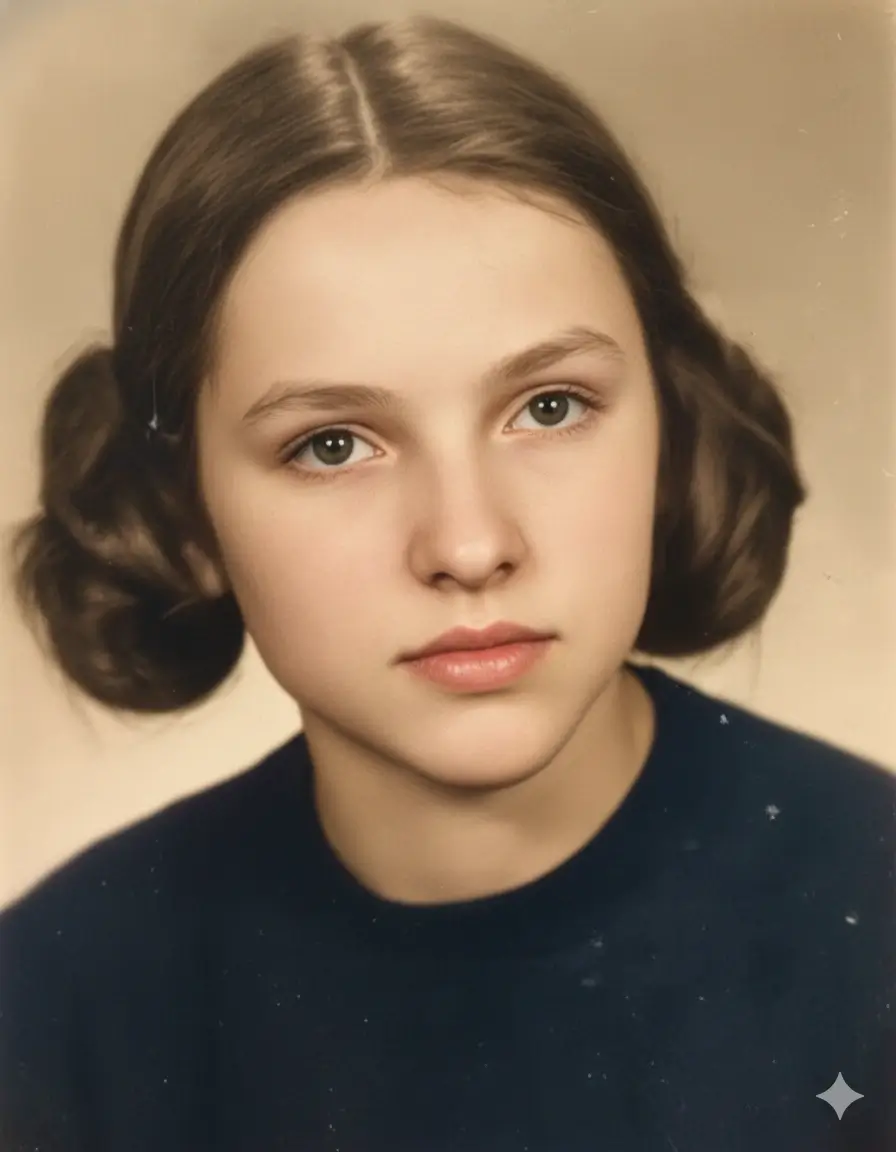 Après
Après
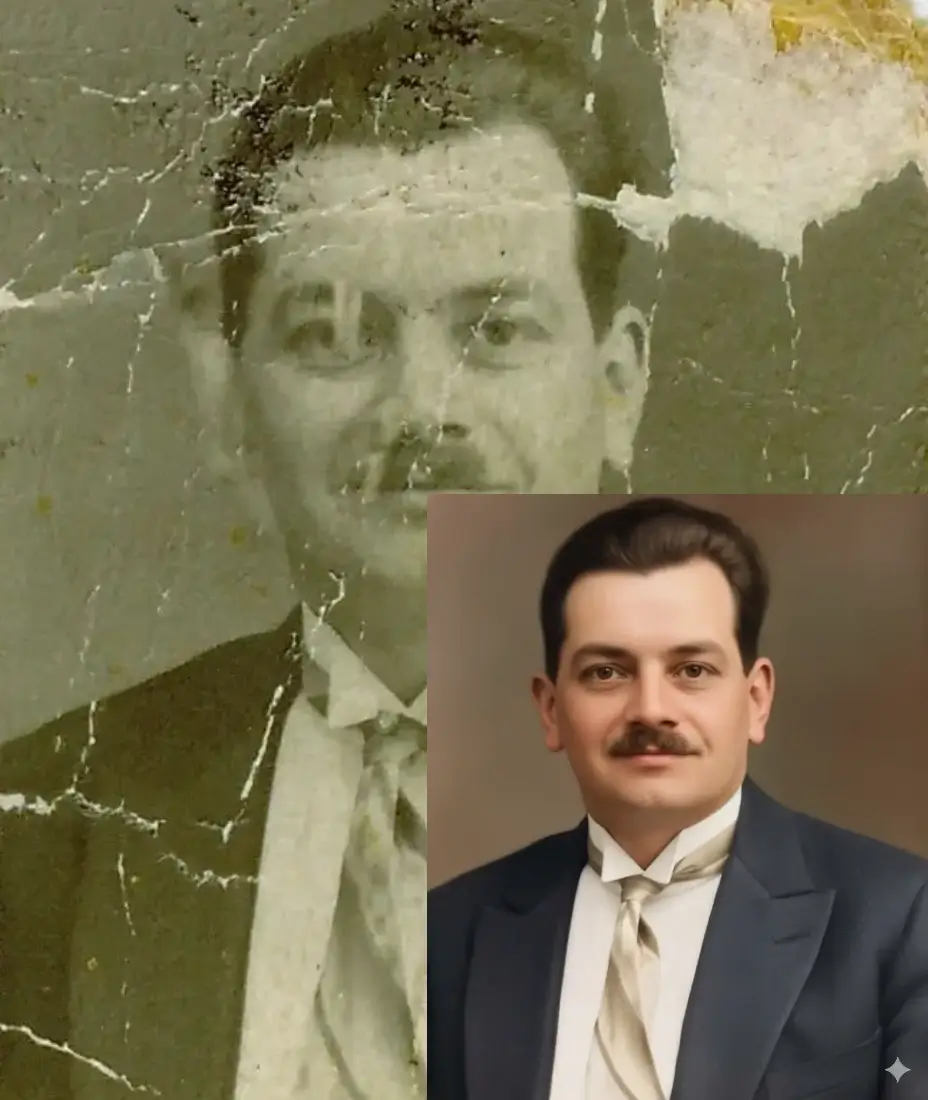
Avant et après : suppression de rayures par IA sur un portrait vintage — marques de surface et dommages d'émulsion entièrement résolus en quelques secondes.
Quand l'IA fonctionne le mieux
- Rayures superficielles et de profondeur moyenne sur n'importe quelle zone de la photo
- Rayures traversant des visages — l'IA comprend la structure faciale et reconstruit les traits naturellement
- Multiples rayures qui se croisent et qui prendraient des heures à corriger manuellement
- Réseaux de fissures d'émulsion sur de grandes zones
- Restauration par lots lorsque vous avez de nombreuses photos à traiter
La communauté de restauration de photos sur Reddit r/photorestoration partage régulièrement des exemples avant/après qui montrent jusqu'où les outils IA ont progressé — c'est un excellent endroit pour voir des résultats concrets et vous faire une idée de ce qui est réalisable avec vos propres photos.
Essayez maintenant — c'est gratuit
Téléchargez votre photo rayée et voyez le résultat de l'IA en moins de 30 secondes. Sans inscription.
Supprimer les rayures gratuitementMéthode 2 : Supprimer les rayures avec Adobe Photoshop
Photoshop reste la référence absolue pour la restauration manuelle de photos. Si vous avez un abonnement et un peu de patience, il vous offre un contrôle au niveau du pixel qu'aucun outil automatisé ne peut égaler. Je l'utilise pour les photos où le résultat de l'IA nécessite une touche finale — une texture légèrement artificielle ici, un œil reconstruit qui n'est pas tout à fait juste là.
La méthode du Tampon de duplication (idéale pour les rayures isolées)
- Ouvrez votre numérisation et dupliquez immédiatement le calque d'arrière-plan (Ctrl/Cmd + J). Ne travaillez jamais sur le calque original.
- Zoomez à 100–200 % sur la zone rayée pour voir les pixels individuels.
- Sélectionnez l'outil Tampon de duplication (touche S). Réglez la dureté du pinceau à 0 % pour des bords doux et l'opacité à 70–80 %.
- Alt+clic sur une zone propre de texture similaire près de la rayure pour définir votre point source.
- Peignez sur la rayure en courts traits, en rééchantillonnant fréquemment depuis différentes zones proches pour éviter un motif répétitif.
- Passez au Pinceau correcteur (touche J) pour le mélange final — il correspond automatiquement à la texture et au ton de la zone environnante.
Le Pinceau correcteur localisé (idéal pour les fines rayures superficielles)
Pour les fines rayures superficielles isolées, le Pinceau correcteur localisé (touche J, en mode Contenu pris en compte) est plus rapide que le Tampon de duplication. Peignez simplement sur la rayure et Photoshop échantillonne automatiquement les pixels environnants pour la remplir. Il fonctionne mieux sur les rayures qui ne traversent pas des zones complexes comme les visages ou le texte fin.
Conseil pro : travaillez en plusieurs passes
N'essayez pas de tout corriger en une seule passe. Faites une première passe avec le Pinceau correcteur localisé pour toutes les rayures superficielles faciles, puis une deuxième passe avec le Tampon de duplication pour les plus profondes ou complexes. Cette approche est plus rapide et produit des résultats plus cohérents que de traiter chaque rayure individuellement du début à la fin.
Méthode 3 : Supprimer les rayures gratuitement avec GIMP
GIMP est un éditeur d'images gratuit et open source qui offre la plupart des capacités de restauration de Photoshop sans aucun coût. C'est un choix solide si vous souhaitez un contrôle manuel mais n'avez pas d'abonnement Photoshop.
- Ouvrez votre photo dans GIMP et dupliquez le calque (Calque > Dupliquer le calque).
- Sélectionnez l'outil Guérir dans la boîte à outils (ou appuyez sur H). Réglez la taille du pinceau légèrement plus large que la rayure.
- Ctrl+clic sur une zone propre près de la rayure pour définir le point source.
- Peignez sur la rayure. L'outil Guérir de GIMP mélange automatiquement les pixels échantillonnés avec la texture environnante.
- Pour les zones récalcitrantes, passez à l'outil Cloner (Maj+C) pour plus de contrôle direct.
- Utilisez Filtres > Améliorer > Masque flou légèrement à la fin pour restaurer la netteté perdue pendant la correction.
La principale limitation de GIMP par rapport à Photoshop est son remplissage Contenu pris en compte moins sophistiqué. Pour les zones complexes comme les visages, l'outil IA produira presque toujours de meilleurs résultats avec beaucoup moins d'effort.
IA vs Photoshop vs GIMP : quelle méthode choisir ?
On me pose cette question constamment, et ma réponse honnête est : cela dépend de votre situation. Voici le tableau comparatif que j'aurais aimé avoir quand j'ai commencé.
Comparaison des méthodes de suppression de rayures
| Facteur | Outil IA en ligne | Adobe Photoshop | GIMP (Gratuit) |
|---|---|---|---|
| Coût | Gratuit / crédits à faible coût | Abonnement 20–55 $/mois | Gratuit |
| Compétence technique requise | Aucune | Intermédiaire à avancé | Débutant à intermédiaire |
| Temps par photo | 10–30 secondes | 30 min – plusieurs heures | 20 min – plusieurs heures |
| Rayures sur les visages | Excellent — l'IA reconstruit les traits | Bon avec de la compétence | Modéré |
| Rayures complexes qui se croisent | Excellent | Bon avec de la patience | Modéré |
| Fines rayures superficielles | Excellent | Excellent | Bon |
| Traitement par lots | Oui | Avec Actions/Scripts | Limité |
| Cohérence des résultats | Élevée — même qualité à chaque fois | Varie selon la compétence | Varie selon la compétence |
| Idéal pour | La plupart des utilisateurs et des photos | Professionnels, cas complexes | Utilisateurs soucieux du budget |
Pour la grande majorité des restaurations de photos de famille, l'outil IA offre les meilleurs résultats dans le moins de temps.
Mon flux de travail personnel : je commence avec l'outil IA pour chaque photo. Si le résultat est parfait à 95 %+, j'ai terminé. S'il y a une zone spécifique qui nécessite un raffinement — généralement un visage reconstruit qui semble légèrement artificiel — j'ouvre le résultat de l'IA dans Photoshop et effectue une retouche ciblée. Cette approche hybride me donne des résultats de qualité professionnelle en une fraction du temps que prendrait un travail manuel pur.
Cas particulier : supprimer les rayures sur les visages
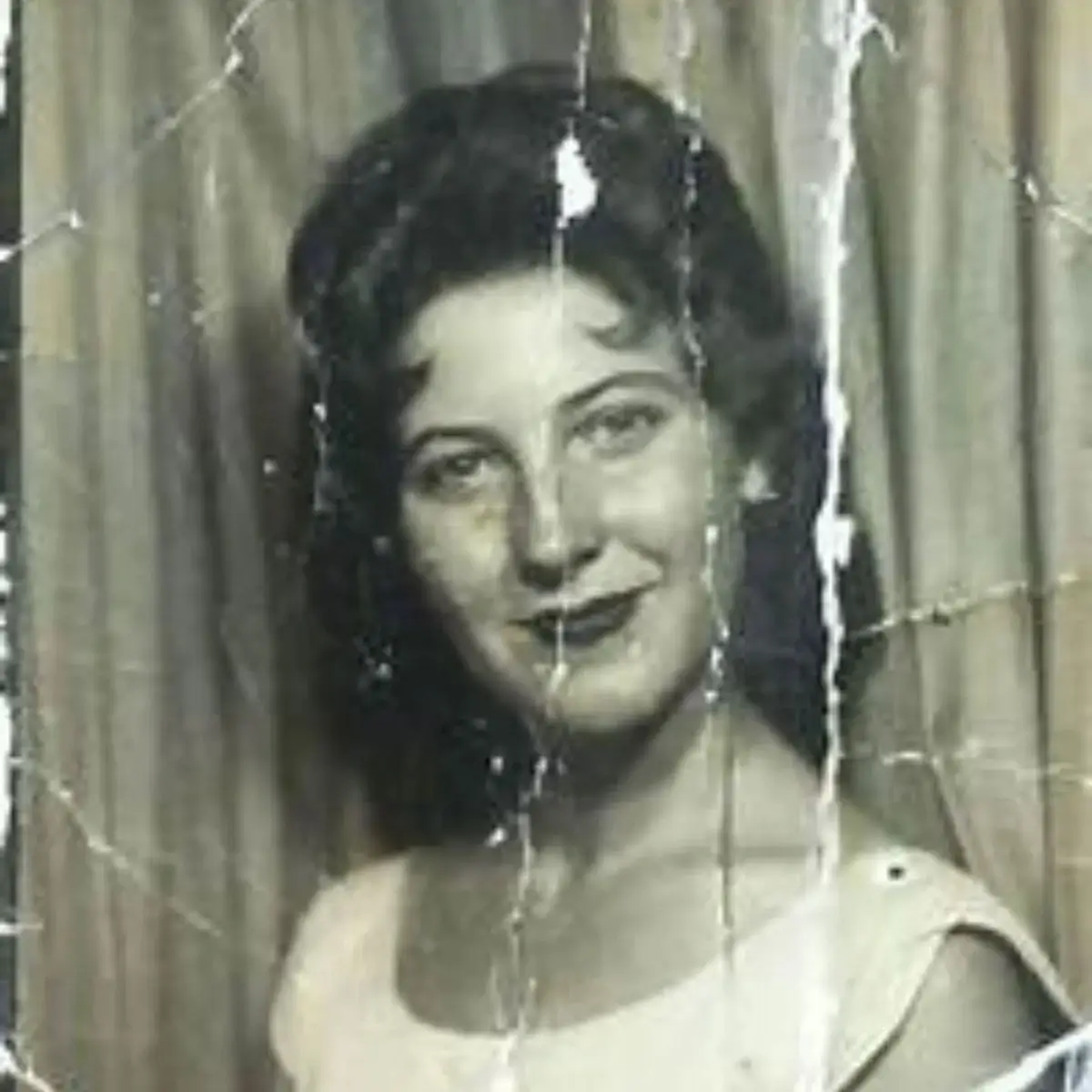
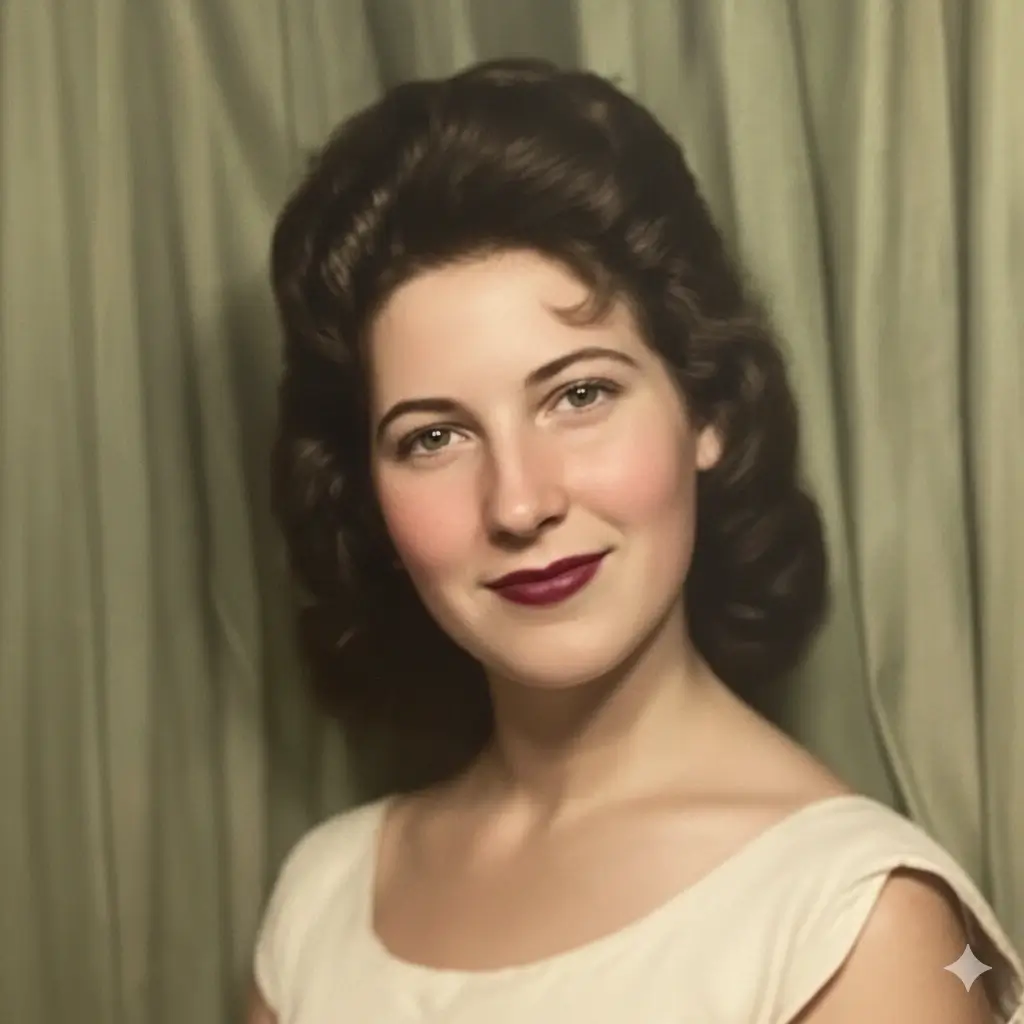
Les rayures sur les visages sont les dommages les plus chargés émotionnellement dans toute photo de famille — et historiquement, les plus difficiles à corriger. Une rayure sur un œil ou une bouche nécessitait autrefois un artiste qualifié et des heures de travail minutieux. L'IA moderne a complètement changé cela.
Les modèles de restauration par IA sont entraînés sur d'immenses ensembles de données de visages humains et comprennent la géométrie faciale — la relation entre les yeux, le nez, la bouche et la façon dont la lumière tombe sur la peau. Lorsqu'une rayure efface une partie d'un visage, l'IA ne se contente pas de cloner les pixels voisins ; elle reconstruit le trait manquant en se basant sur ce qu'elle sait de l'apparence des visages. Les résultats sont souvent indiscernables de l'original.
 Avant
Avant
 Après
Après
Une profonde rayure traversant le visage — l'un des cas les plus difficiles pour l'édition manuelle, traité automatiquement par l'IA.
Conseils pour de meilleurs résultats sur les visages
- Numérisez à 600 DPI minimum — les visages ont besoin du plus de détails pour une reconstruction précise.
- Recadrez la photo pour que le visage occupe plus de place dans le cadre avant de télécharger, puis recomposez si nécessaire.
- Si le résultat de l'IA semble légèrement artificiel autour des yeux ou de la bouche, une retouche rapide avec le Pinceau correcteur de Photoshop résout généralement le problème.
- Pour les photos de groupe où un seul visage est rayé, l'IA peut utiliser les autres visages de l'image comme référence pour le teint et l'éclairage.
Comment conserver vos photos restaurées (pour que cela n'arrive plus jamais)
Restaurer une photo n'est que la moitié du travail. L'autre moitié consiste à s'assurer qu'elle n'aura pas besoin d'être restaurée à nouveau dans 50 ans. Les directives de la Bibliothèque du Congrès sur la conservation photographique sont la référence absolue ici, et elles sont étonnamment pratiques.
Conservation numérique
- La règle 3-2-1 : Conservez 3 copies, sur 2 types de supports différents, avec 1 copie hors site (le stockage en nuage compte).
- Stockez les fichiers maîtres en PNG ou TIFF — jamais en JPEG pour les copies d'archivage.
- Utilisez des noms de fichiers descriptifs : 1958-mariage-grands-parents-restaure.png est infiniment plus utile que IMG_4521.jpg.
- Sauvegardez sur un stockage en nuage (Google Drive, iCloud ou Dropbox) et sur un disque dur externe physique.
- Vérifiez et migrez vos supports de stockage tous les 5 à 7 ans — les disques durs et les clés USB ne durent pas éternellement.
Stockage physique des tirages originaux
- Utilisez des pochettes ou enveloppes photo sans acide ni lignine — recherchez la certification PAT (Test d'activité photographique).
- Stockez dans un endroit frais, sec et sombre. L'idéal est 18–21°C avec une humidité relative de 30–50 %.
- Ne stockez jamais les photos dans des caves (trop humides) ni dans des greniers (trop chauds et froids).
- Séparez les photos avec du papier de soie sans acide si vous les stockez en piles.
- Conservez les négatifs dans un endroit différent des tirages — si l'un est endommagé, vous avez encore l'autre.
Questions fréquemment posées
Vos photos rayées ne sont pas perdues — elles attendent simplement
Ce portrait de mariage de mes grands-parents trône maintenant dans un cadre sur l'étagère de ma mère. La rayure a disparu. Le visage de mon grand-père est clair et chaleureux, tel qu'elle l'a toujours gardé en mémoire. Il m'a fallu moins de temps pour le restaurer que pour écrire ce paragraphe. Je pense à cela chaque fois que quelqu'un me dit que ses vieilles photos sont « trop abîmées pour être réparées ». Ce n'est presque jamais le cas. Que vous ayez un seul portrait précieux ou une boîte pleine de souvenirs rayés, les outils disponibles aujourd'hui — en particulier la restauration par IA — rendent la récupération plus rapide, plus facile et plus abordable qu'à n'importe quel moment de l'histoire. Commencez par une bonne numérisation, essayez d'abord l'outil IA et réservez les méthodes manuelles pour les cas qui en ont besoin. Et une fois vos photos restaurées, conservez-les correctement. Les générations futures vous en seront reconnaissantes. Prêt à commencer ? Essayez notre outil gratuit de suppression de rayures par IA et découvrez ce qui est possible.