Letzten Frühling half ich meiner Mutter dabei, eine Schachtel alter Fotografien zu sortieren, als wir es fanden – ein Porträt ihrer Eltern an ihrem Hochzeitstag, etwa aus dem Jahr 1958. Das Bild war wunderschön, aber ein tiefer diagonaler Kratzer verlief genau über das Gesicht meines Großvaters, und eine Ansammlung feiner Oberflächenspuren trübte den Hintergrund wie Winterfrost. Die Augen meiner Mutter füllten sich mit Tränen. "Ich dachte, es wäre für immer ruiniert", sagte sie.
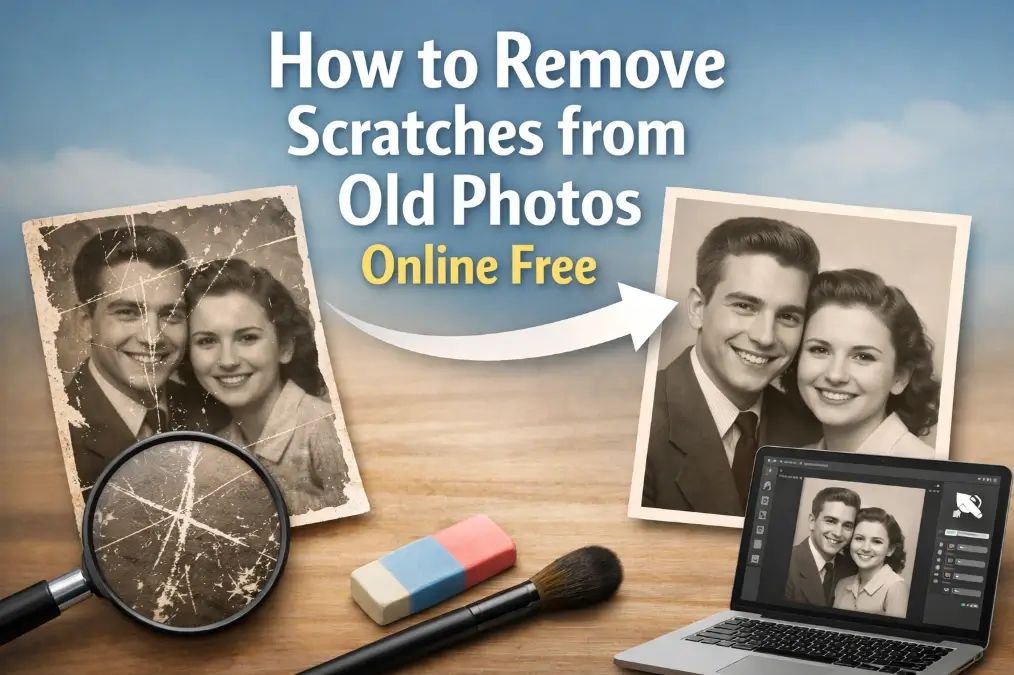
Das war es nicht. Innerhalb weniger Minuten, mit einem kostenlosen KI-Tool, waren diese Kratzer verschwunden – und ihre Tränen auch. Dieser Nachmittag veränderte meine Sichtweise auf beschädigte Fotos. Sie sind keine hoffnungslosen Fälle; sie warten nur auf die richtige Lösung. Dieser Leitfaden enthält alles, was ich seitdem über das Entfernen von Kratzern aus alten Fotos gelernt habe – egal ob Sie fünf Minuten oder fünf Stunden Zeit haben.
Inhaltsverzeichnis
- Warum bekommen alte Fotos Kratzer?
- Kratzertypen auf alten Fotos: Wissen, womit Sie es zu tun haben
- So bereiten Sie Ihr Foto vor dem Entfernen von Kratzern vor
- Methode 1: Kratzer aus alten Fotos online kostenlos mit KI entfernen (Empfohlen)
- Methode 2: Kratzer mit Adobe Photoshop entfernen
- Methode 3: Kratzer kostenlos mit GIMP entfernen
- KI vs. Photoshop vs. GIMP: Welche Methode sollten Sie wählen?
- Sonderfall: Kratzer über Gesichtern entfernen
- So bewahren Sie Ihre restaurierten Fotos (damit das nie wieder passiert)
- Häufig gestellte Fragen
- Ihre zerkratzten Fotos sind nicht verloren – sie warten nur
Warum bekommen alte Fotos Kratzer?
Bevor Sie einen Kratzer beheben können, hilft es zu verstehen, woher er stammt. Alte Fotografien sind überraschend zerbrechliche Objekte. Das Bild, das Sie sehen, ist in einer dünnen Emulsionsschicht – einer Mischung aus Gelatine und lichtempfindlichen Silbersalzen – auf einem Papier- oder Kunststoffträger eingebettet. Diese Emulsionsschicht ist weicher als sie aussieht, und Jahrzehnte des Alltags hinterlassen ihre Spuren.
Die häufigsten Ursachen
- Unsachgemäße Lagerung: Lose in Schuhkartons gestapelte Fotos reiben sich bei jeder Bewegung aneinander. Ohne Schutzhüllen entstehen selbst durch leichte Reibung über Jahre hinweg feine Kratzer.
- Säurehaltige Alben und Papiere: Viele Vintage-Alben verwendeten säurehaltige Materialien, die die Emulsion chemisch angreifen und eine Oberflächendegradierung verursachen, die wie Kratzer aussieht.
- Unachtsame Handhabung: Ein Foto über einen Tisch schieben, es ohne Passepartout gegen Glas drücken oder es einfach mit trockenen, rauen Fingern aufheben – all das kann Spuren hinterlassen.
- Umweltschäden: Feuchtigkeit lässt die Emulsion quellen und schrumpfen, wodurch sie spröde wird. Temperaturschwankungen beschleunigen diesen Prozess. Fotos, die in Dachböden oder Kellern gelagert werden, sind besonders gefährdet.
- Altersbedingte Emulsionsdegradierung: Fotografien aus dem frühen bis mittleren 20. Jahrhundert verwendeten Formulierungen, die mit der Zeit immer spröder werden. Die Emulsion reißt buchstäblich unter ihrem eigenen Stress – ein Prozess, den keine noch so sorgfältige Lagerung vollständig verhindern kann, sobald er begonnen hat.
Das Verstehen der Ursache ist wichtig, weil es Ihnen etwas über den Schweregrad des Schadens verrät. Ein Kratzer durch nachlässige Lagerung ist meist oberflächlich. Ein Kratzer durch Emulsionsdegradierung kann Bildinformationen vollständig entfernt haben. Beide sind behandelbar – aber sie reagieren unterschiedlich auf verschiedene Methoden.
Kratzertypen auf alten Fotos: Wissen, womit Sie es zu tun haben
Nicht alle Kratzer sind gleich. Das musste ich auf die harte Tour lernen, als ich versuchte, eine tiefe Kerbe genauso zu behandeln wie eine oberflächliche Schramme – und mit einem Ergebnis endete, das schlechter aussah als das Original. Hier ist die Klassifizierung, die ich jetzt vor jeder Restaurierung verwende.
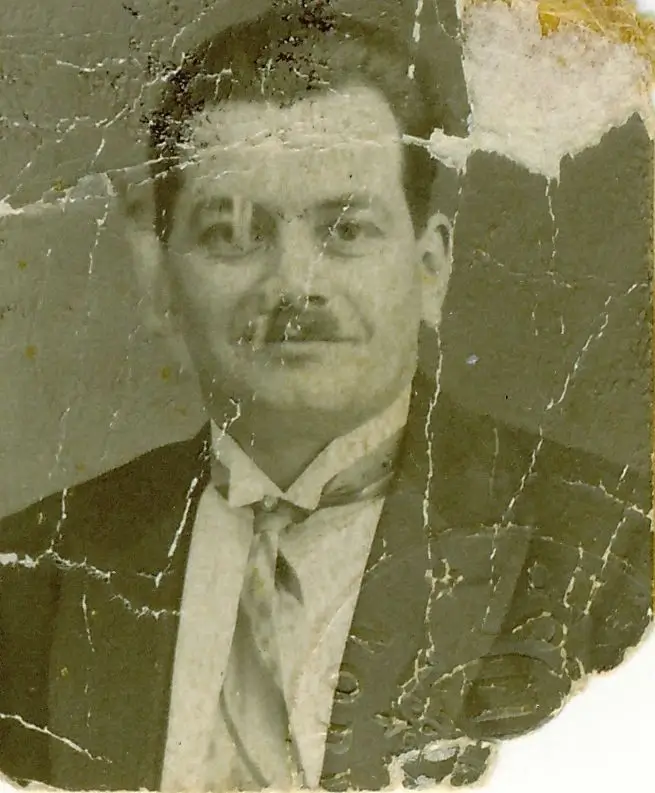
Foto-Kratzertypen auf einen Blick
| Typ | Aussehen | Tiefe | Bilddaten verloren? | Reparaturschwierigkeit |
|---|---|---|---|---|
| Oberflächenkratzer | Helle, dünne Linien; im Winkel oft glänzend | Nur die oberste Schutzschicht | Nein | Einfach – KI erledigt das in Sekunden |
| Tiefe Kratzer | Dunkle oder weiße Linien; aus jedem Winkel sichtbar | Durch die Emulsionsschicht | Teilweise oder vollständig | Mittel – KI rekonstruiert fehlende Inhalte |
| Parallele Kratzergruppen | Mehrere feine Linien in dieselbe Richtung | Meist oberflächlich bis mitteltief | Selten | Einfach bis mittel |
| Emulsionsrisse | Spinnennetz- oder Mosaikmuster | Volle Emulsionstiefe | Ja, in den Risslinien | Mittel – erfordert intelligente Füllung |
| Kerbspuren | Breite, unregelmäßige Kanäle | Bis zur Papierbasis | Ja, erheblich | Schwer – beste Ergebnisse mit KI + manueller Nachbearbeitung |
Das Identifizieren des Kratzertyps vor dem Start spart Zeit und setzt realistische Erwartungen.
Ein schneller Sichttest
Halten Sie das Foto unter einer Lampe in einem 45-Grad-Winkel. Oberflächenkratzer fangen das Licht ein und erscheinen hell. Tiefe Kratzer sehen dunkel aus oder zeigen eine Farbveränderung – oft weiß oder cremefarben – wo die Emulsion entfernt wurde. Emulsionsrisse zeigen ein Netzwerk feiner Linien über einen größeren Bereich. Dieser 30-Sekunden-Test sagt Ihnen, welche Reparaturmethode Sie zuerst anwenden sollten.
So bereiten Sie Ihr Foto vor dem Entfernen von Kratzern vor
Die Qualität Ihres digitalen Scans ist der wichtigste Faktor dafür, wie gut Ihre Restaurierung aussehen wird. Ich habe Menschen gesehen, die stundenlang an einer Restaurierung gearbeitet haben, nur um ein mittelmäßiges Ergebnis zu erhalten, weil sie mit einem 150-DPI-Handyfoto begonnen haben. Machen Sie diesen Fehler nicht.
Scan-Einstellungen, die wirklich wichtig sind
Empfohlene Scan-Einstellungen nach Fotogröße
| Fotogröße | Empfohlene DPI | Ausgabedateigröße (ca.) | Bestes Format | Hinweise |
|---|---|---|---|---|
| Standard 10×15 cm | 600 DPI | ~12 MB (TIFF) | PNG oder TIFF | Optimaler Kompromiss für die meisten Restaurierungen |
| Groß 20×25 cm | 400–600 DPI | ~25–40 MB (TIFF) | TIFF | Höhere DPI fügen selten nützliche Details hinzu |
| Brieftasche / 5×7 cm | 1200 DPI | ~10 MB (TIFF) | PNG oder TIFF | Kleine Originale brauchen mehr Pixel für gute Vergrößerungen |
| Panorama / Überformat | 300–400 DPI | Variiert | TIFF | Balance zwischen Detail und Dateigröße |
600 DPI ist der empfohlene Standardwert für die meisten Familienfoto-Restaurierungen.
Meine Checkliste vor dem Scannen
- Reinigen Sie das Scannerglas mit einem fusselfreien Tuch – Staub auf dem Glas erscheint als zusätzliche Spuren in Ihrem Scan.
- Fassen Sie das Foto nur an den Rändern an oder tragen Sie saubere Baumwollhandschuhe.
- Legen Sie das Foto mit der Bildseite nach unten und drücken Sie es vollständig flach. Gewellte Ecken erzeugen Schatten, die wie Schäden aussehen.
- Scannen Sie im Farbmodus, auch bei Schwarz-Weiß-Fotos – Farbscans erfassen mehr Toninformationen.
- Speichern Sie als PNG (verlustfrei) statt JPEG. JPEG-Komprimierung erzeugt Artefakte, die Restaurierungsalgorithmen verwirren.
- Bewahren Sie das Originalfoto nach dem Scannen sicher auf. Versuchen Sie niemals eine physische Reinigung mit Flüssigkeiten, es sei denn, Sie sind ein professioneller Konservator.
Methode 1: Kratzer aus alten Fotos online kostenlos mit KI entfernen (Empfohlen)
Das ist die Methode, die ich fast jedem empfehle, der mich nach Fotorestaurierung fragt. Sie erfordert keine Softwareinstallation, keine technischen Kenntnisse und kein Budget. Moderne KI-Restaurierungstools wurden mit Millionen beschädigter Fotografien trainiert und können Kratzmuster erkennen, sie von beabsichtigten Bildelementen wie Haaren oder Ästen unterscheiden und fehlende Inhalte mit bemerkenswerter Genauigkeit rekonstruieren.
Unser KI-Kratzerentfernungs-Tool übernimmt den gesamten Prozess automatisch – Oberflächenkratzer, tiefe Kerben, Emulsionsrisse und sogar Kratzer, die über Gesichter verlaufen. So verwenden Sie es genau:
Schritt 1: Gescanntes Foto hochladen
Besuchen Sie die Seite Kratzer aus Fotos entfernen und ziehen Sie Ihre Datei in den Upload-Bereich oder klicken Sie zum Durchsuchen. Das Tool akzeptiert JPEG-, PNG- und TIFF-Dateien. Bei sehr großen Scans ist PNG gegenüber TIFF für die Upload-Geschwindigkeit vorzuziehen.
Schritt 2: KI analysieren und restaurieren lassen
Nach dem Hochladen scannt die KI das gesamte Bild auf Schäden. Sie verwendet Mustererkennung, um Kratzer zu identifizieren und sie von beabsichtigten Linien im Foto zu unterscheiden. Für jeden beschädigten Bereich analysiert sie die umgebenden Pixel – Textur, Farbverlauf, Lichtrichtung – und synthetisiert Ersatzinhalte, die nahtlos übergehen. Dies dauert in der Regel 10–30 Sekunden, je nach Bildgröße und Schadenskomplexität.
Schritt 3: Überprüfen und herunterladen
Verwenden Sie den Vorher/Nachher-Schieberegler, um die Original- und restaurierten Versionen zu vergleichen. Achten Sie besonders auf Gesichter, feine Details und Bereiche, wo Kratzer wichtige Inhalte gekreuzt haben. Wenn Sie zufrieden sind, laden Sie das hochauflösende Ergebnis herunter. Die heruntergeladene Datei ist ohne Wasserzeichen und bereit zum Drucken oder Teilen.
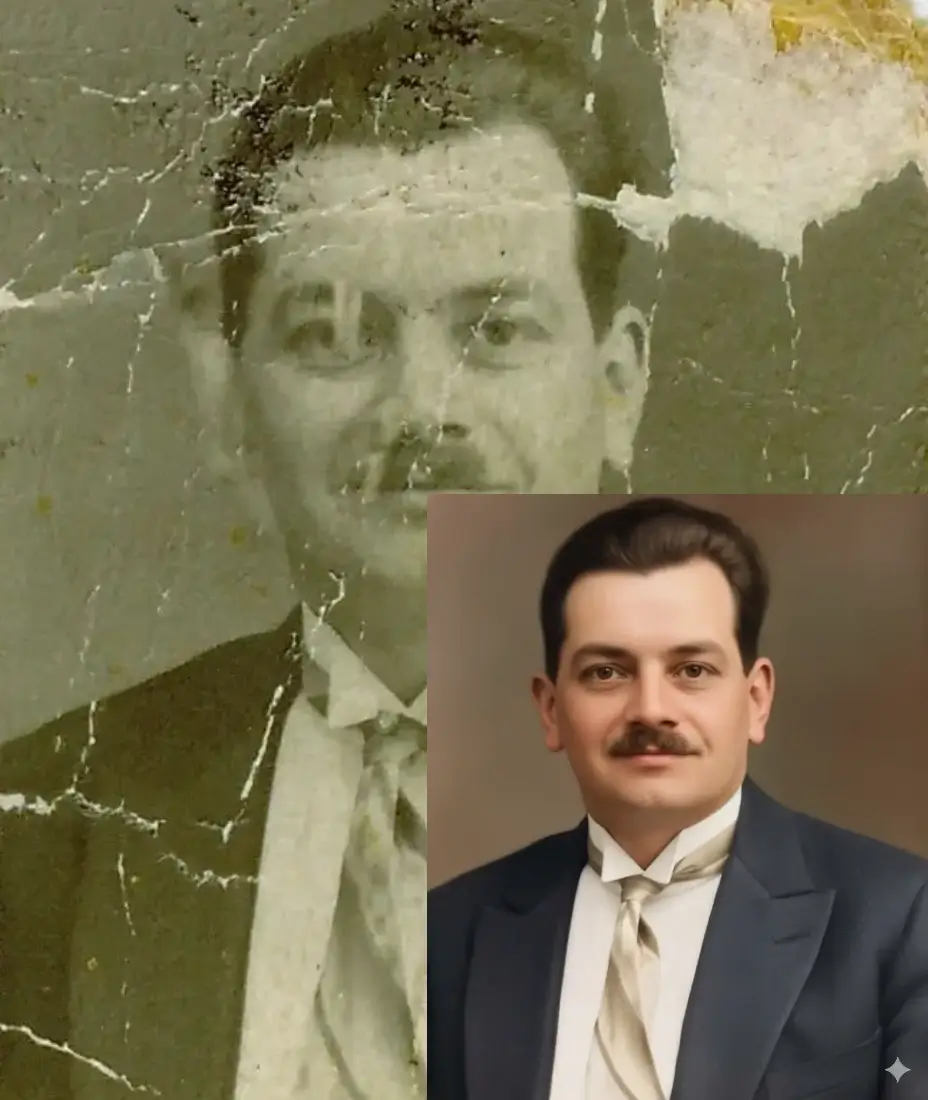
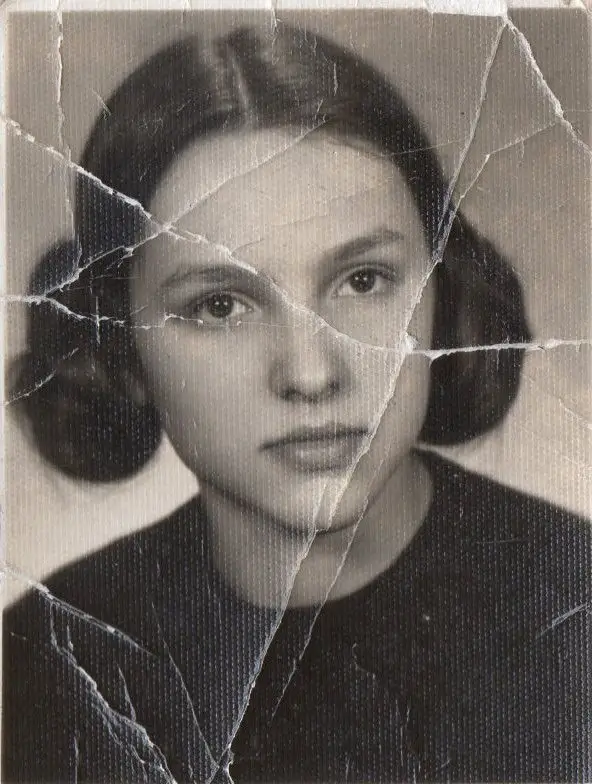 Vorher
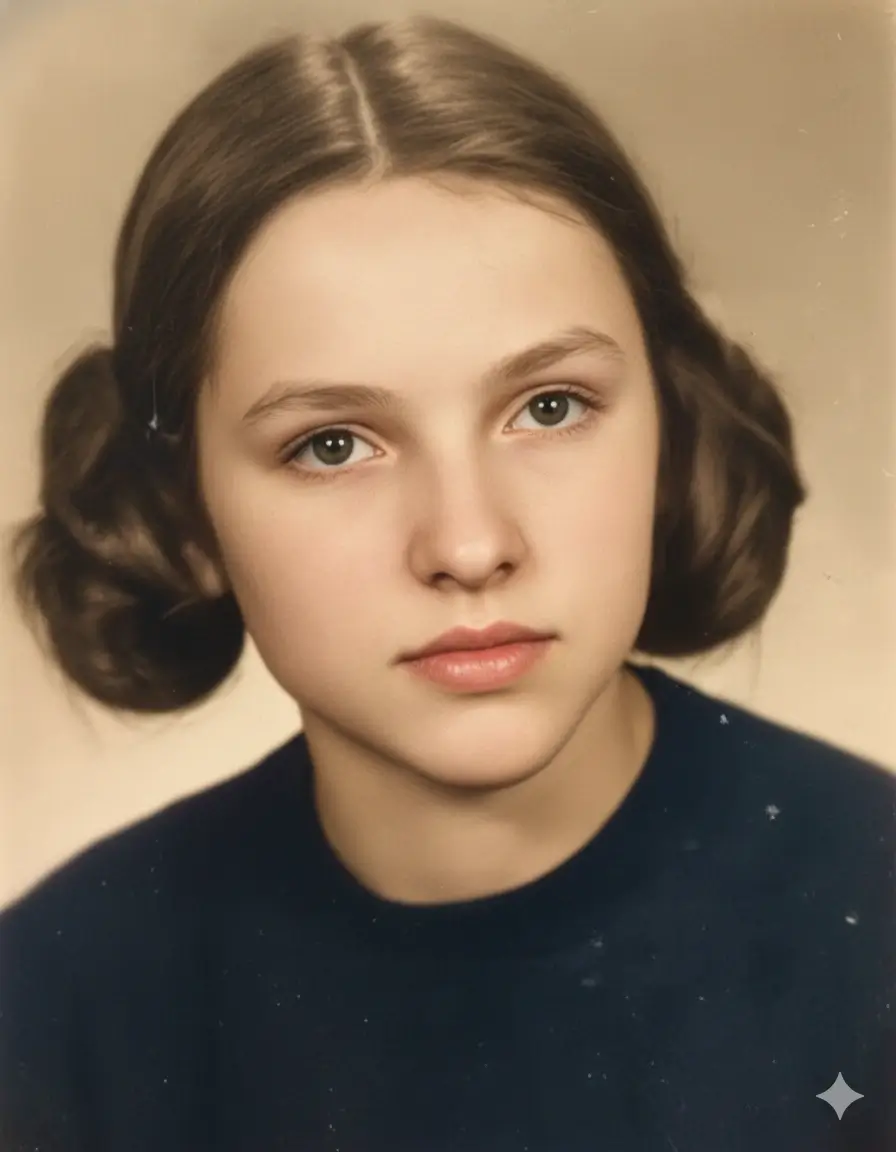 Nachher
Vorher und nachher: KI-Kratzerentfernung an einem Vintage-Porträt – Oberflächenspuren und Emulsionsschäden in Sekunden vollständig behoben.
Wann KI am besten funktioniert
- Oberflächliche und mitteltiefe Kratzer in jedem Bereich des Fotos
- Kratzer über Gesichter – KI versteht die Gesichtsstruktur und rekonstruiert Merkmale natürlich
- Mehrere sich kreuzende Kratzer, deren manuelle Behebung Stunden dauern würde
- Emulsionsrissnetzwerke über große Bereiche
- Stapelrestaurierung, wenn Sie viele Fotos zu verarbeiten haben
Die Fotorestaurierungs-Community auf Reddit r/photorestoration teilt regelmäßig Vorher/Nachher-Beispiele, die zeigen, wie weit KI-Tools gekommen sind – ein großartiger Ort, um reale Ergebnisse zu sehen und eine Vorstellung davon zu bekommen, was mit Ihren eigenen Fotos erreichbar ist.
Jetzt ausprobieren – es ist kostenlos
Laden Sie Ihr zerkratztes Foto hoch und sehen Sie das KI-Ergebnis in unter 30 Sekunden. Keine Registrierung erforderlich.
Kratzer kostenlos entfernenMethode 2: Kratzer mit Adobe Photoshop entfernen
Photoshop bleibt der Goldstandard für die manuelle Fotorestaurierung. Mit einem Abonnement und etwas Geduld bietet es eine Kontrolle auf Pixelebene, die kein automatisiertes Tool erreichen kann. Ich verwende es für Fotos, bei denen das KI-Ergebnis einen letzten Schliff braucht – eine leicht unnatürliche Textur hier, ein rekonstruiertes Auge, das fast, aber nicht ganz stimmt, dort.
Die Kopierstempel-Methode (am besten für isolierte Kratzer)
- Öffnen Sie Ihren Scan und duplizieren Sie sofort die Hintergrundebene (Strg/Cmd + J). Arbeiten Sie niemals auf der Originalebene.
- Zoomen Sie auf 100–200 % im Kratzbereich, damit Sie einzelne Pixel sehen können.
- Wählen Sie das Kopierstempel-Werkzeug (Taste S). Stellen Sie die Pinselstärke auf 0 % für weiche Kanten und die Deckkraft auf 70–80 %.
- Alt+Klick auf einen sauberen Bereich mit ähnlicher Textur nahe dem Kratzer, um Ihren Quellpunkt festzulegen.
- Malen Sie über den Kratzer in kurzen Strichen und entnehmen Sie häufig Proben aus verschiedenen nahe gelegenen Bereichen, um ein sich wiederholendes Muster zu vermeiden.
- Wechseln Sie zum Reparaturpinsel (Taste J) für die abschließende Überblendung – er passt automatisch Textur und Ton des umgebenden Bereichs an.
Der Bereichsreparaturpinsel (am besten für feine Oberflächenkratzer)
Für dünne, isolierte Oberflächenkratzer ist der Bereichsreparaturpinsel (Taste J, im Modus Inhaltsbasiert) schneller als der Kopierstempel. Malen Sie einfach über den Kratzer und Photoshop entnimmt automatisch Proben der umgebenden Pixel, um ihn zu füllen. Er funktioniert am besten bei Kratzern, die keine komplexen Bereiche wie Gesichter oder feinen Text kreuzen.
Profi-Tipp: In Durchgängen arbeiten
Versuchen Sie nicht, alles in einem Durchgang zu beheben. Machen Sie einen ersten Durchgang mit dem Bereichsreparaturpinsel für alle einfachen Oberflächenkratzer, dann einen zweiten Durchgang mit dem Kopierstempel für die tieferen oder komplexeren. Dieser Ansatz ist schneller und liefert konsistentere Ergebnisse als der Versuch, jeden Kratzer einzeln von Anfang bis Ende zu behandeln.
Methode 3: Kratzer kostenlos mit GIMP entfernen
GIMP ist ein kostenloser Open-Source-Bildeditor, der die meisten Restaurierungsfunktionen von Photoshop ohne jegliche Kosten bietet. Es ist eine solide Wahl, wenn Sie manuelle Kontrolle wünschen, aber kein Photoshop-Abonnement haben.
- Öffnen Sie Ihr Foto in GIMP und duplizieren Sie die Ebene (Ebene > Ebene duplizieren).
- Wählen Sie das Heilen-Werkzeug aus der Werkzeugkiste (oder drücken Sie H). Stellen Sie die Pinselgröße etwas breiter als den Kratzer ein.
- Strg+Klick auf einen sauberen Bereich nahe dem Kratzer, um den Quellpunkt festzulegen.
- Malen Sie über den Kratzer. GIMPs Heilen-Werkzeug mischt die entnommenen Pixel automatisch mit der umgebenden Textur.
- Wechseln Sie bei hartnäckigen Bereichen zum Klonen-Werkzeug (Umschalt+C) für mehr direkte Kontrolle.
- Verwenden Sie am Ende Filter > Verbessern > Unscharf maskieren leicht, um die beim Heilen verlorene Schärfe wiederherzustellen.
GIMPs Haupteinschränkung im Vergleich zu Photoshop ist seine weniger ausgefeilte inhaltsbasierte Füllung. Für komplexe Bereiche wie Gesichter wird das KI-Tool fast immer bessere Ergebnisse mit weit weniger Aufwand liefern.
KI vs. Photoshop vs. GIMP: Welche Methode sollten Sie wählen?
Diese Frage wird mir ständig gestellt, und meine ehrliche Antwort lautet: Es hängt von Ihrer Situation ab. Hier ist die Vergleichstabelle, die ich mir gewünscht hätte, als ich anfing.
Vergleich der Kratzerentfernungsmethoden
| Faktor | KI-Online-Tool | Adobe Photoshop | GIMP (Kostenlos) |
|---|---|---|---|
| Kosten | Kostenlos / günstige Credits | 20–55 $/Monat Abonnement | Kostenlos |
| Benötigte technische Kenntnisse | Keine | Mittel bis fortgeschritten | Anfänger bis mittel |
| Zeit pro Foto | 10–30 Sekunden | 30 Min. – mehrere Stunden | 20 Min. – mehrere Stunden |
| Kratzer über Gesichter | Ausgezeichnet – KI rekonstruiert Merkmale | Gut mit Können | Mittel |
| Komplexe sich kreuzende Kratzer | Ausgezeichnet | Gut mit Geduld | Mittel |
| Feine Oberflächenkratzer | Ausgezeichnet | Ausgezeichnet | Gut |
| Stapelverarbeitung | Ja | Mit Aktionen/Skripten | Begrenzt |
| Ergebniskonsistenz | Hoch – jedes Mal gleiche Qualität | Variiert je nach Können | Variiert je nach Können |
| Am besten für | Die meisten Nutzer und Fotos | Profis, komplexe Fälle | Budgetbewusste, handwerklich orientierte Nutzer |
Für die große Mehrheit der Familienfoto-Restaurierungen liefert das KI-Tool die besten Ergebnisse in der kürzesten Zeit.
Mein persönlicher Workflow: Ich beginne mit dem KI-Tool für jedes Foto. Wenn das Ergebnis zu 95 %+ perfekt ist, bin ich fertig. Wenn es einen bestimmten Bereich gibt, der verfeinert werden muss – meist ein rekonstruiertes Gesicht, das leicht unnatürlich wirkt – öffne ich das KI-Ergebnis in Photoshop und mache eine gezielte Nachbearbeitung. Dieser hybride Ansatz liefert mir professionelle Ergebnisse in einem Bruchteil der Zeit, die reine Handarbeit erfordern würde.
Sonderfall: Kratzer über Gesichtern entfernen
Kratzer über Gesichtern sind die emotional bedeutsamsten Schäden in jedem Familienfoto – und historisch gesehen die schwierigsten zu beheben. Ein Kratzer über einem Auge oder Mund erforderte früher einen erfahrenen Künstler und stundenlange sorgfältige Arbeit. Moderne KI hat das vollständig verändert.
KI-Restaurierungsmodelle werden auf riesigen Datensätzen menschlicher Gesichter trainiert und verstehen die Gesichtsgeometrie – die Beziehung zwischen Augen, Nase, Mund und der Art, wie Licht auf die Haut fällt. Wenn ein Kratzer einen Teil eines Gesichts entfernt, klont die KI nicht einfach nahe gelegene Pixel; sie rekonstruiert das fehlende Merkmal basierend auf ihrem Wissen darüber, wie Gesichter aussehen. Die Ergebnisse sind oft vom Original nicht zu unterscheiden.
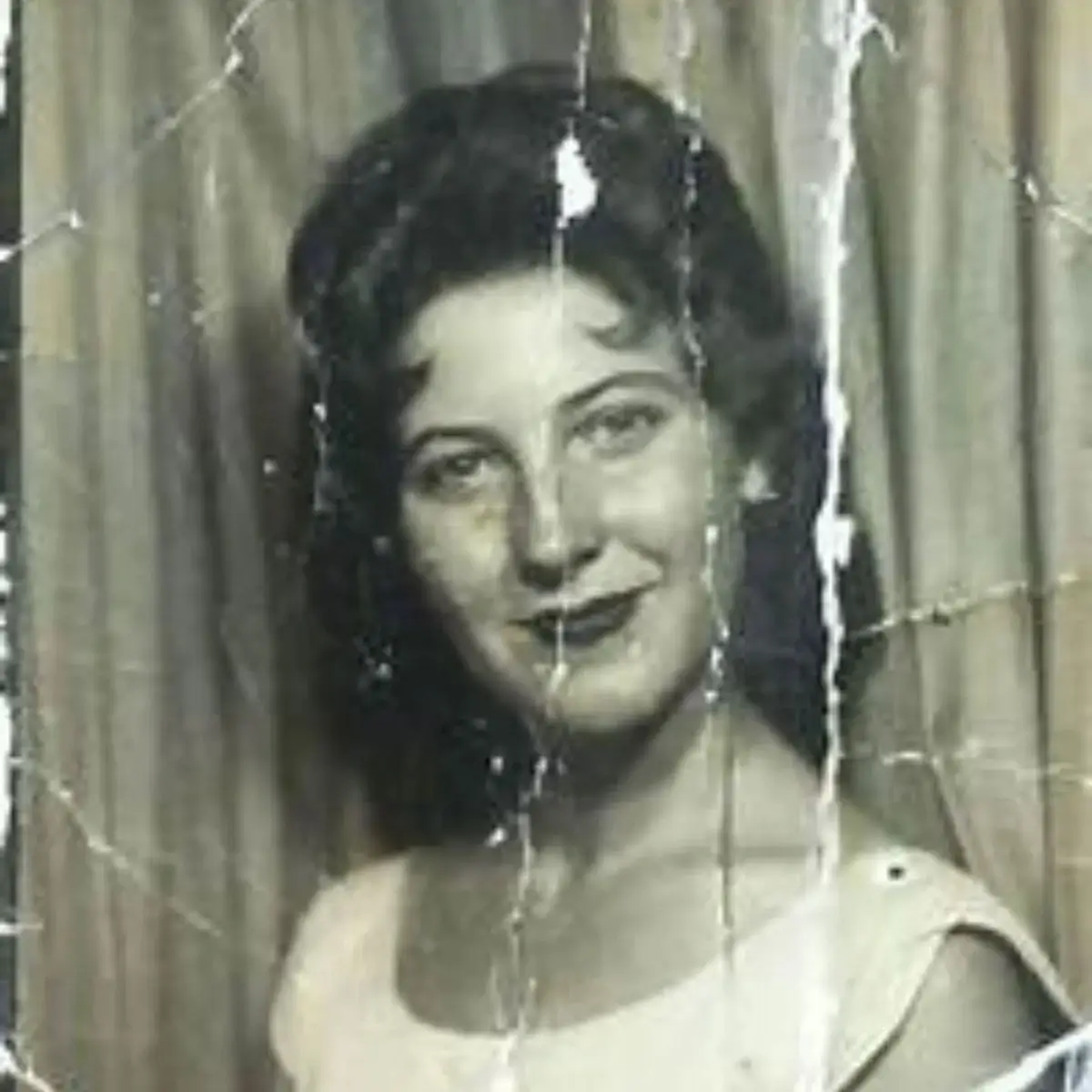 Vorher
 Nachher
Ein tiefer Kratzer über das Gesicht – einer der schwierigsten Fälle für manuelle Bearbeitung, automatisch von der KI gelöst.
Tipps für beste Ergebnisse bei Gesichtern
- Scannen Sie mit mindestens 600 DPI – Gesichter benötigen die meisten Details für eine genaue Rekonstruktion.
- Schneiden Sie das Foto so zu, dass das Gesicht mehr vom Rahmen ausfüllt, bevor Sie es hochladen, und fügen Sie es dann bei Bedarf wieder zusammen.
- Wenn das KI-Ergebnis um die Augen oder den Mund leicht unnatürlich wirkt, löst eine schnelle Nachbearbeitung mit Photoshops Reparaturpinsel das Problem meist.
- Bei Gruppenfotos, bei denen nur ein Gesicht zerkratzt ist, kann die KI die anderen Gesichter im Bild als Referenz für Hautton und Beleuchtung verwenden.
So bewahren Sie Ihre restaurierten Fotos (damit das nie wieder passiert)
Ein Foto zu restaurieren ist nur die halbe Arbeit. Die andere Hälfte besteht darin, sicherzustellen, dass es in weiteren 50 Jahren keine erneute Restaurierung benötigt. Die Richtlinien der Library of Congress zur fotografischen Erhaltung sind hier der Goldstandard und überraschend praxisnah.
Digitale Aufbewahrung
- Die 3-2-1-Regel: Halten Sie 3 Kopien auf 2 verschiedenen Medientypen, mit 1 Kopie außerhalb des Standorts (Cloud-Speicher zählt).
- Speichern Sie Masterdateien als PNG oder TIFF – niemals JPEG für Archivkopien.
- Verwenden Sie beschreibende Dateinamen: 1958-hochzeit-grosseltern-restauriert.png ist unendlich nützlicher als IMG_4521.jpg.
- Sichern Sie auf Cloud-Speicher (Google Drive, iCloud oder Dropbox) und einer physischen externen Festplatte.
- Überprüfen und migrieren Sie Ihre Speichermedien alle 5–7 Jahre – Festplatten und USB-Sticks halten nicht ewig.
Physische Lagerung von Originalabzügen
- Verwenden Sie säure- und ligninfreie Fotohüllen oder -umschläge – achten Sie auf die PAT-Zertifizierung (Photographic Activity Test).
- Lagern Sie an einem kühlen, trockenen, dunklen Ort. Ideal sind 18–21°C bei einer relativen Luftfeuchtigkeit von 30–50 %.
- Lagern Sie Fotos niemals in Kellern (zu feucht) oder Dachböden (zu heiß und kalt).
- Trennen Sie Fotos mit säurefreiem Zwischenlagepapier, wenn Sie sie gestapelt lagern.
- Bewahren Sie Negative an einem anderen Ort als Abzüge auf – wenn eines beschädigt wird, haben Sie noch das andere.
Häufig gestellte Fragen
Ihre zerkratzten Fotos sind nicht verloren – sie warten nur
Dieses Hochzeitsporträt meiner Großeltern steht jetzt gerahmt im Bücherregal meiner Mutter. Der Kratzer ist weg. Das Gesicht meines Großvaters ist klar und warm, so wie sie ihn immer in Erinnerung hatte. Es dauerte weniger Zeit, es zu restaurieren, als es mich brauchte, diesen Absatz zu schreiben. Ich denke daran jedes Mal, wenn mir jemand sagt, seine alten Fotos seien zu beschädigt zum Reparieren. Das sind sie fast nie. Ob Sie ein einziges kostbares Porträt oder eine Schachtel voller zerkratzter Erinnerungen haben – die heute verfügbaren Tools, insbesondere die KI-Restaurierung, machen die Wiederherstellung schneller, einfacher und erschwinglicher als je zuvor in der Geschichte. Beginnen Sie mit einem guten Scan, probieren Sie zuerst das KI-Tool aus und heben Sie die manuellen Methoden für die Fälle auf, die sie benötigen. Und sobald Sie Ihre Fotos restauriert haben, lagern Sie sie bitte ordnungsgemäß. Zukünftige Generationen werden es Ihnen danken. Bereit anzufangen? Probieren Sie unser kostenloses KI-Kratzerentfernungs-Tool und sehen Sie, was möglich ist.