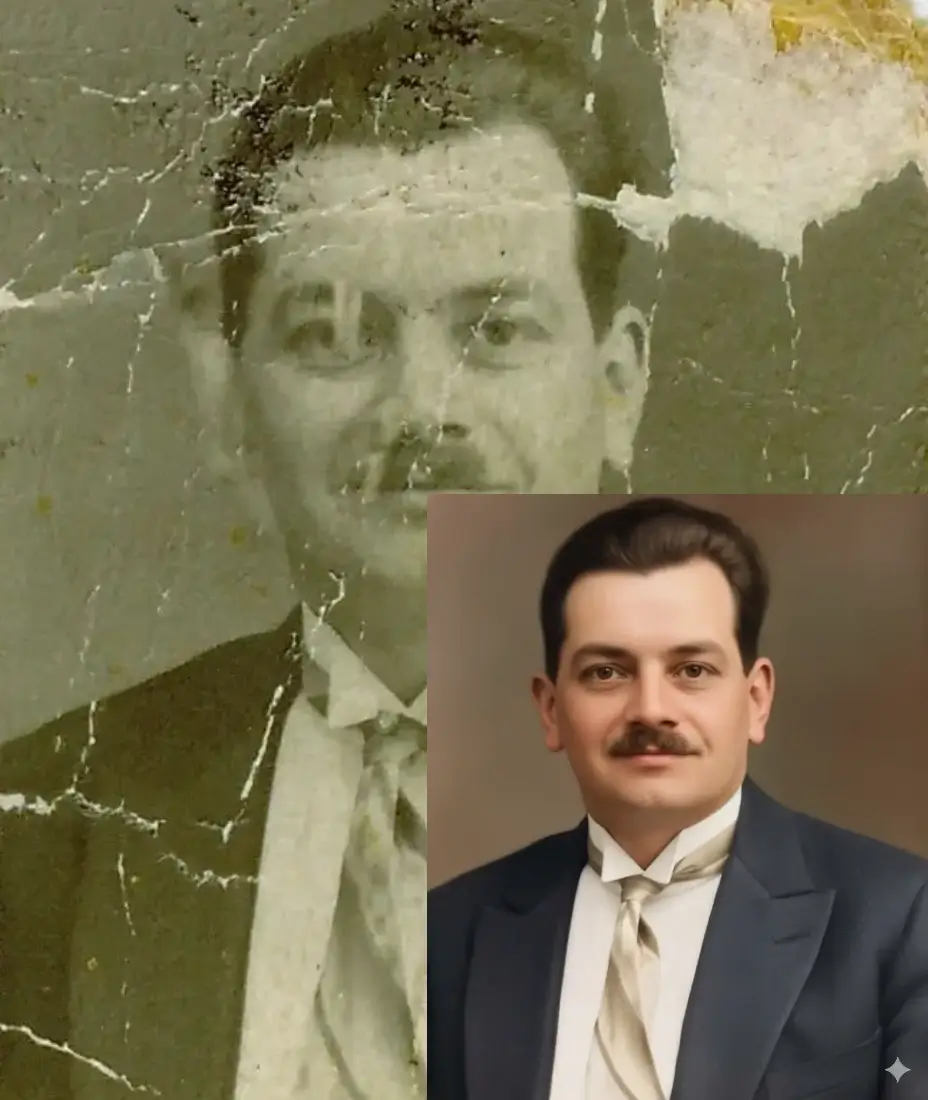
La primavera pasada, estaba ayudando a mi madre a ordenar una caja de fotografías antiguas cuando lo encontramos: un retrato de sus padres el día de su boda, hacia 1958. La imagen era hermosa, pero un profundo rayón diagonal cruzaba justo el rostro de mi abuelo, y un grupo de marcas superficiales nublaba el fondo como una escarcha invernal. Los ojos de mi madre se llenaron de lágrimas. «Pensé que estaba arruinada para siempre», dijo.
No lo estaba. En cuestión de minutos, usando una herramienta de IA gratuita, esos rayones desaparecieron, y también sus lágrimas. Esa tarde cambió mi forma de ver las fotos dañadas. No son casos perdidos; simplemente están esperando la solución adecuada. Esta guía reúne todo lo que he aprendido sobre cómo eliminar rayones de fotos antiguas, tanto si tienes cinco minutos como cinco horas.
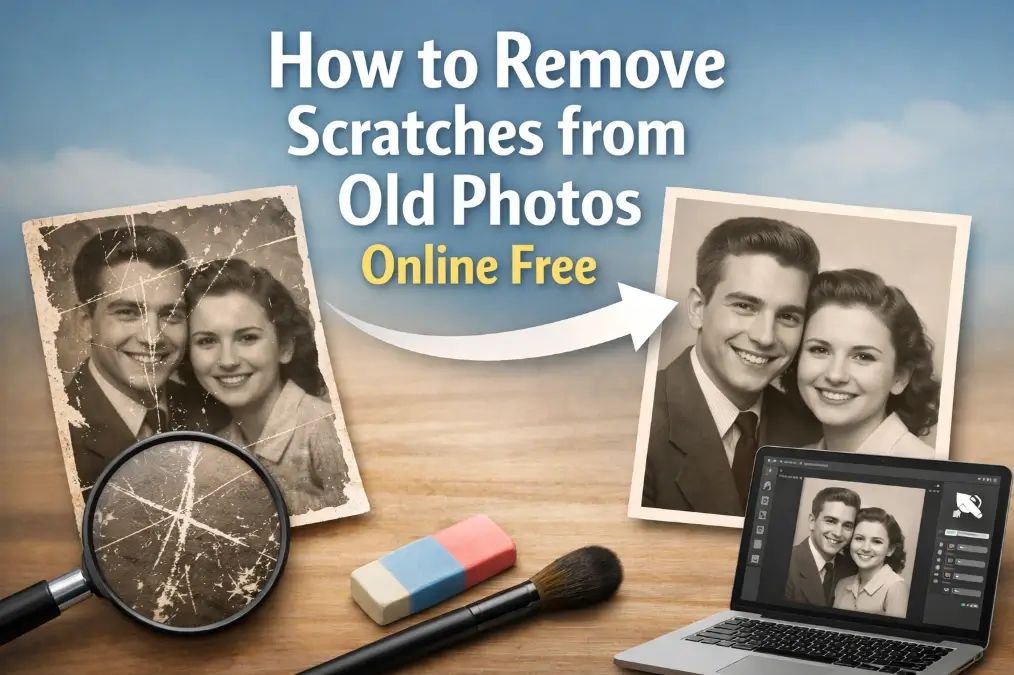
Tabla de contenidos
- ¿Por qué las fotos antiguas se rayan?
- Tipos de rayones en fotos antiguas: conoce con qué estás tratando
- Cómo preparar tu foto antes de eliminar los rayones
- Método 1: Eliminar rayones de fotos antiguas en línea gratis con IA (Recomendado)
- Método 2: Eliminar rayones con Adobe Photoshop
- Método 3: Eliminar rayones gratis con GIMP
- IA vs Photoshop vs GIMP: ¿qué método deberías elegir?
- Caso especial: eliminar rayones sobre rostros
- Cómo conservar tus fotos restauradas (para que esto no vuelva a ocurrir)
- Preguntas frecuentes
- Tus fotos rayadas no están perdidas — solo están esperando
¿Por qué las fotos antiguas se rayan?
Antes de poder reparar un rayón, conviene entender de dónde viene. Las fotografías antiguas son objetos sorprendentemente frágiles. La imagen que ves está contenida en una fina capa de emulsión —una mezcla de gelatina y sales de plata fotosensibles— sobre una base de papel o plástico. Esa capa de emulsión es más blanda de lo que parece, y décadas de vida cotidiana dejan su huella.
Las causas más frecuentes
- Almacenamiento inadecuado: Las fotos apiladas sin orden en cajas de zapatos se rozan entre sí con cada movimiento. Sin fundas protectoras, incluso la fricción suave genera rayones finos con el paso de los años.
- Álbumes y papel ácidos: Muchos álbumes vintage usaban materiales ácidos que atacan químicamente la emulsión, provocando una degradación superficial que parece un rayón.
- Manipulación descuidada: Deslizar una foto sobre una mesa, presionarla contra un cristal sin paspartú o simplemente tomarla con los dedos secos y ásperos puede dejar marcas.
- Daño ambiental: La humedad hace que la emulsión se expanda y contraiga, volviéndola frágil. Los cambios de temperatura aceleran este proceso. Las fotos guardadas en áticos o sótanos son especialmente vulnerables.
- Deterioro de la emulsión por envejecimiento: Las fotografías de principios y mediados del siglo XX usaban fórmulas que se vuelven cada vez más frágiles con el tiempo. La emulsión literalmente se agrieta bajo su propio estrés, un proceso que ningún almacenamiento cuidadoso puede prevenir del todo una vez que comienza.
Entender la causa importa porque revela la gravedad del daño. Un rayón por almacenamiento descuidado suele ser superficial. Un rayón por deterioro de la emulsión puede haber eliminado información de imagen por completo. Ambos tienen solución, pero responden de forma diferente a distintos métodos.
Tipos de rayones en fotos antiguas: conoce con qué estás tratando
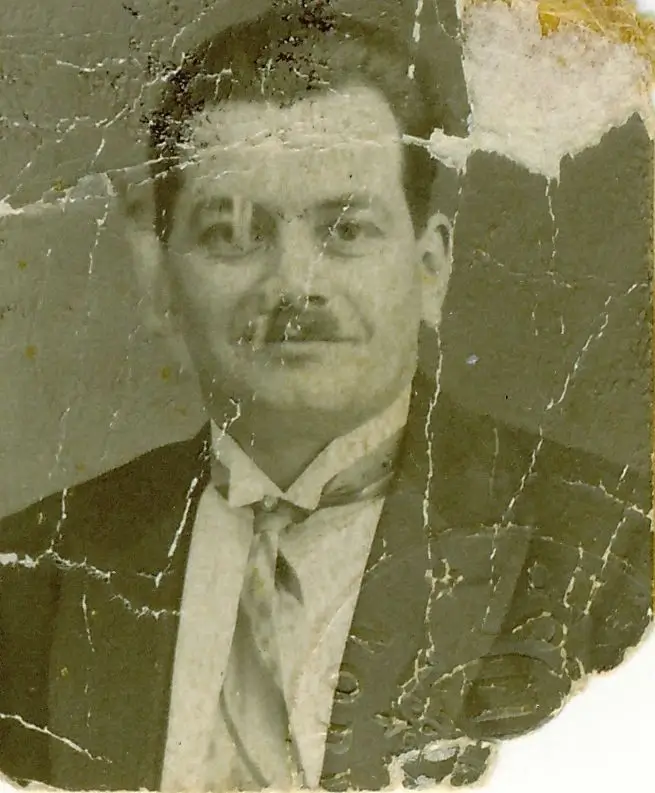
No todos los rayones son iguales. Lo aprendí a las malas cuando intenté tratar una ranura profunda igual que un rasguño superficial y terminé con un resultado peor que el original. Esta es la clasificación que uso ahora antes de comenzar cualquier restauración.
Tipos de rayones en fotos de un vistazo
| Tipo | Apariencia | Profundidad | ¿Datos de imagen perdidos? | Dificultad de reparación |
|---|---|---|---|---|
| Rayones superficiales | Líneas finas y claras; brillan en ángulo | Solo la capa protectora superior | No | Fácil — la IA los resuelve en segundos |
| Rayones profundos | Líneas oscuras o blancas; visibles desde cualquier ángulo | A través de la capa de emulsión | Parcial o totalmente | Moderado — la IA reconstruye el contenido perdido |
| Grupos de rayones paralelos | Múltiples líneas finas en la misma dirección | Generalmente superficial a media profundidad | Raramente | Fácil a moderado |
| Grietas de emulsión | Patrón de telaraña o mosaico | Profundidad total de la emulsión | Sí, en las líneas de grieta | Moderado — requiere relleno inteligente |
| Marcas de ranura | Canales anchos e irregulares | Hasta la base de papel | Sí, significativamente | Difícil — mejores resultados con IA + retoque manual |
Identificar el tipo de rayón antes de empezar ahorra tiempo y establece expectativas realistas.
Una prueba visual rápida
Sostén la foto en un ángulo de 45 grados bajo una lámpara. Los rayones superficiales captarán la luz y aparecerán brillantes. Los rayones profundos se verán oscuros o mostrarán un cambio de color —a menudo blanco o crema— donde se ha eliminado la emulsión. Las grietas de emulsión mostrarán una red de líneas finas en un área más amplia. Esta prueba de 30 segundos te indica qué método de reparación usar primero.
Cómo preparar tu foto antes de eliminar los rayones
La calidad de tu escaneo digital es el factor más importante en el resultado final de la restauración. He visto personas pasar horas en una restauración para terminar con un resultado mediocre porque empezaron con una foto de teléfono a 150 DPI. No cometas ese error.
Configuraciones de escaneo que realmente importan
Configuraciones de escaneo recomendadas según el tamaño de la foto
| Tamaño de foto | DPI recomendado | Tamaño de archivo de salida (aprox.) | Mejor formato | Notas |
|---|---|---|---|---|
| Estándar 10×15 cm | 600 DPI | ~12 MB (TIFF) | PNG o TIFF | El punto óptimo para la mayoría de restauraciones |
| Grande 20×25 cm | 400–600 DPI | ~25–40 MB (TIFF) | TIFF | Un DPI mayor raramente añade detalle útil |
| Cartera / 5×7 cm | 1200 DPI | ~10 MB (TIFF) | PNG o TIFF | Los originales pequeños necesitan más píxeles para ampliar bien |
| Panorámica / extra grande | 300–400 DPI | Variable | TIFF | Equilibra detalle y tamaño de archivo |
600 DPI es el valor predeterminado recomendado para la mayoría de restauraciones de fotos familiares.
Mi lista de verificación previa al escaneo
- Limpia el cristal del escáner con un paño sin pelusa — el polvo en el cristal aparece como marcas adicionales en tu escaneo.
- Manipula la foto solo por los bordes o usa guantes de algodón limpios.
- Coloca la foto boca abajo y presiónala completamente plana. Las esquinas curvadas crean sombras que parecen daños.
- Escanea en modo color incluso para fotos en blanco y negro — los escaneos en color capturan más información tonal.
- Guarda como PNG (sin pérdida) en lugar de JPEG. La compresión JPEG introduce artefactos que confunden los algoritmos de restauración.
- Guarda la foto original en un lugar seguro después de escanear. Nunca intentes limpiarla físicamente con líquidos a menos que seas conservador profesional.
Método 1: Eliminar rayones de fotos antiguas en línea gratis con IA (Recomendado)
Este es el método que recomiendo a casi todos los que me preguntan sobre restauración de fotos. No requiere instalación de software, ni habilidades técnicas, ni presupuesto. Las herramientas modernas de restauración con IA han sido entrenadas con millones de fotografías dañadas y pueden identificar patrones de rayones, distinguirlos de elementos intencionales de la imagen como el cabello o las ramas de árboles, y reconstruir el contenido faltante con una precisión notable.
Nuestra herramienta de eliminación de rayones con IA gestiona todo el proceso automáticamente: rayones superficiales, ranuras profundas, grietas de emulsión e incluso rayones que cruzan rostros. Así es exactamente cómo usarla:
Paso 1: Sube tu foto escaneada
Visita la página Eliminar rayones de fotos y arrastra tu archivo al área de carga, o haz clic para buscar. La herramienta acepta archivos JPEG, PNG y TIFF. Si tu escaneo es muy grande, se prefiere PNG sobre TIFF por velocidad de carga.
Paso 2: Deja que la IA analice y restaure
Una vez cargada, la IA escanea toda la imagen en busca de daños. Usa reconocimiento de patrones para identificar rayones y distinguirlos de las líneas intencionales de la foto. Para cada área dañada, analiza los píxeles circundantes —textura, gradiente de color, dirección de la luz— y sintetiza contenido de reemplazo que se integra perfectamente. Esto suele tardar entre 10 y 30 segundos según el tamaño de la imagen y la complejidad del daño.
Paso 3: Revisa y descarga
Usa el control deslizante antes/después para comparar las versiones original y restaurada. Presta especial atención a los rostros, los detalles finos y las áreas donde los rayones cruzaban contenido importante. Si estás satisfecho, descarga el resultado en alta resolución. El archivo descargado no tiene marca de agua y está listo para imprimir o compartir.
 Antes
Antes
 Después
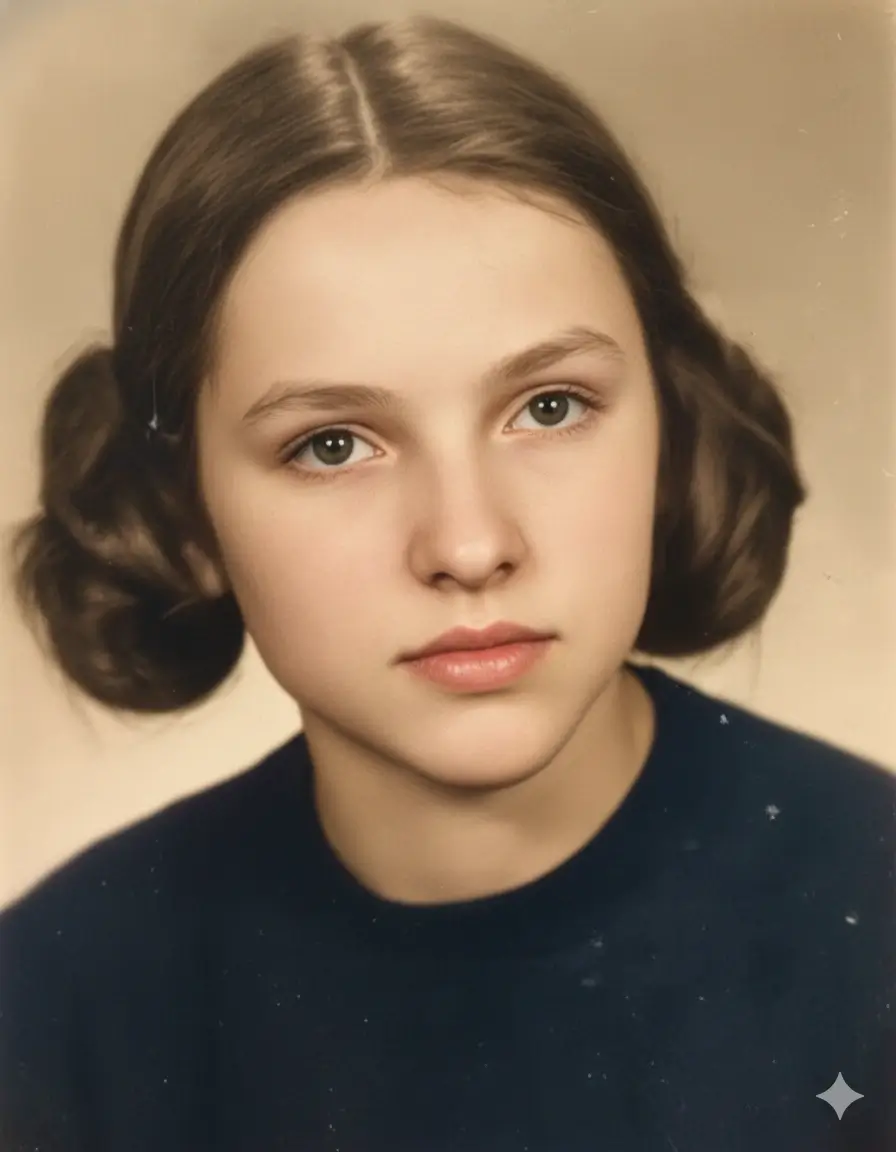
Antes y después: eliminación de rayones con IA en un retrato vintage — marcas superficiales y daños en la emulsión resueltos por completo en segundos.
Cuándo funciona mejor la IA
- Rayones superficiales y de profundidad media en cualquier área de la foto
- Rayones que cruzan rostros — la IA entiende la estructura facial y reconstruye los rasgos de forma natural
- Múltiples rayones que se cruzan y que tomaría horas reparar manualmente
- Redes de grietas de emulsión en áreas extensas
- Restauración por lotes cuando tienes muchas fotos que procesar
La comunidad de restauración de fotos en Reddit r/photorestoration comparte regularmente ejemplos de antes y después que muestran hasta dónde han llegado las herramientas de IA — es un gran lugar para ver resultados reales y hacerte una idea de lo que puedes lograr con tus propias fotos.
Pruébalo ahora mismo — es gratis
Sube tu foto rayada y ve el resultado de la IA en menos de 30 segundos. Sin registro.
Eliminar rayones gratisMétodo 2: Eliminar rayones con Adobe Photoshop
Photoshop sigue siendo el estándar de oro para la restauración manual de fotos. Si tienes una suscripción y algo de paciencia, te ofrece un control a nivel de píxel que ninguna herramienta automatizada puede igualar. Lo uso para fotos donde el resultado de la IA necesita un toque final: una textura ligeramente artificial aquí, un ojo reconstruido que no queda del todo bien allá.
El método del Sello de Clonar (mejor para rayones aislados)
- Abre tu escaneo y duplica inmediatamente la capa de fondo (Ctrl/Cmd + J). Nunca trabajes sobre la capa original.
- Amplía al 100–200% en el área del rayón para ver los píxeles individuales.
- Selecciona la herramienta Sello de Clonar (tecla S). Ajusta la dureza del pincel al 0% para bordes suaves y la opacidad al 70–80%.
- Alt+clic en un área limpia de textura similar cerca del rayón para establecer el punto de origen.
- Pinta sobre el rayón con trazos cortos, remuestreando frecuentemente desde diferentes áreas cercanas para evitar un patrón repetitivo.
- Cambia al Pincel Corrector (tecla J) para la mezcla final — combina automáticamente la textura y el tono del área circundante.
El Pincel Corrector Puntual (mejor para rayones superficiales finos)
Para rayones superficiales finos y aislados, el Pincel Corrector Puntual (tecla J, en modo Según el contenido) es más rápido que el Sello de Clonar. Simplemente pinta sobre el rayón y Photoshop muestrea automáticamente los píxeles circundantes para rellenarlo. Funciona mejor en rayones que no cruzan áreas complejas como rostros o texto fino.
Consejo profesional: trabaja en pasadas
No intentes arreglarlo todo en una sola pasada. Haz una primera pasada con el Pincel Corrector Puntual para todos los rayones superficiales fáciles, luego una segunda pasada con el Sello de Clonar para los más profundos o complejos. Este enfoque es más rápido y produce resultados más consistentes que tratar cada rayón individualmente de principio a fin.
Método 3: Eliminar rayones gratis con GIMP
GIMP es un editor de imágenes gratuito y de código abierto que ofrece la mayoría de las capacidades de restauración de Photoshop sin ningún costo. Es una opción sólida si quieres control manual pero no tienes una suscripción a Photoshop.
- Abre tu foto en GIMP y duplica la capa (Capa > Duplicar capa).
- Selecciona la herramienta Sanar del cuadro de herramientas (o presiona H). Ajusta el tamaño del pincel ligeramente más ancho que el rayón.
- Ctrl+clic en un área limpia cerca del rayón para establecer el punto de origen.
- Pinta sobre el rayón. La herramienta Sanar de GIMP mezcla automáticamente los píxeles muestreados con la textura circundante.
- Para áreas difíciles, cambia a la herramienta Clonar (Mayús+C) para mayor control directo.
- Usa Filtros > Mejorar > Máscara de enfoque suavemente al final para recuperar la nitidez perdida durante la corrección.
La principal limitación de GIMP frente a Photoshop es su relleno Según el contenido menos sofisticado. Para áreas complejas como rostros, la herramienta de IA casi siempre producirá mejores resultados con mucho menos esfuerzo.
IA vs Photoshop vs GIMP: ¿qué método deberías elegir?
Me hacen esta pregunta constantemente, y mi respuesta honesta es: depende de tu situación. Aquí está la tabla comparativa que ojalá alguien me hubiera dado cuando empecé.
Comparación de métodos para eliminar rayones
| Factor | Herramienta IA en línea | Adobe Photoshop | GIMP (Gratis) |
|---|---|---|---|
| Costo | Gratis / créditos de bajo costo | Suscripción $20–55/mes | Gratis |
| Habilidad técnica necesaria | Ninguna | Intermedio a avanzado | Principiante a intermedio |
| Tiempo por foto | 10–30 segundos | 30 min – varias horas | 20 min – varias horas |
| Rayones sobre rostros | Excelente — la IA reconstruye los rasgos | Bueno con habilidad | Moderado |
| Rayones complejos que se cruzan | Excelente | Bueno con paciencia | Moderado |
| Rayones superficiales finos | Excelente | Excelente | Bueno |
| Procesamiento por lotes | Sí | Con Acciones/Scripts | Limitado |
| Consistencia de resultados | Alta — misma calidad siempre | Varía según habilidad | Varía según habilidad |
| Mejor para | La mayoría de usuarios y fotos | Profesionales, casos complejos | Usuarios con presupuesto ajustado |
Para la gran mayoría de restauraciones de fotos familiares, la herramienta de IA ofrece los mejores resultados en el menor tiempo.
Mi flujo de trabajo personal: empiezo con la herramienta de IA para cada foto. Si el resultado es 95%+ perfecto, he terminado. Si hay un área específica que necesita refinamiento —generalmente un rostro reconstruido que se ve ligeramente extraño— abro el resultado de la IA en Photoshop y hago un retoque puntual. Este enfoque híbrido me da resultados de calidad profesional en una fracción del tiempo que tomaría el trabajo manual puro.
Caso especial: eliminar rayones sobre rostros
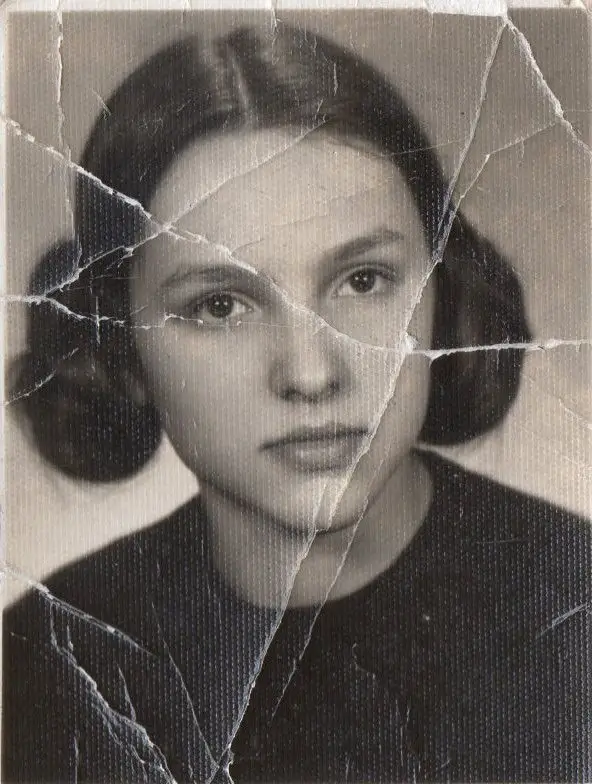
Los rayones sobre rostros son el daño más emocionalmente significativo en cualquier foto familiar y, históricamente, el más difícil de reparar. Un rayón sobre un ojo o una boca solía requerir un artista habilidoso y horas de trabajo cuidadoso. La IA moderna ha cambiado esto por completo.
Los modelos de restauración con IA están entrenados en enormes conjuntos de datos de rostros humanos y comprenden la geometría facial: la relación entre ojos, nariz, boca y la forma en que la luz cae sobre la piel. Cuando un rayón elimina parte de un rostro, la IA no solo clona píxeles cercanos; reconstruye el rasgo faltante basándose en lo que sabe sobre cómo se ven los rostros. Los resultados son a menudo indistinguibles del original.
 Antes
Antes
 Después
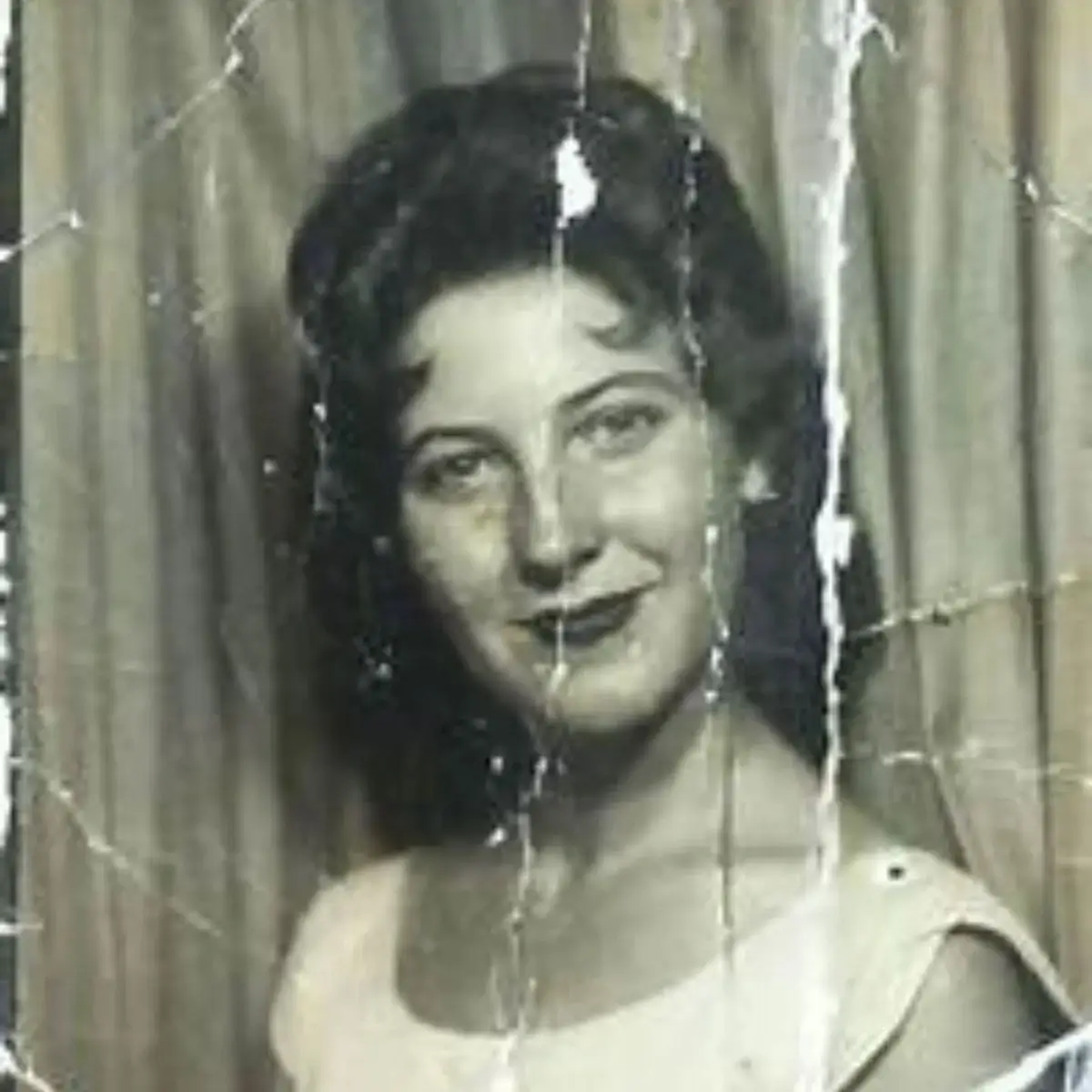
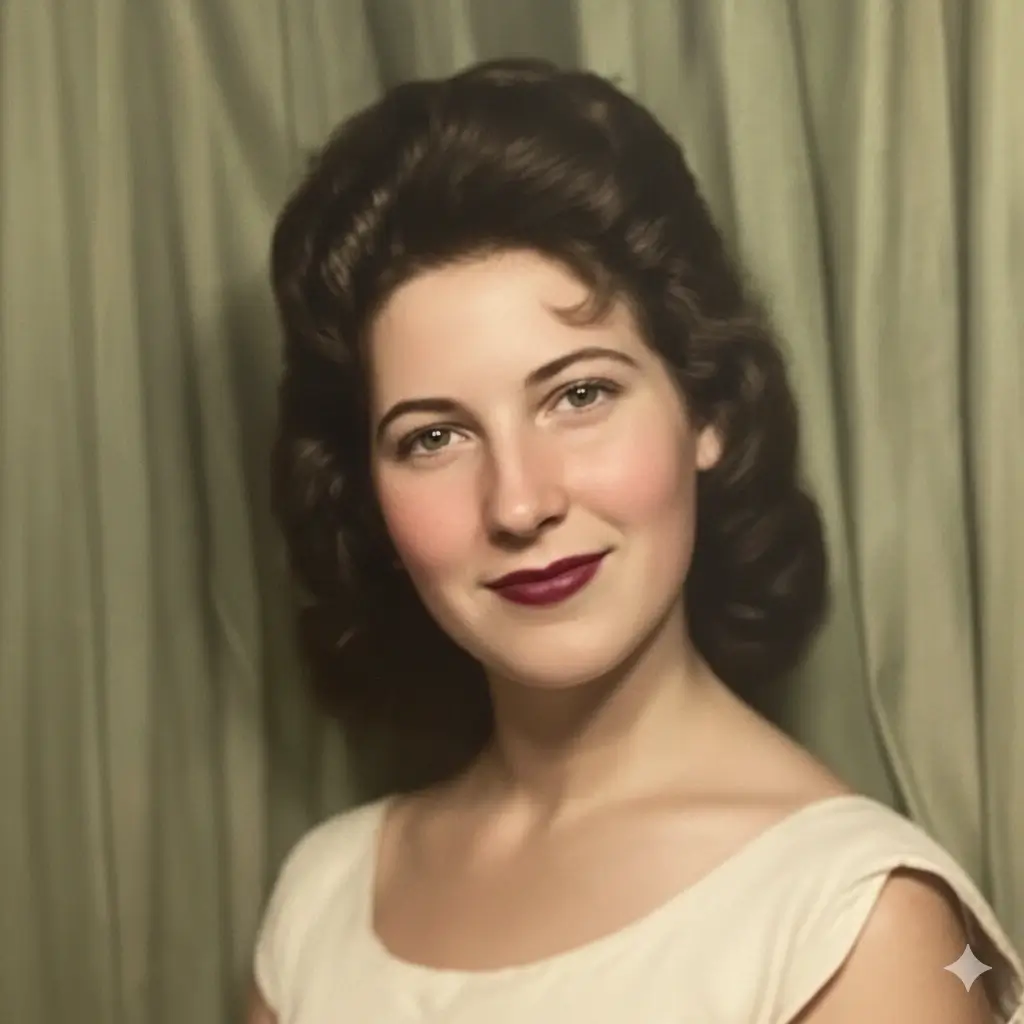
Un rayón profundo que cruza el rostro — uno de los casos más difíciles para la edición manual, resuelto automáticamente por la IA.
Consejos para mejores resultados en rostros
- Escanea a un mínimo de 600 DPI — los rostros necesitan el mayor detalle para una reconstrucción precisa.
- Recorta la foto para que el rostro ocupe más espacio en el encuadre antes de subir, y luego compón de nuevo si es necesario.
- Si el resultado de la IA se ve ligeramente antinatural alrededor de los ojos o la boca, un retoque rápido con el Pincel Corrector de Photoshop suele resolverlo.
- Para fotos grupales donde solo un rostro está rayado, la IA puede usar los otros rostros de la imagen como referencia de tono de piel e iluminación.
Cómo conservar tus fotos restauradas (para que esto no vuelva a ocurrir)
Restaurar una foto es solo la mitad del trabajo. La otra mitad es asegurarse de que no necesite restaurarse de nuevo en otros 50 años. Las directrices de la Biblioteca del Congreso sobre conservación fotográfica son el estándar de oro aquí, y son sorprendentemente prácticas.
Conservación digital
- La regla 3-2-1: Mantén 3 copias, en 2 tipos de medios diferentes, con 1 copia fuera del sitio (el almacenamiento en la nube cuenta).
- Guarda los archivos maestros como PNG o TIFF — nunca JPEG para copias de archivo.
- Usa nombres de archivo descriptivos: 1958-boda-abuelos-restaurada.png es infinitamente más útil que IMG_4521.jpg.
- Haz copias de seguridad en almacenamiento en la nube (Google Drive, iCloud o Dropbox) y en un disco duro externo físico.
- Revisa y migra tus medios de almacenamiento cada 5–7 años — los discos duros y las memorias USB no duran para siempre.
Almacenamiento físico de los originales impresos
- Usa fundas o sobres fotográficos libres de ácido y lignina — busca la certificación PAT (Prueba de Actividad Fotográfica).
- Guarda en un lugar fresco, seco y oscuro. Lo ideal es entre 18–21°C con una humedad relativa del 30–50%.
- Nunca guardes fotos en sótanos (demasiado húmedos) ni en áticos (demasiado calientes y fríos).
- Separa las fotos con papel de seda libre de ácido si las guardas en pilas.
- Guarda los negativos en un lugar diferente al de las copias — si uno se daña, aún tienes el otro.
Preguntas frecuentes
Tus fotos rayadas no están perdidas — solo están esperando
Ese retrato de boda de mis abuelos ahora está enmarcado en la estantería de mi madre. El rayón ha desaparecido. El rostro de mi abuelo está claro y cálido, tal como ella siempre lo recordó. Tardé menos en restaurarlo que en escribir este párrafo. Pienso en eso cada vez que alguien me dice que sus fotos antiguas están «demasiado dañadas para arreglarlas». Casi nunca es así. Tanto si tienes un único retrato precioso como una caja llena de recuerdos rayados, las herramientas disponibles hoy — especialmente la restauración con IA — hacen que la recuperación sea más rápida, fácil y asequible que en cualquier otro momento de la historia. Empieza con un buen escaneo, prueba primero la herramienta de IA y reserva los métodos manuales para los casos que los necesiten. Y una vez que hayas restaurado tus fotos, por favor guárdalas correctamente. Las generaciones futuras te lo agradecerán. ¿Listo para empezar? Prueba nuestra herramienta gratuita de eliminación de rayones con IA y descubre lo que es posible.