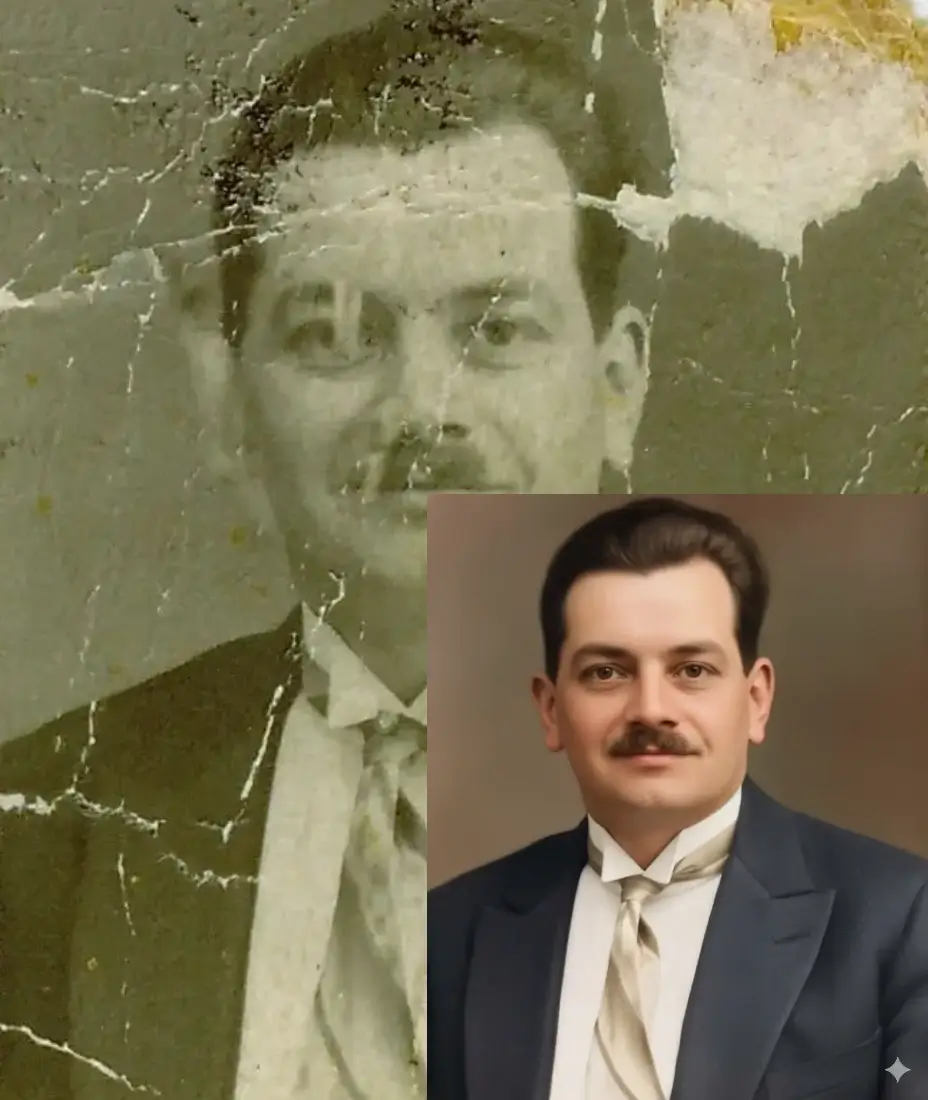
La scorsa primavera stavo aiutando mia madre a riordinare una scatola di vecchie fotografie quando l'abbiamo trovata: un ritratto dei suoi genitori nel giorno del loro matrimonio, intorno al 1958. L'immagine era bellissima, ma un profondo graffio diagonale attraversava proprio il viso di mio nonno, e un gruppo di sottili segni superficiali offuscava lo sfondo come una brina invernale. Gli occhi di mia madre si riempirono di lacrime. "Pensavo fosse rovinata per sempre", disse.
Non lo era. In pochi minuti, usando uno strumento IA gratuito, quei graffi erano spariti — e anche le sue lacrime. Quel pomeriggio cambiò il mio modo di vedere le foto danneggiate. Non sono casi persi; stanno solo aspettando la soluzione giusta. Questa guida raccoglie tutto ciò che ho imparato da allora su come rimuovere i graffi dalle foto vecchie, che tu abbia cinque minuti o cinque ore.
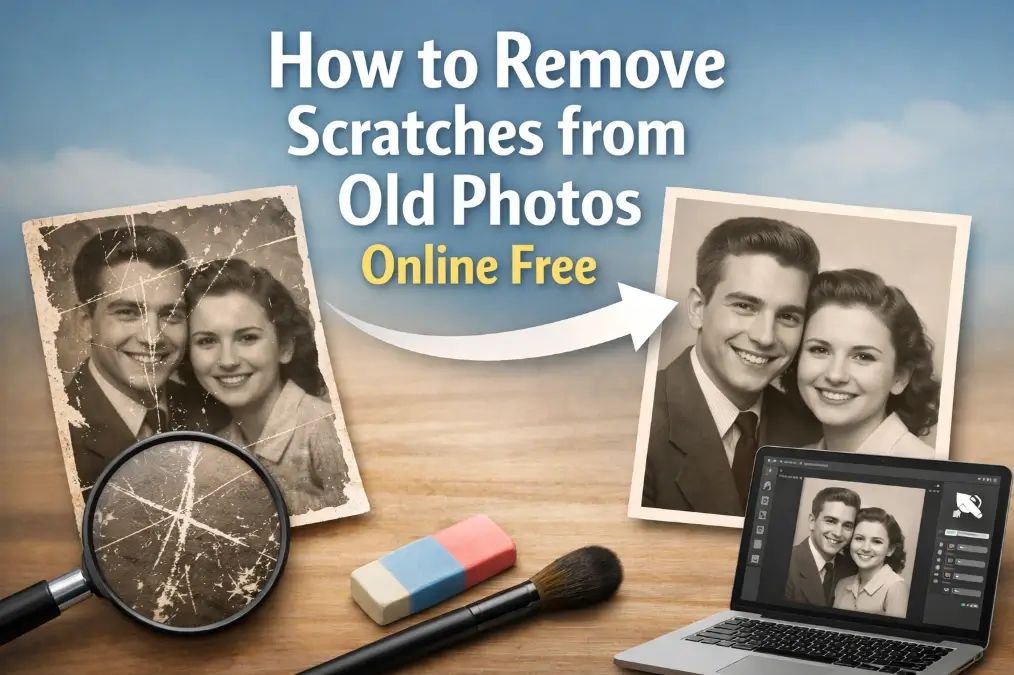
Indice
- Perché le foto vecchie si graffiano?
- Tipi di graffi sulle foto vecchie: sapere con cosa si ha a che fare
- Come preparare la tua foto prima di rimuovere i graffi
- Metodo 1: Rimuovere i graffi dalle foto vecchie online gratis con l'IA (Consigliato)
- Metodo 2: Rimuovere i graffi con Adobe Photoshop
- Metodo 3: Rimuovere i graffi gratuitamente con GIMP
- IA vs Photoshop vs GIMP: quale metodo scegliere?
- Caso speciale: rimuovere i graffi sui volti
- Come conservare le tue foto restaurate (perché non accada mai più)
- Domande frequenti
- Le tue foto graffiate non sono perdute — stanno solo aspettando
Perché le foto vecchie si graffiano?
Prima di poter riparare un graffio, è utile capire da dove viene. Le fotografie antiche sono oggetti sorprendentemente fragili. L'immagine che vedi è contenuta in un sottile strato di emulsione — una miscela di gelatina e sali d'argento fotosensibili — posata su una base di carta o plastica. Quello strato di emulsione è più morbido di quanto sembri, e decenni di vita quotidiana lasciano il loro segno.
Le cause più frequenti
- Conservazione inadeguata: Le foto impilate alla rinfusa in scatole di scarpe si strofinano l'una contro l'altra a ogni movimento. Senza buste protettive, anche la frizione leggera crea graffi sottili nel corso degli anni.
- Album e carta acidi: Molti album vintage usavano materiali acidi che attaccano chimicamente l'emulsione, causando un degrado superficiale che assomiglia a graffi.
- Manipolazione incauta: Far scivolare una foto su un tavolo, premerla contro il vetro senza passepartout, o semplicemente raccoglierla con dita secche e ruvide può lasciare segni.
- Danni ambientali: L'umidità fa gonfiare e contrarre l'emulsione, rendendola fragile. Le variazioni di temperatura accelerano questo processo. Le foto conservate in soffitte o cantine sono particolarmente vulnerabili.
- Degrado dell'emulsione legato all'età: Le fotografie del primo e medio Novecento usavano formulazioni che diventano sempre più fragili nel tempo. L'emulsione si crepa letteralmente sotto il proprio stress — un processo che nessuna conservazione, per quanto attenta, può prevenire del tutto una volta iniziato.
Capire la causa è importante perché rivela la gravità del danno. Un graffio dovuto a una conservazione negligente è di solito superficiale. Un graffio causato dal degrado dell'emulsione potrebbe aver rimosso completamente le informazioni dell'immagine. Entrambi sono trattabili — ma rispondono in modo diverso a metodi diversi.
Tipi di graffi sulle foto vecchie: sapere con cosa si ha a che fare
Non tutti i graffi sono uguali. L'ho imparato a mie spese quando ho cercato di trattare un solco profondo come un semplice graffio superficiale — e ho ottenuto un risultato peggiore dell'originale. Ecco la classificazione che uso ora prima di iniziare qualsiasi restauro.
Tipi di graffi fotografici a colpo d'occhio
| Tipo | Aspetto | Profondità | Dati immagine persi? | Difficoltà di riparazione |
|---|---|---|---|---|
| Graffi superficiali | Linee sottili e chiare; spesso lucide in angolazione | Solo lo strato protettivo superiore | No | Facile — l'IA li risolve in pochi secondi |
| Graffi profondi | Linee scure o bianche; visibili da qualsiasi angolo | Attraverso lo strato di emulsione | Parzialmente o completamente | Moderato — l'IA ricostruisce il contenuto mancante |
| Gruppi di graffi paralleli | Più linee sottili nella stessa direzione | Di solito da superficiale a media profondità | Raramente | Da facile a moderato |
| Crepe nell'emulsione | Motivo a ragnatela o mosaico | Profondità totale dell'emulsione | Sì, nelle linee di crepa | Moderato — richiede riempimento intelligente |
| Segni di solco | Canali larghi e irregolari | Fino alla base di carta | Sì, in modo significativo | Difficile — migliori risultati con IA + ritocco manuale |
Identificare il tipo di graffio prima di iniziare fa risparmiare tempo e stabilisce aspettative realistiche.
Un rapido test visivo
Tieni la foto a 45 gradi sotto una lampada. I graffi superficiali catturano la luce e appaiono luminosi. I graffi profondi sembrano scuri o mostrano un cambiamento di colore — spesso bianco o crema — dove l'emulsione è stata rimossa. Le crepe nell'emulsione mostrano una rete di linee sottili su un'area più ampia. Questo test di 30 secondi ti dice quale metodo di riparazione usare per primo.
Come preparare la tua foto prima di rimuovere i graffi
La qualità della tua scansione digitale è il fattore più importante per la riuscita del restauro. Ho visto persone passare ore su un restauro per ottenere un risultato mediocre perché avevano iniziato con una foto da telefono a 150 DPI. Non fare questo errore.
Impostazioni di scansione che contano davvero
Impostazioni di scansione consigliate per dimensione della foto
| Dimensione foto | DPI consigliato | Dimensione file di output (circa) | Formato migliore | Note |
|---|---|---|---|---|
| Standard 10×15 cm | 600 DPI | ~12 MB (TIFF) | PNG o TIFF | Il punto ottimale per la maggior parte dei restauri |
| Grande 20×25 cm | 400–600 DPI | ~25–40 MB (TIFF) | TIFF | DPI più alti raramente aggiungono dettagli utili |
| Formato tessera / 5×7 cm | 1200 DPI | ~10 MB (TIFF) | PNG o TIFF | Gli originali piccoli hanno bisogno di più pixel per ingrandirsi bene |
| Panoramica / extra large | 300–400 DPI | Variabile | TIFF | Bilancia dettaglio e dimensione del file |
600 DPI è il valore predefinito consigliato per la maggior parte dei restauri di foto di famiglia.
La mia lista di controllo pre-scansione
- Pulisci il vetro dello scanner con un panno privo di pelucchi — la polvere sul vetro appare come segni aggiuntivi nella scansione.
- Maneggia la foto solo dai bordi o indossa guanti di cotone puliti.
- Posiziona la foto a faccia in giù e premi completamente piatta. Gli angoli arricciati creano ombre che sembrano danni.
- Scansiona in modalità colore anche per le foto in bianco e nero — le scansioni a colori catturano più informazioni tonali.
- Salva come PNG (senza perdita) invece di JPEG. La compressione JPEG introduce artefatti che confondono gli algoritmi di restauro.
- Conserva la foto originale al sicuro dopo la scansione. Non tentare mai una pulizia fisica con liquidi a meno che tu non sia un conservatore professionista.
Metodo 1: Rimuovere i graffi dalle foto vecchie online gratis con l'IA (Consigliato)
Questo è il metodo che consiglio a quasi tutti quelli che mi chiedono del restauro fotografico. Non richiede installazione di software, competenze tecniche né budget. I moderni strumenti di restauro con IA sono stati addestrati su milioni di fotografie danneggiate e possono identificare i pattern dei graffi, distinguerli dagli elementi intenzionali dell'immagine come capelli o rami d'albero, e ricostruire il contenuto mancante con una precisione notevole.
Il nostro strumento IA per la rimozione dei graffi gestisce l'intero processo automaticamente — graffi superficiali, solchi profondi, crepe nell'emulsione e persino graffi che attraversano i volti. Ecco esattamente come usarlo:
Passo 1: Carica la tua foto scansionata
Visita la pagina Rimuovi Graffi dalle Foto e trascina il file nell'area di caricamento, oppure clicca per sfogliare. Lo strumento accetta file JPEG, PNG e TIFF. Se la tua scansione è molto grande, PNG è preferibile a TIFF per la velocità di caricamento.
Passo 2: Lascia che l'IA analizzi e restauri
Una volta caricata, l'IA analizza l'intera immagine alla ricerca di danni. Usa il riconoscimento di pattern per identificare i graffi e distinguerli dalle linee intenzionali nella foto. Per ogni area danneggiata, analizza i pixel circostanti — texture, gradiente di colore, direzione della luce — e sintetizza un contenuto sostitutivo che si integra perfettamente. Di solito ci vogliono 10–30 secondi a seconda delle dimensioni dell'immagine e della complessità del danno.
Passo 3: Verifica e scarica
Usa il cursore prima/dopo per confrontare le versioni originale e restaurata. Presta particolare attenzione ai volti, ai dettagli fini e alle aree dove i graffi attraversavano contenuti importanti. Se sei soddisfatto, scarica il risultato in alta risoluzione. Il file scaricato è privo di filigrana e pronto per la stampa o la condivisione.
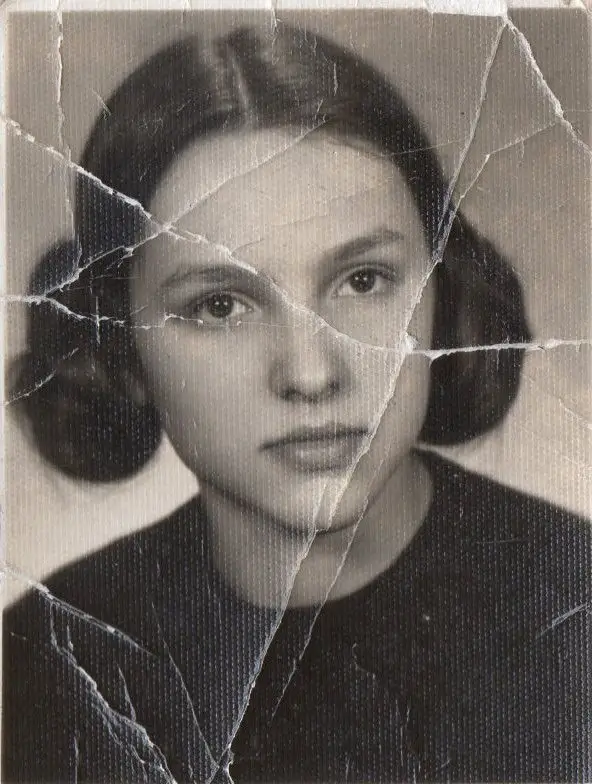 Prima
Prima
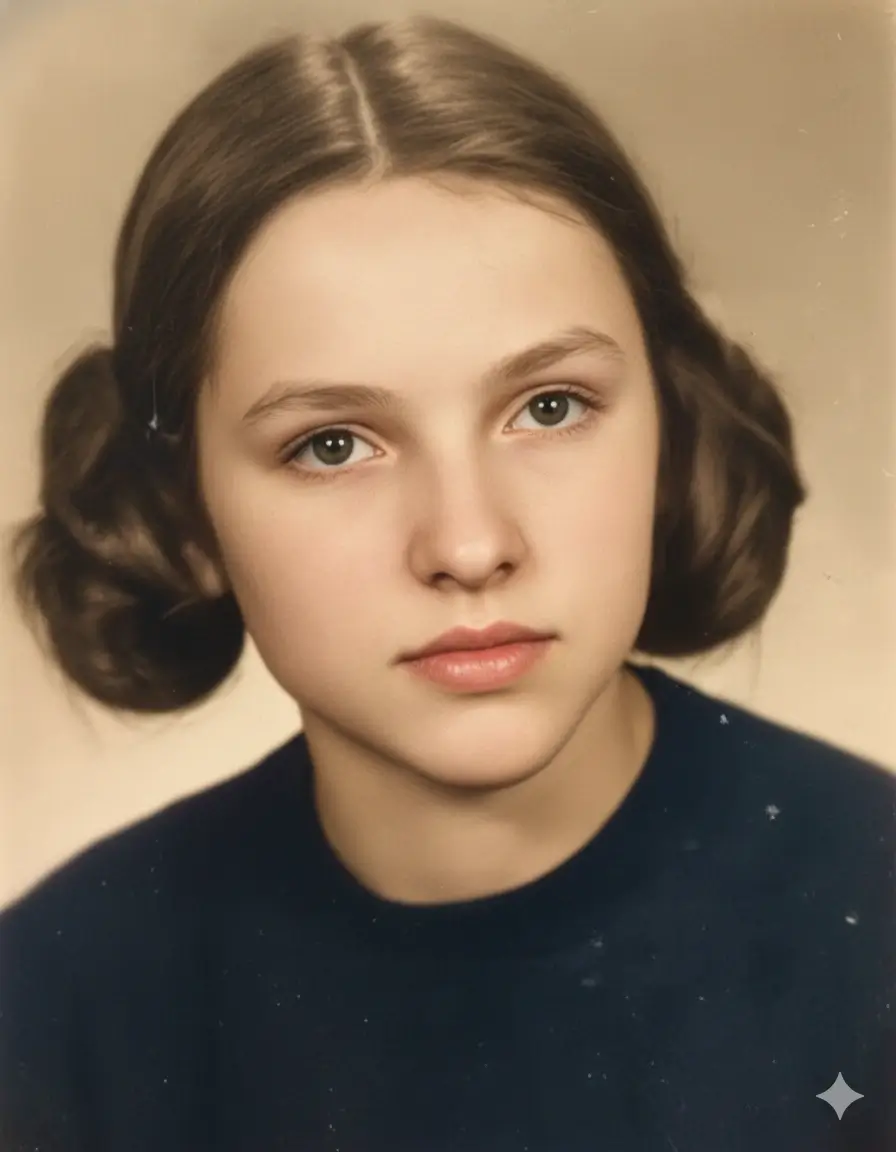 Dopo
Dopo
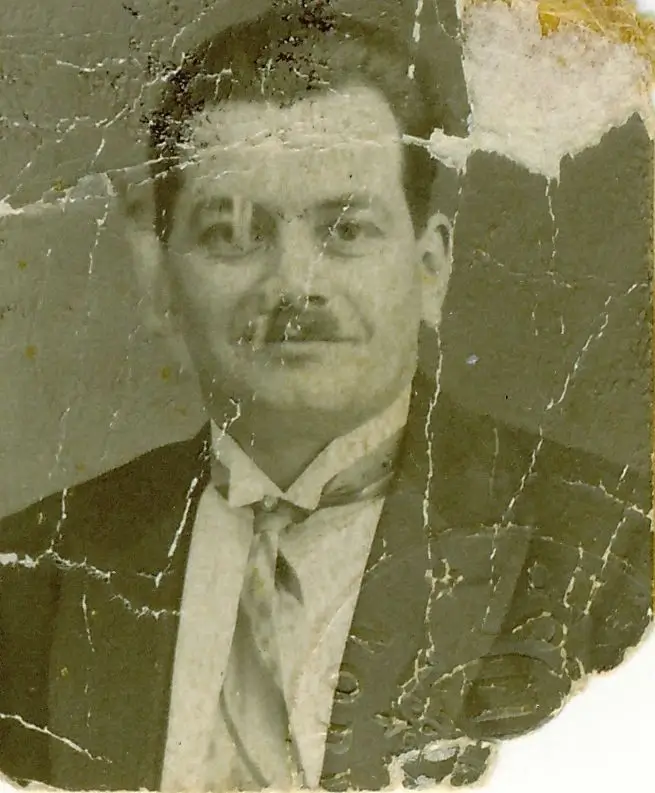
Prima e dopo: rimozione dei graffi con IA su un ritratto vintage — segni superficiali e danni all'emulsione completamente risolti in pochi secondi.
Quando l'IA funziona meglio
- Graffi superficiali e di media profondità in qualsiasi area della foto
- Graffi che attraversano i volti — l'IA comprende la struttura facciale e ricostruisce i tratti in modo naturale
- Graffi multipli che si incrociano e che richiederebbero ore per essere corretti manualmente
- Reti di crepe nell'emulsione su aree estese
- Restauro in batch quando hai molte foto da elaborare
La community di restauro fotografico su Reddit r/photorestoration condivide regolarmente esempi prima/dopo che mostrano quanto siano avanzati gli strumenti IA — è un ottimo posto per vedere risultati reali e farsi un'idea di cosa è possibile con le proprie foto.
Provalo subito — è gratis
Carica la tua foto graffiata e vedi il risultato dell'IA in meno di 30 secondi. Nessuna registrazione richiesta.
Rimuovi graffi gratisMetodo 2: Rimuovere i graffi con Adobe Photoshop
Photoshop rimane il punto di riferimento per il restauro fotografico manuale. Con un abbonamento e un po' di pazienza, offre un controllo a livello di pixel che nessuno strumento automatizzato può eguagliare. Lo uso per le foto in cui il risultato dell'IA ha bisogno di un tocco finale — una texture leggermente artificiale qui, un occhio ricostruito che non è del tutto giusto là.
Il metodo del Timbro clone (ideale per graffi isolati)
- Apri la tua scansione e duplica immediatamente il livello di sfondo (Ctrl/Cmd + J). Non lavorare mai sul livello originale.
- Ingrandisci al 100–200% sull'area del graffio per vedere i singoli pixel.
- Seleziona lo strumento Timbro clone (tasto S). Imposta la durezza del pennello allo 0% per bordi morbidi e l'opacità al 70–80%.
- Alt+clic su un'area pulita di texture simile vicino al graffio per impostare il punto sorgente.
- Dipingi sul graffio con tratti brevi, ricampionando frequentemente da diverse aree vicine per evitare un pattern ripetitivo.
- Passa al Pennello correttivo (tasto J) per la fusione finale — abbina automaticamente la texture e il tono dell'area circostante.
Il Pennello correttivo al volo (ideale per graffi superficiali sottili)
Per graffi superficiali sottili e isolati, il Pennello correttivo al volo (tasto J, in modalità In base al contenuto) è più veloce del Timbro clone. Dipingi semplicemente sul graffio e Photoshop campiona automaticamente i pixel circostanti per riempirlo. Funziona meglio su graffi che non attraversano aree complesse come volti o testo fine.
Consiglio pro: lavora in passate
Non cercare di sistemare tutto in una sola passata. Fai una prima passata con il Pennello correttivo al volo per tutti i graffi superficiali facili, poi una seconda passata con il Timbro clone per quelli più profondi o complessi. Questo approccio è più veloce e produce risultati più coerenti rispetto al tentativo di gestire ogni graffio individualmente dall'inizio alla fine.
Metodo 3: Rimuovere i graffi gratuitamente con GIMP
GIMP è un editor di immagini gratuito e open source che offre la maggior parte delle funzionalità di restauro di Photoshop senza alcun costo. È una scelta valida se vuoi il controllo manuale ma non hai un abbonamento a Photoshop.
- Apri la tua foto in GIMP e duplica il livello (Livello > Duplica livello).
- Seleziona lo strumento Guarisci dalla casella degli strumenti (o premi H). Imposta la dimensione del pennello leggermente più larga del graffio.
- Ctrl+clic su un'area pulita vicino al graffio per impostare il punto sorgente.
- Dipingi sul graffio. Lo strumento Guarisci di GIMP mescola automaticamente i pixel campionati con la texture circostante.
- Per le aree ostinate, passa allo strumento Clona (Maiusc+C) per un controllo più diretto.
- Usa Filtri > Migliora > Maschera di contrasto leggermente alla fine per ripristinare la nitidezza persa durante la correzione.
Il principale limite di GIMP rispetto a Photoshop è il suo riempimento In base al contenuto meno sofisticato. Per aree complesse come i volti, lo strumento IA produrrà quasi sempre risultati migliori con molto meno sforzo.
IA vs Photoshop vs GIMP: quale metodo scegliere?
Mi viene posta questa domanda continuamente, e la mia risposta onesta è: dipende dalla tua situazione. Ecco la tabella comparativa che avrei voluto avere quando ho iniziato.
Confronto dei metodi di rimozione dei graffi
| Fattore | Strumento IA online | Adobe Photoshop | GIMP (Gratuito) |
|---|---|---|---|
| Costo | Gratuito / crediti a basso costo | Abbonamento $20–55/mese | Gratuito |
| Competenza tecnica richiesta | Nessuna | Intermedio ad avanzato | Principiante a intermedio |
| Tempo per foto | 10–30 secondi | 30 min – diverse ore | 20 min – diverse ore |
| Graffi sui volti | Eccellente — l'IA ricostruisce i tratti | Buono con competenza | Moderato |
| Graffi complessi che si incrociano | Eccellente | Buono con pazienza | Moderato |
| Graffi superficiali sottili | Eccellente | Eccellente | Buono |
| Elaborazione in batch | Sì | Con Azioni/Script | Limitato |
| Coerenza dei risultati | Alta — stessa qualità ogni volta | Varia in base alla competenza | Varia in base alla competenza |
| Ideale per | La maggior parte degli utenti e delle foto | Professionisti, casi complessi | Utenti attenti al budget |
Per la grande maggioranza dei restauri di foto di famiglia, lo strumento IA offre i migliori risultati nel minor tempo.
Il mio flusso di lavoro personale: inizio con lo strumento IA per ogni foto. Se il risultato è perfetto al 95%+, ho finito. Se c'è un'area specifica che necessita di rifinitura — di solito un volto ricostruito che sembra leggermente artificiale — apro il risultato dell'IA in Photoshop e faccio un ritocco mirato. Questo approccio ibrido mi dà risultati di qualità professionale in una frazione del tempo che richiederebbe il lavoro manuale puro.
Caso speciale: rimuovere i graffi sui volti
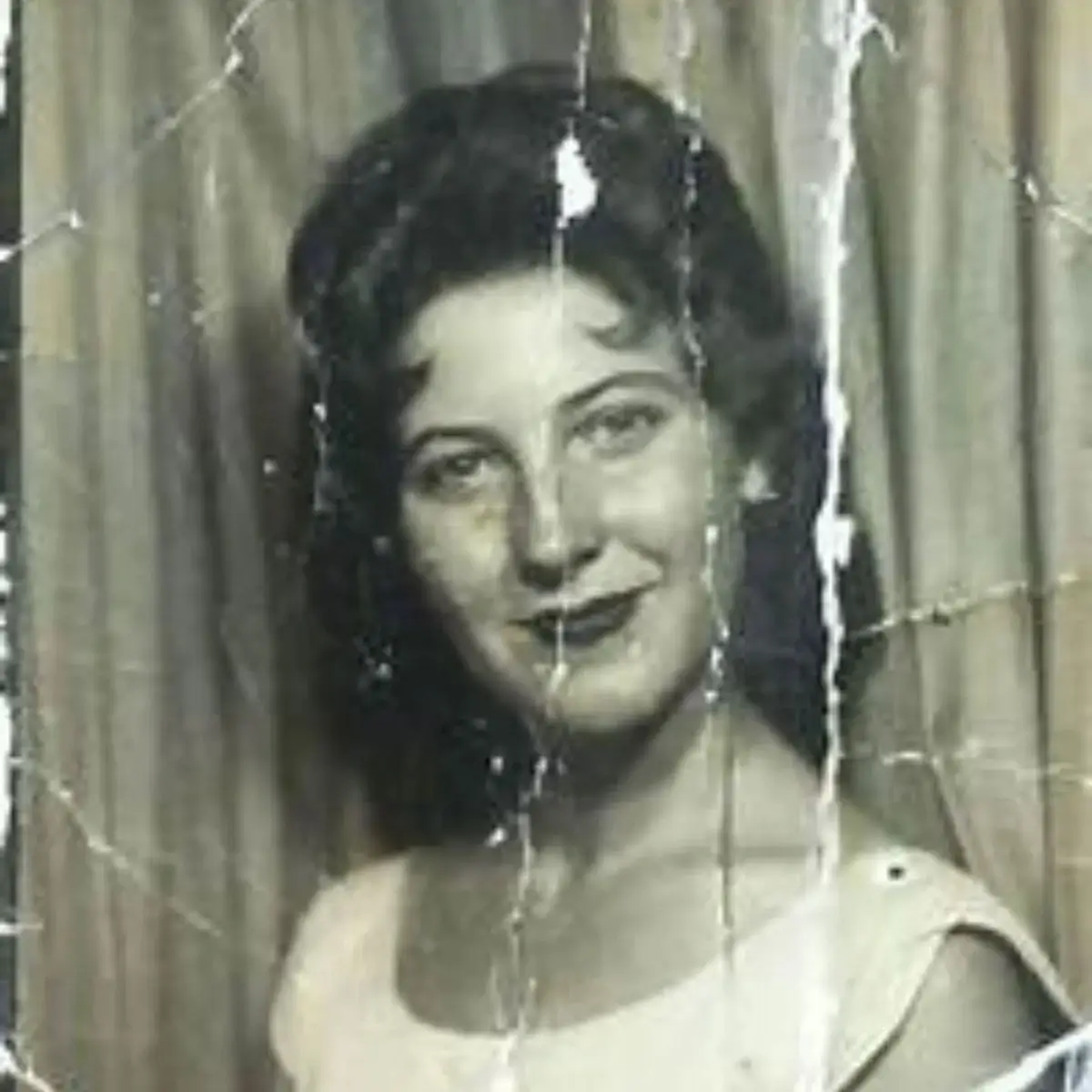
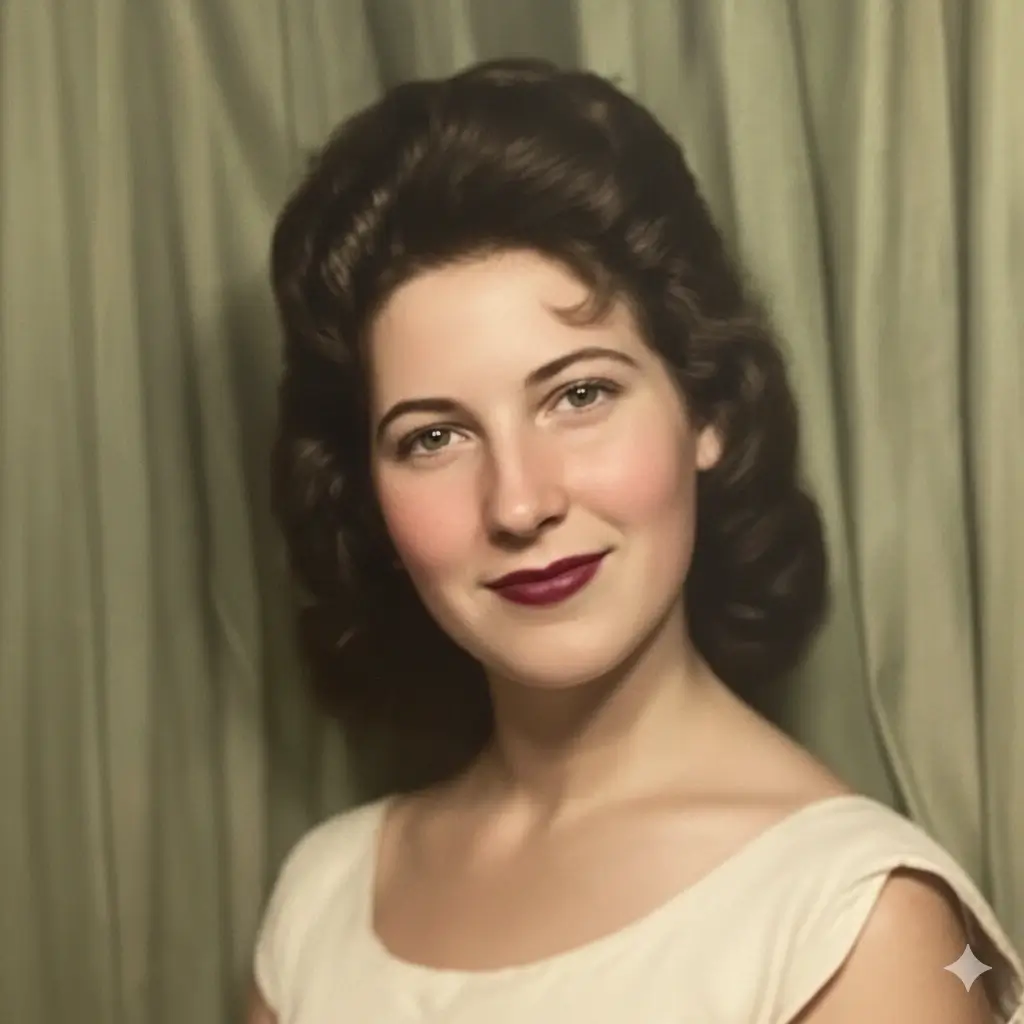
I graffi sui volti sono i danni emotivamente più significativi in qualsiasi foto di famiglia — e storicamente i più difficili da correggere. Un graffio su un occhio o una bocca richiedeva un tempo un artista esperto e ore di lavoro meticoloso. L'IA moderna ha cambiato tutto questo.
I modelli di restauro con IA sono addestrati su enormi dataset di volti umani e comprendono la geometria facciale — la relazione tra occhi, naso, bocca e il modo in cui la luce cade sulla pelle. Quando un graffio rimuove parte di un volto, l'IA non si limita a clonare i pixel vicini; ricostruisce il tratto mancante basandosi su ciò che sa dell'aspetto dei volti. I risultati sono spesso indistinguibili dall'originale.
 Prima
Prima
 Dopo
Dopo
Un profondo graffio che attraversa il volto — uno dei casi più difficili per la modifica manuale, gestito automaticamente dall'IA.
Consigli per i migliori risultati sui volti
- Scansiona a un minimo di 600 DPI — i volti hanno bisogno del maggior numero di dettagli per una ricostruzione accurata.
- Ritaglia la foto in modo che il volto occupi più spazio nel fotogramma prima di caricarla, poi ricomponi se necessario.
- Se il risultato dell'IA sembra leggermente artificiale intorno agli occhi o alla bocca, un rapido ritocco con il Pennello correttivo di Photoshop di solito risolve il problema.
- Per le foto di gruppo in cui solo un volto è graffiato, l'IA può usare gli altri volti nell'immagine come riferimento per il tono della pelle e l'illuminazione.
Come conservare le tue foto restaurate (perché non accada mai più)
Restaurare una foto è solo metà del lavoro. L'altra metà è assicurarsi che non abbia bisogno di essere restaurata di nuovo tra altri 50 anni. Le linee guida della Biblioteca del Congresso sulla conservazione fotografica sono il punto di riferimento assoluto qui, e sono sorprendentemente pratiche.
Conservazione digitale
- La regola 3-2-1: Mantieni 3 copie, su 2 tipi di supporti diversi, con 1 copia fuori sede (il cloud storage conta).
- Archivia i file master come PNG o TIFF — mai JPEG per le copie d'archivio.
- Usa nomi di file descrittivi: 1958-matrimonio-nonni-restaurata.png è infinitamente più utile di IMG_4521.jpg.
- Esegui il backup su cloud storage (Google Drive, iCloud o Dropbox) e su un hard disk esterno fisico.
- Controlla e migra i tuoi supporti di archiviazione ogni 5–7 anni — gli hard disk e le chiavette USB non durano per sempre.
Conservazione fisica delle stampe originali
- Usa buste o custodie fotografiche prive di acidi e lignina — cerca la certificazione PAT (Photographic Activity Test).
- Conserva in un luogo fresco, asciutto e buio. L'ideale è 18–21°C con umidità relativa del 30–50%.
- Non conservare mai le foto in cantine (troppo umide) o soffitte (troppo calde e fredde).
- Separa le foto con carta velina priva di acidi se le conservi in pile.
- Tieni i negativi in un posto diverso dalle stampe — se uno viene danneggiato, hai ancora l'altro.
Domande frequenti
Le tue foto graffiate non sono perdute — stanno solo aspettando
Quel ritratto di matrimonio dei miei nonni ora è incorniciato sulla libreria di mia madre. Il graffio è sparito. Il viso di mio nonno è chiaro e caldo, come lei lo ha sempre ricordato. Ci ha messo meno tempo a restaurarlo che a scrivere questo paragrafo. Ci penso ogni volta che qualcuno mi dice che le sue vecchie foto sono "troppo danneggiate per essere riparate". Non è quasi mai così. Che tu abbia un unico ritratto prezioso o una scatola piena di ricordi graffiati, gli strumenti disponibili oggi — in particolare il restauro con IA — rendono il recupero più veloce, facile e accessibile che in qualsiasi altro momento della storia. Inizia con una buona scansione, prova prima lo strumento IA e tieni i metodi manuali per i casi che ne hanno bisogno. E una volta restaurate le tue foto, conservale correttamente. Le generazioni future te ne saranno grate. Pronto per iniziare? Prova il nostro strumento gratuito IA per la rimozione dei graffi e scopri cosa è possibile.