
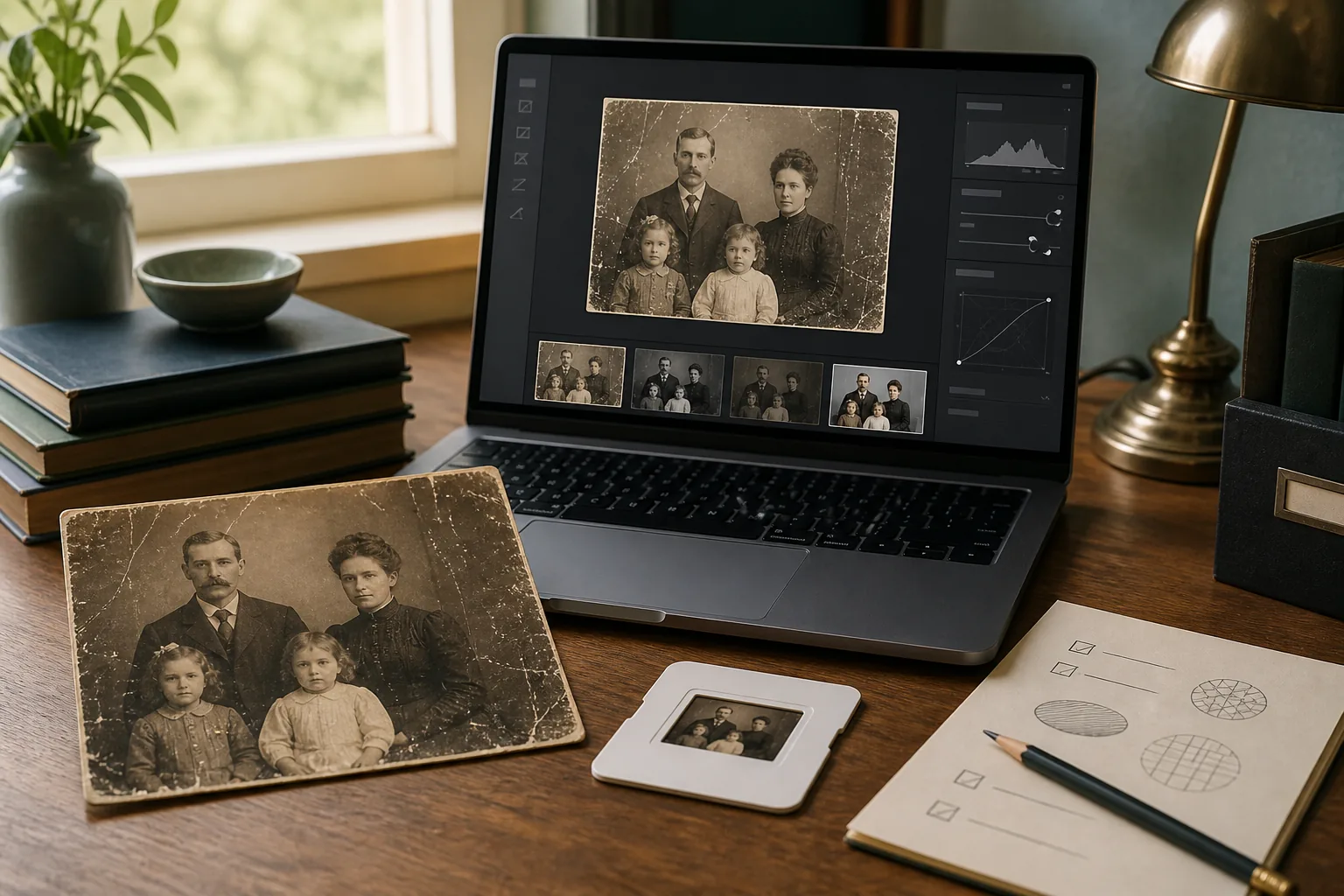
Pour savoir comment utiliser ChatGPT pour restaurer de vieilles photos, commencez par un scan propre et une demande mesurée. Lorsque les fonctions d'image sont disponibles, ChatGPT peut aider à réduire les rayures, la poussière, les taches, le manque de contraste et une légère perte de netteté, mais il ne peut pas prouver l'apparence d'un détail disparu.
La méthode la plus sûre consiste à restaurer, vérifier puis archiver. Gardez le scan intact, comparez les visages et les vêtements à taille réelle et considérez les zones reconstruites comme des interprétations, jamais comme des preuves historiques.
Sommaire
- Ce que ChatGPT peut et ne peut pas restaurer
- Préparer le meilleur scan avant l'importation
- Importer la photo et rédiger une demande précise
- Vérifier le premier résultat et itérer progressivement
- Contrôler l'identité et la plausibilité historique
- Exporter un master et une copie à partager
- Questions fréquentes
- Restaurer avec prudence et conserver la preuve
Ce que ChatGPT peut et ne peut pas restaurer
ChatGPT est surtout utile lorsque les dégâts sont visibles et que les détails autour de la zone permettent d'orienter l'édition. Il peut aider à réduire la poussière, les rayures, les taches, le voile et certaines marques de pli, mais une image plus nette n'est pas toujours une image plus fidèle.
Un œil, une main ou une partie de décor totalement absente ne peut pas être récupérée à partir de rien. Le modèle peut proposer une suite plausible. Elle peut être agréable à regarder, mais elle ne doit pas être présentée comme une information historique vérifiée.
Commencez par l'utiliser pour :
- Les rayures, poussières, taches et petites marques visibles.
- Un contraste affaibli ou une dominante de couleur légère.
- Un nettoyage initial avant Photoshop ou un éditeur à calques réversibles.
- Tester si le scan conserve assez d'informations pour une restauration utile.
Travaillez sur une copie. Pour une photo sensible, consultez les informations actuelles de confidentialité et de conservation avant de l'importer.
Préparer le meilleur scan avant l'importation
Une meilleure image d'entrée laisse moins de place aux suppositions. Nettoyez la vitre, ne forcez pas une photo fragile et gardez les bords utiles. Pour une photo familiale standard, environ 600 DPI est un bon départ. Consultez le guide de numérisation des vieilles photos pour la résolution et les formats.
- Enregistrez le scan original avec un nom clair, par exemple 1954-portrait-famille-original.tif.
- Créez une copie de travail et ne recadrez pas les mains, les légendes ou les bords qui donnent du contexte.
- Vérifiez la mise au point et évitez les reflets si vous photographiez le tirage avec un téléphone.
- Commencez par une réparation modérée : ne combinez pas restauration, colorisation et changement de décor dans la première demande.
Contrôle rapide du fichier
| Point | Bon départ | Pourquoi |
|---|---|---|
| Fichier | PNG, TIFF ou JPEG haute qualité | Préserve mieux la texture. |
| Cadrage | Photo entière et bords utiles | Réduit les suppositions. |
| Lumière | Éclairage uniforme sans reflet | Évite de confondre reflet et rayure. |
| Original | Copie intacte séparée | Permet de vérifier chaque changement. |
Importer la photo et rédiger une demande précise
Ouvrez une conversation ChatGPT compatible avec l'importation d'images, joignez la copie de travail et décrivez le problème visible. Les fonctions peuvent évoluer : consultez l'aide officielle sur l'édition d'images ChatGPT pour vérifier l'interface actuelle.
- Précisez qu'il s'agit d'une photo de famille ancienne, pas d'un portrait moderne.
- Indiquez les dégâts et leur emplacement : rayure en haut à droite, poussière dans le fond ou contraste délavé.
- Demandez de préserver le visage, l'âge, l'expression, la coiffure, les vêtements, la pose, le nombre de personnes, le décor et l'époque.
- Demandez une seule passe prudente, enregistrez-la et comparez-la avant toute retouche ciblée.
Restaure cette ancienne photographie de famille avec retenue. Supprime uniquement les rayures, poussières, taches, petites marques de pli et décolorations visibles. Préserve exactement l'identité, l'âge, l'expression, les cheveux, les vêtements, la pose, les mains, l'arrière-plan, la lumière, la composition et la texture historique. Ne rajeunis pas, n'embellis pas, ne modernise pas, ne remplace pas les visages et n'ajoute aucun objet. Si un détail manque, reste discret au lieu d'inventer une forme certaine.
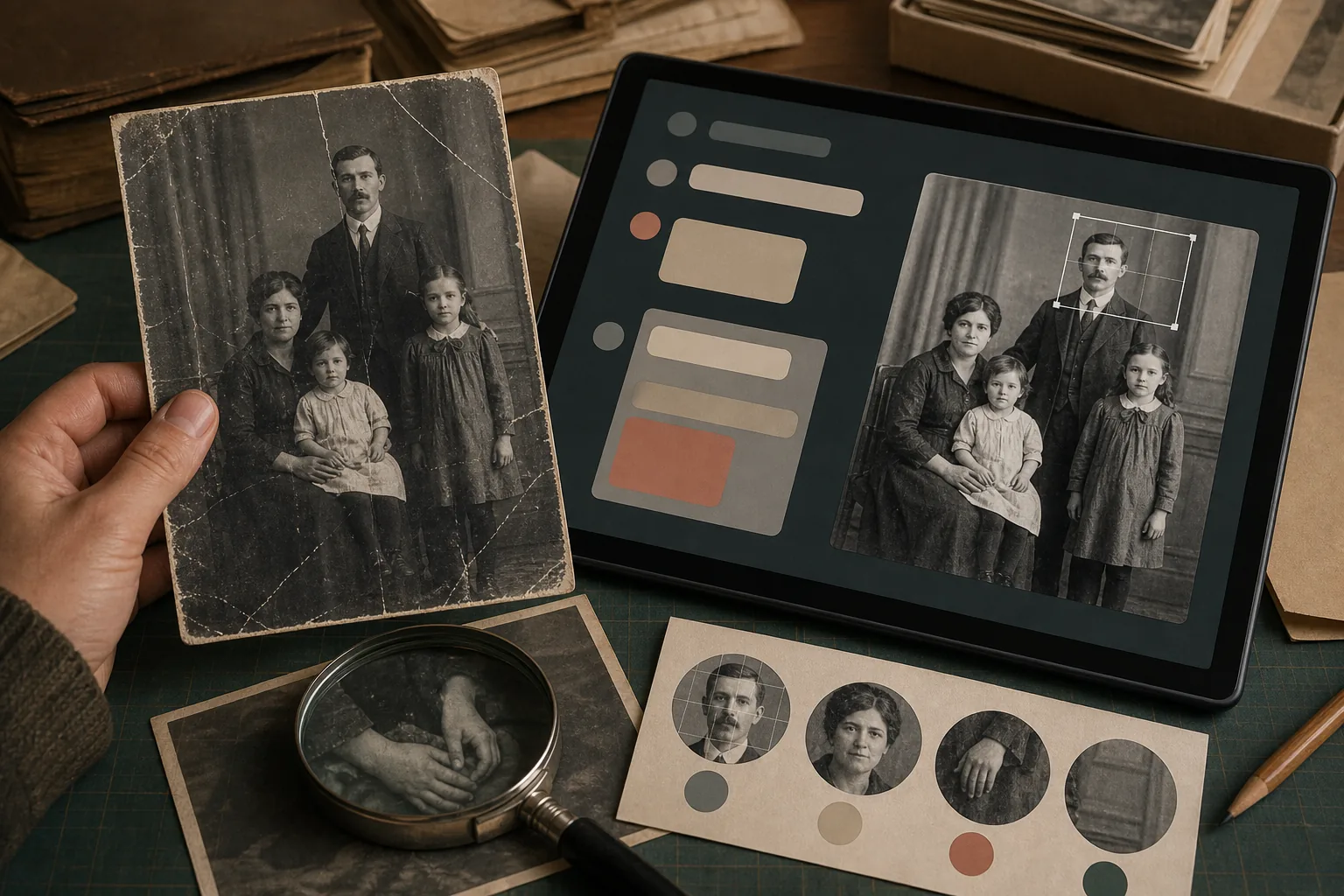
Évitez de surcharger la première demande. La bibliothèque de prompts de restauration peut fournir des variantes, mais essayez une seule correction à la fois.
Vérifier le premier résultat et itérer progressivement
Ne jugez pas l'image uniquement en miniature. Zoomez sur les yeux, la bouche, les mains, les cheveux, les lunettes, les boutons, les inscriptions et les contours. Demandez-vous si l'édition a réparé un défaut connu ou créé un détail nouveau.
| Problème | Demande suivante | À vérifier |
|---|---|---|
| Une rayure reste visible | Supprime seulement la rayure du fond supérieur droit et ne touche pas aux personnes. | La texture du visage reste naturelle. |
| Le visage paraît rajeuni | Rétablis les proportions et l'âge d'origine, sans embellissement. | Yeux, mâchoire et expression correspondent au scan. |
| La couleur est trop forte | Réduis la saturation et conserve la version noir et blanc. | La scène garde son caractère d'époque. |
| La zone déchirée semble inventée | Reste discret et n'ajoute pas d'objet sans preuve. | L'incertitude n'est pas masquée. |
Modifier une seule variable permet d'évaluer l'amélioration.
Si le visage change encore, arrêtez d'ajouter des consignes. Essayez un meilleur scan, un recadrage différent ou un éditeur manuel. Le guide des techniques de restauration photo IA aide à comparer les méthodes.
Contrôler l'identité et la plausibilité historique
Une restauration n'est prête qu'après une vérification attentive. C'est le moment de repérer un sourire modifié, des doigts ajoutés, une inscription inventée, des vêtements modernisés ou un décor qui ne correspond plus à la scène.
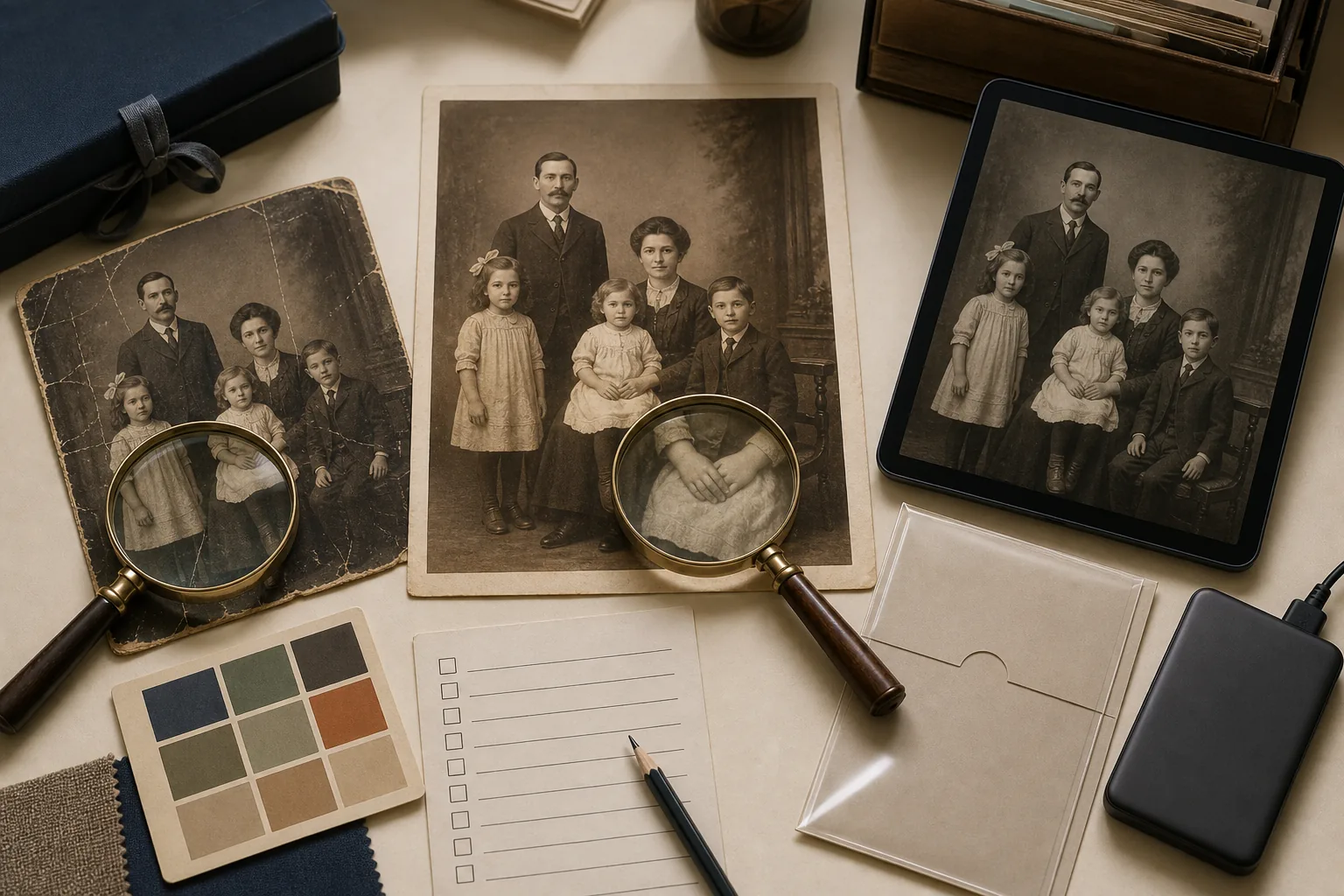
Vérifiez à 100 % :
- Identité : yeux, nez, bouche, forme du visage, âge, cheveux et expression.
- Mains et contours : doigts, lunettes, boutons, bijoux, ourlets et déchirures.
- Cohérence : nombre de personnes, proportions, ombres, perspective et lignes du décor.
- Texture : la peau ne doit pas devenir plastique et le grain ne doit pas former des motifs répétés.
- Texte et symboles : ne considérez pas comme fiable une inscription illisible dans la source.
Pour la généalogie, la recherche ou un musée, gardez le scan et étiquetez la sortie comme restaurée ou interprétée. Ne remplacez jamais l'original.
Exporter un master et une copie à partager
Lorsque le résultat est vérifié, téléchargez la meilleure qualité disponible et gardez le scan original à côté. Utilisez un nom comme 1954-portrait-famille-restaure-chatgpt-v1.png et notez la date, l'outil et la version de la demande.
- Conservez le scan intact dans un dossier séparé.
- Gardez un master sans perte et une copie JPEG ou WebP pour le partage.
- Si vous colorisez, gardez aussi la version restaurée en noir et blanc.
- Sauvegardez les deux versions à au moins deux endroits et rouvrez le fichier exporté.
Si le fichier est trop flou, consultez le guide pour restaurer les vieilles photos floues sur téléphone. Vous pouvez aussi tester l'outil de restauration de photos anciennes sur une copie.
Questions fréquentes
Restaurer avec prudence et conserver la preuve
Utilisez ChatGPT comme un assistant d'édition, pas comme une machine à remonter le temps. Travaillez sur une copie, protégez l'identité, vérifiez chaque zone incertaine et gardez le scan original à côté du résultat.
Sarah Mitchell, rédactrice restauration photo IA
Sarah écrit sur la conservation des photos familiales, la restauration IA et les méthodes pratiques qui protègent le contexte d'origine.