
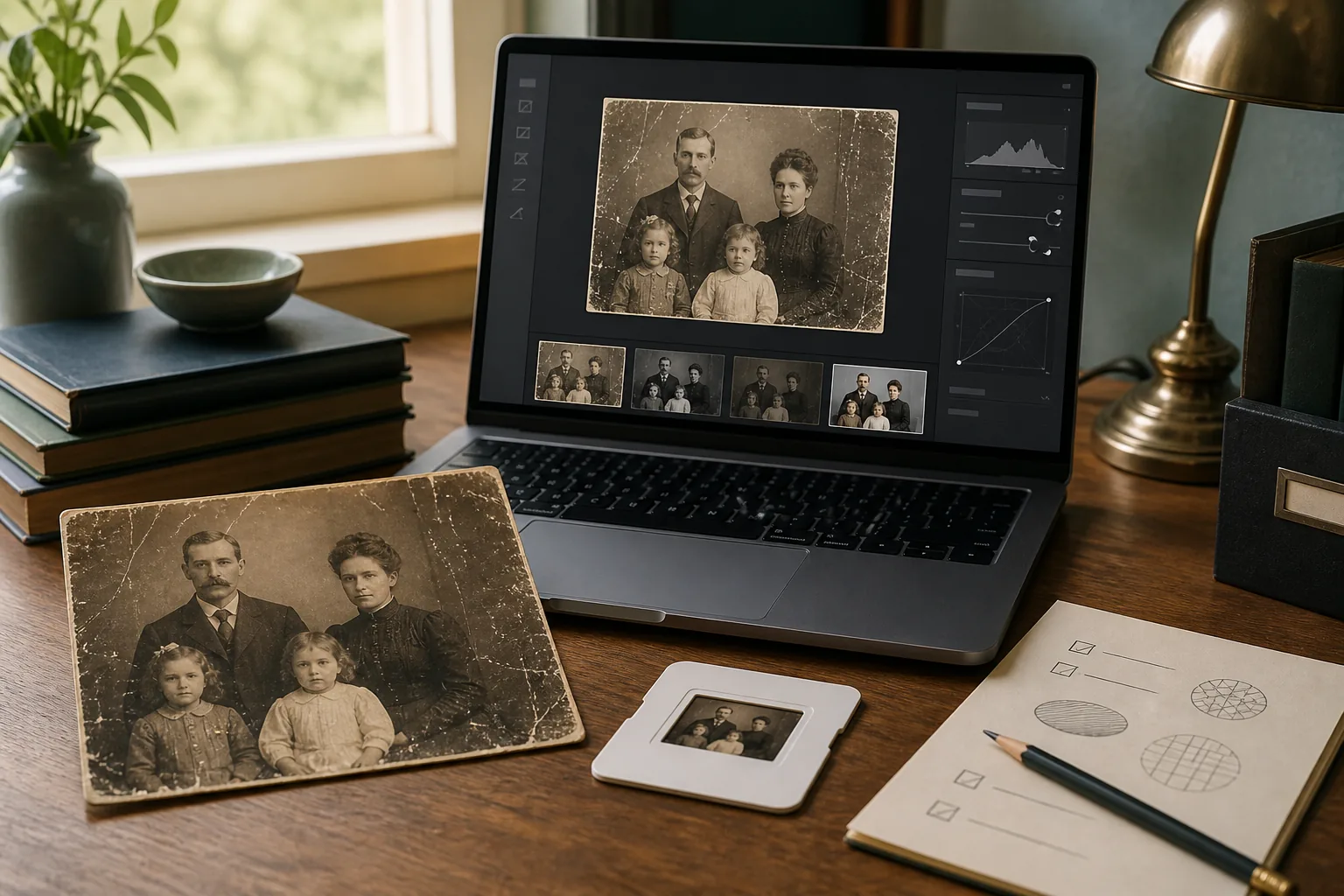
Si buscas cómo usar ChatGPT para restaurar fotos antiguas, comienza con un buen escaneo y una petición conservadora. Cuando la función de imágenes está disponible, ChatGPT puede ayudar con polvo, arañazos, manchas, pérdida de contraste y cierta falta de nitidez, pero no puede demostrar cómo era un detalle que ya no existe.
El flujo más seguro es restaurar, revisar y conservar. Guarda el escaneo intacto, compara rostros y ropa al tamaño completo y trata las zonas reconstruidas como una interpretación, no como una prueba histórica.
Índice
- Qué puede y qué no puede restaurar ChatGPT
- Prepara el mejor escaneo antes de subirlo
- Sube la foto y escribe una petición limitada
- Revisa el primer resultado e itera de uno en uno
- Comprueba identidad, detalles y plausibilidad histórica
- Exporta un máster y una copia para compartir
- Preguntas frecuentes
- Restaura con cuidado y conserva la evidencia
Qué puede y qué no puede restaurar ChatGPT
ChatGPT resulta más útil cuando el daño es visible y queda suficiente información alrededor para orientar la edición. Puede reducir polvo, arañazos, manchas, decoloración y pequeñas arrugas, pero una imagen limpia no siempre es una imagen fiel.
Un ojo, una mano o una parte del fondo completamente perdida no se recupera de la nada. El modelo puede crear una continuación plausible. Eso puede servir para compartir una foto, pero no debe presentarse como información histórica verificada.
Úsalo primero para:
- Arañazos, polvo, manchas y pequeñas marcas visibles.
- Contraste apagado o dominante de color leve.
- Una primera limpieza antes de usar Photoshop u otra herramienta controlable.
- Comprobar si el escaneo conserva suficiente detalle para una restauración útil.
Trabaja siempre con una copia. Si la foto contiene información familiar sensible, revisa las condiciones actuales de privacidad y conservación del servicio antes de subirla.
Prepara el mejor escaneo antes de subirlo
Una entrada de mejor calidad deja menos espacio para que la IA invente. Limpia el cristal del escáner, no fuerces una foto frágil y conserva los bordes que aporten contexto. Para una foto familiar normal, un escaneo de unos 600 DPI suele ser un punto de partida práctico. Consulta la guía para escanear fotos antiguas sobre resolución y formatos.
- Guarda el original con un nombre claro, por ejemplo 1954-retrato-familiar-original.tif.
- Crea una copia de trabajo y recorta solo márgenes vacíos; no elimines manos, pies, pies de foto ni bordes dañados.
- Comprueba que los rostros no estén desenfocados y evita reflejos o sombras si fotografías una copia con el móvil.
- Empieza con una restauración moderada. No combines reparación, colorización, cambio de fondo y embellecimiento en la primera petición.
Comprobación rápida de entrada
| Comprobación | Buen punto de partida | Por qué importa |
|---|---|---|
| Archivo | PNG, TIFF o JPEG de alta calidad | Conserva textura y reduce daños de compresión. |
| Encuadre | Foto completa y bordes útiles | Evita que el modelo adivine el contexto. |
| Luz | Escaneo uniforme y sin reflejos | Evita confundir brillos con arañazos. |
| Original | Copia intacta separada | Permite comparar todos los cambios. |
Sube la foto y escribe una petición limitada
Abre una conversación de ChatGPT que permita cargar imágenes, adjunta la copia de trabajo y describe primero el daño visible. Los nombres y funciones pueden cambiar; consulta la ayuda oficial sobre edición de imágenes en ChatGPT para comprobar las opciones actuales.
- Indica que es una fotografía familiar antigua, no un retrato moderno ni un cambio de imagen.
- Nombra el daño y su ubicación: polvo en el fondo, una grieta en la esquina o contraste desvanecido.
- Enumera lo que debe permanecer: rostro, edad, expresión, peinado, ropa, postura, número de personas, fondo y época.
- Pide una sola pasada conservadora, guarda el resultado y compara antes de pedir un ajuste concreto.
Restaura esta fotografía familiar antigua de forma conservadora. Elimina solo arañazos, polvo, manchas, pequeñas arrugas y pérdida de contraste visibles. Conserva exactamente la identidad, edad, expresión, cabello, ropa, postura, manos, fondo, iluminación, composición y textura histórica. No embellezcas, rejuvenezcas, modernices, sustituyas rostros, añadas personas ni inventes objetos. Si falta un detalle, mantenlo discreto y natural en lugar de crear una forma nueva con demasiada seguridad.
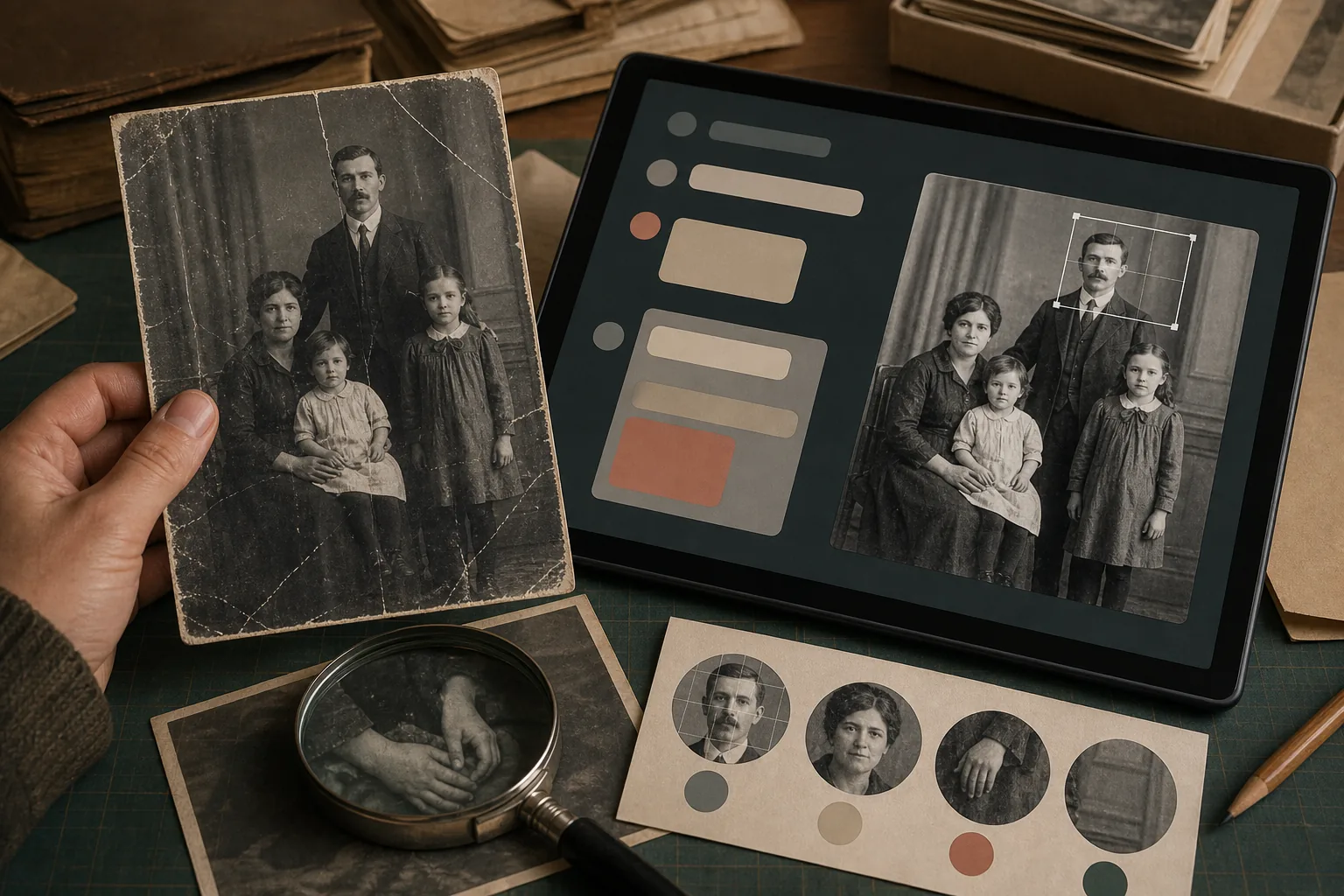
No sobrecargues el primer prompt. Si pides reparar, colorear, cambiar el fondo y crear un retrato cinematográfico al mismo tiempo, los objetivos compiten. La biblioteca de prompts para fotos antiguas puede darte variantes, pero prueba un problema cada vez.
Revisa el primer resultado e itera de uno en uno
No juzgues el resultado solo como miniatura. Amplía ojos, boca, manos, cabello, botones, gafas, letras y bordes de alto contraste. Pregunta si la edición reparó un defecto conocido o si creó un detalle nuevo sin avisar.
| Lo que ves | Siguiente petición | Qué comprobar |
|---|---|---|
| Queda un arañazo | Elimina solo el arañazo diagonal del fondo superior derecho y no toques a las personas. | La cara mantiene su textura. |
| El rostro parece más joven | Recupera las proporciones y la edad originales; deshaz el embellecimiento. | Ojos, mandíbula y expresión coinciden. |
| El color es demasiado intenso | Reduce la saturación y conserva la copia en blanco y negro. | La piel y la ropa no parecen modernas. |
| La zona rota parece inventada | Mantén la reconstrucción sutil y no añadas objetos sin apoyo. | El resultado no finge recuperar lo desconocido. |
Cambiar una sola variable permite saber si la reparación realmente mejoró la foto.
Si el rostro cambia repetidamente, detén la iteración. Prueba un escaneo mejor, un recorte más pequeño o un editor con capas reversibles. Para comparar métodos, consulta las técnicas de restauración de fotos con IA.
Comprueba identidad, detalles y plausibilidad histórica
La restauración solo está lista cuando pasa una revisión deliberada. Así se detectan resultados atractivos pero incorrectos: una sonrisa cambiada, dedos extra, letras inventadas, ropa modernizada o un fondo que ya no pertenece a la escena.
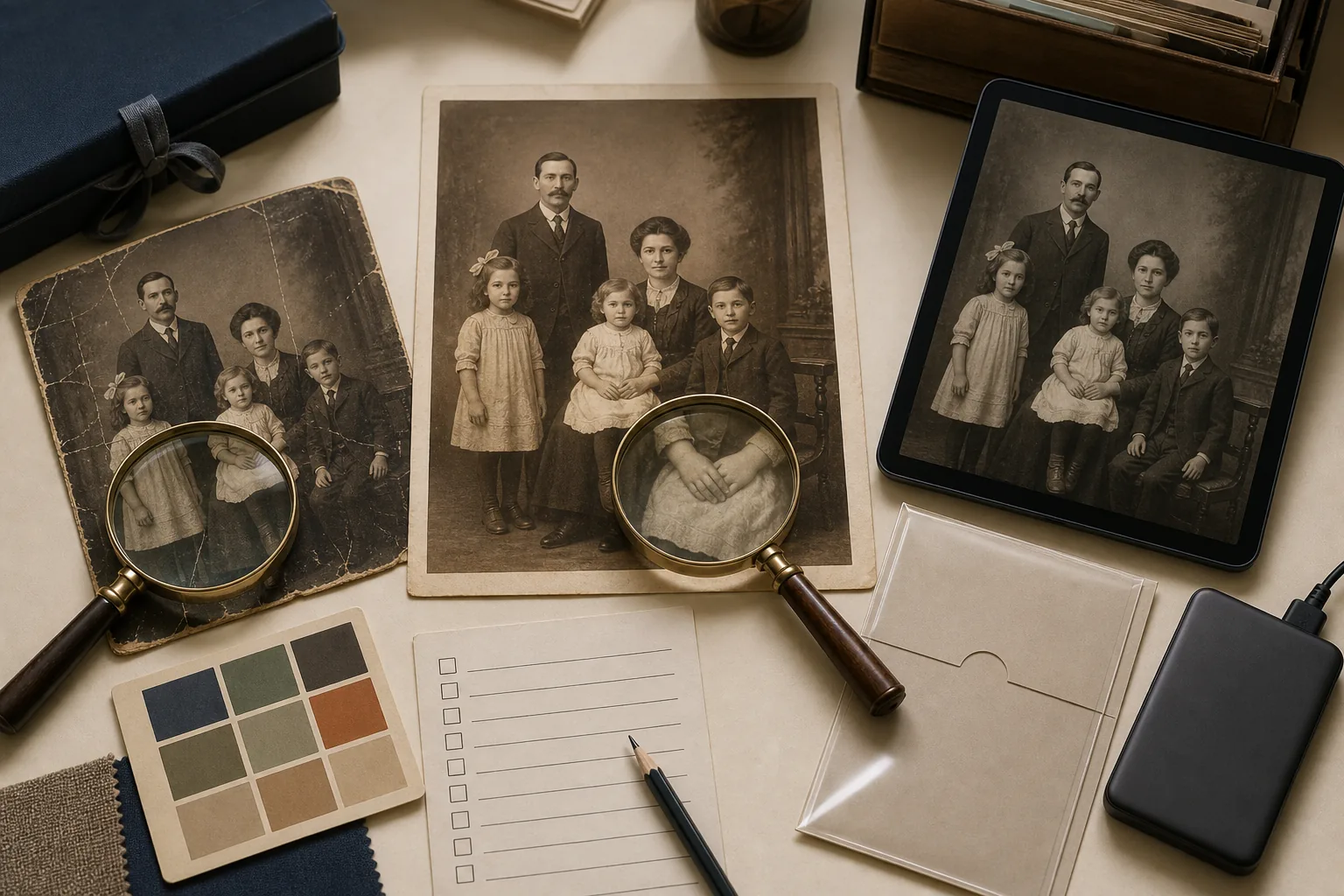
Revisa al 100 %:
- Identidad: ojos, nariz, boca, forma del rostro, edad, cabello y expresión.
- Manos y bordes: dedos, gafas, botones, joyas, dobladillos y desgarros.
- Coherencia de la escena: número de personas, proporciones, sombras y perspectiva.
- Textura: la piel no debe parecer de plástico y el grano del papel no debe convertirse en patrones repetidos.
- Texto y símbolos: no des por legibles letras que ya eran ilegibles en el original.
Para genealogía, investigación o archivos familiares, conserva el escaneo y etiqueta la salida como restaurada o interpretada. Nunca sustituyas el original.
Exporta un máster y una copia para compartir
Cuando el resultado pase la revisión, descarga la versión de mayor calidad disponible y conserva el escaneo original a su lado. Usa nombres como 1954-retrato-familiar-restaurado-chatgpt-v1.png y anota fecha, herramienta y versión del prompt.
- Guarda el escaneo intacto en una carpeta separada o de solo lectura.
- Conserva un máster sin pérdidas y una copia JPEG o WebP más pequeña para compartir.
- Si coloreas la foto, guarda también una versión restaurada en blanco y negro.
- Haz copias de seguridad en al menos dos lugares y vuelve a abrir el archivo exportado para comprobar que no está corrupto.
Si la captura está demasiado borrosa, consulta cómo restaurar fotos antiguas borrosas en el móvil. Si prefieres un flujo especializado, prueba la herramienta de restauración de fotos antiguas con una copia.
Preguntas frecuentes
Restaura con cuidado y conserva la evidencia
La mejor forma de usar ChatGPT para restaurar fotos antiguas es tratarlo como un asistente de edición, no como una máquina del tiempo. Empieza con una copia limpia, describe el daño, protege la identidad, revisa cada zona incierta y conserva el escaneo original.
Sarah Mitchell, redactora de restauración fotográfica con IA
Sarah escribe sobre conservación de fotos familiares, restauración con IA y flujos prácticos para proteger los recuerdos visuales sin perder su contexto.