
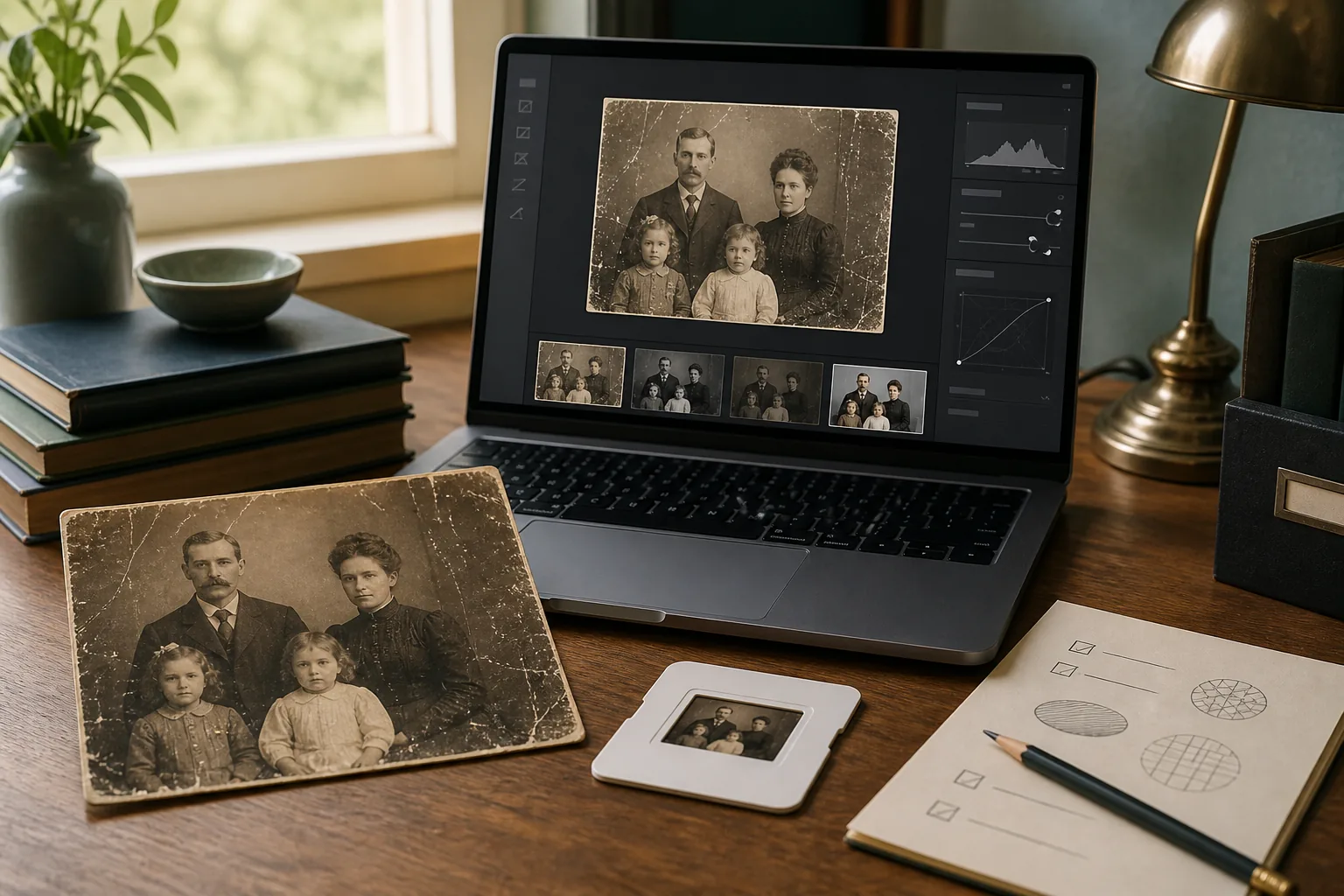
Se você quer saber como usar o ChatGPT para restaurar fotos antigas, comece com uma boa digitalização e um pedido conservador. Quando os recursos de imagem estão disponíveis, o ChatGPT pode ajudar com riscos, poeira, manchas, desbotamento e leve falta de nitidez, mas não consegue provar como era um detalhe que desapareceu.
O fluxo mais seguro é restaurar, revisar e preservar. Guarde a digitalização original, compare rostos e roupas em tamanho real e trate as áreas reconstruídas como interpretação, não como prova histórica.
Índice
- O que o ChatGPT pode e não pode restaurar
- Prepare a melhor digitalização antes do upload
- Envie a foto e escreva um pedido com limites
- Revise o primeiro resultado e faça uma mudança por vez
- Verifique identidade, detalhes e coerência histórica
- Exporte um master e uma cópia para compartilhar
- Perguntas frequentes
- Restaure com cuidado e preserve a evidência
O que o ChatGPT pode e não pode restaurar
O ChatGPT é mais útil quando o dano está visível e ainda há informações ao redor para orientar a edição. Ele pode reduzir poeira, riscos, manchas, contraste fraco e pequenas marcas de dobra, mas uma imagem mais limpa não é automaticamente mais fiel.
Um olho, uma mão ou uma parte do fundo completamente perdida não pode ser recuperada do nada. O modelo pode criar uma continuação plausível. Isso pode ajudar a compartilhar a foto, mas deve ser tratado como uma interpretação.
Bons primeiros usos:
- Riscos, poeira, manchas e marcas leves visíveis.
- Desbotamento ou uma pequena dominante de cor.
- Uma limpeza inicial antes do Photoshop ou de um editor com camadas reversíveis.
- Verificar se a digitalização ainda tem detalhes suficientes para um bom resultado.
Trabalhe sempre com uma cópia. Em fotos familiares sensíveis, confira as informações atuais de privacidade antes de fazer o upload.
Prepare a melhor digitalização antes do upload
Quanto melhor a imagem de entrada, menos a IA precisa adivinhar. Limpe o vidro do scanner, não force uma foto frágil e preserve bordas que tragam contexto. Para uma foto familiar comum, cerca de 600 DPI é um bom ponto de partida. Veja o guia para digitalizar fotos antigas sobre resolução e formatos.
- Salve o original com um nome claro, como 1954-retrato-familiar-original.tif.
- Crie uma cópia de trabalho e corte apenas margens vazias; não elimine mãos, legendas ou bordas úteis.
- Confira foco e iluminação. Ao fotografar com o celular, evite reflexos, sombras fortes e perspectiva inclinada.
- Comece com uma restauração moderada. Não combine reparo, colorização e mudança de fundo no primeiro pedido.
Verificação rápida do arquivo
| Item | Bom começo | Por que importa |
|---|---|---|
| Arquivo | PNG, TIFF ou JPEG de alta qualidade | Preserva melhor textura e detalhes. |
| Enquadramento | Foto inteira e bordas úteis | Reduz a necessidade de inventar contexto. |
| Luz | Iluminação uniforme sem brilho | Evita confundir reflexos com riscos. |
| Original | Cópia intacta separada | Permite comparar cada alteração. |
Envie a foto e escreva um pedido com limites
Abra uma conversa do ChatGPT com suporte a imagens, anexe a cópia de trabalho e descreva primeiro o dano visível. Os recursos podem mudar; consulte a ajuda oficial de edição de imagens do ChatGPT para verificar a interface atual.
- Explique que é uma foto de família antiga, não um pedido de retrato moderno.
- Indique o dano e a localização: risco no fundo, mancha na borda ou contraste desbotado.
- Peça para manter rosto, idade, expressão, cabelo, roupa, pose, número de pessoas, fundo e época.
- Solicite uma única restauração conservadora, salve o resultado e compare antes de pedir outra alteração.
Restaure esta fotografia antiga de família de forma conservadora. Remova apenas riscos, poeira, manchas, pequenas marcas de dobra e desbotamento visíveis. Preserve a identidade, idade, expressão, cabelo, roupa, mãos, pose, fundo, iluminação, composição e textura histórica. Não embeleze, rejuvenesça, modernize, substitua rostos nem adicione pessoas ou objetos. Se um detalhe estiver ausente, mantenha a reconstrução discreta em vez de inventar uma forma com certeza.
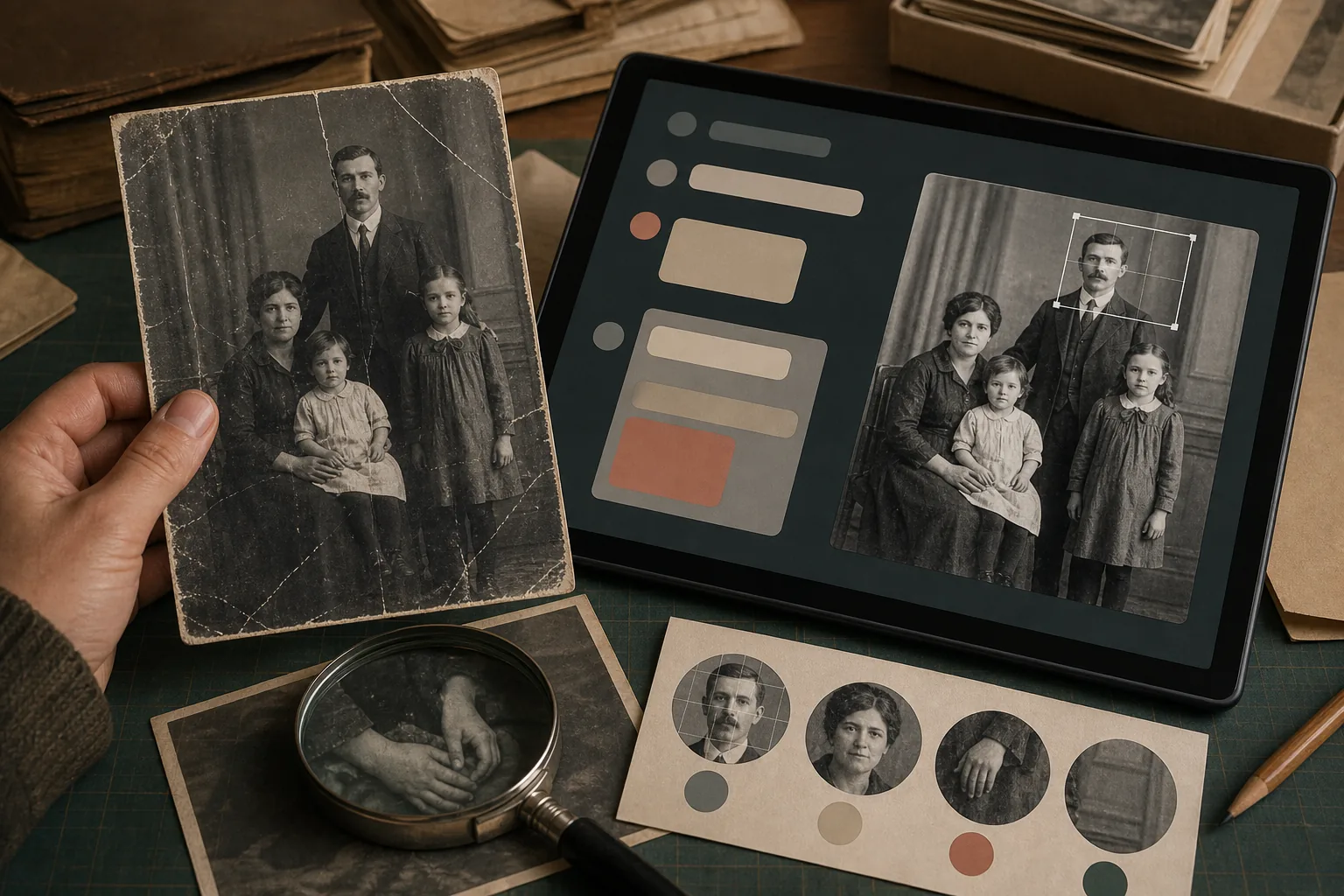
Não coloque objetivos demais no primeiro prompt. A biblioteca de prompts para fotos antigas traz exemplos, mas uma alteração por vez facilita a avaliação.
Revise o primeiro resultado e faça uma mudança por vez
Não avalie apenas a miniatura. Amplie olhos, boca, mãos, cabelos, óculos, botões, letras e bordas. Compare com o original e verifique se a edição corrigiu um defeito conhecido ou criou um detalhe novo.
| Problema | Próximo pedido | O que conferir |
|---|---|---|
| O risco continua | Remova apenas o risco no fundo superior direito e não altere as pessoas. | A textura do rosto permanece. |
| O rosto parece mais jovem | Restaure as proporções e a idade originais sem embelezamento. | Olhos, maxilar e expressão coincidem. |
| A cor ficou forte | Reduza a saturação e mantenha a versão em preto e branco. | Pele e roupas continuam naturais. |
| A área rasgada parece inventada | Mantenha a reconstrução discreta e não adicione objetos sem evidência. | O desconhecido não vira falsa certeza. |
Uma variável por rodada permite saber se a restauração melhorou.
Se o rosto continuar mudando, pare de acrescentar instruções. Tente uma digitalização melhor, um recorte diferente ou um editor manual. Compare métodos no guia de técnicas de restauração com IA.
Verifique identidade, detalhes e coerência histórica
A imagem só está pronta para exportar depois de uma revisão cuidadosa. Procure sorriso alterado, dedos extras, letras inventadas, roupa modernizada e fundo que não combina com a cena.
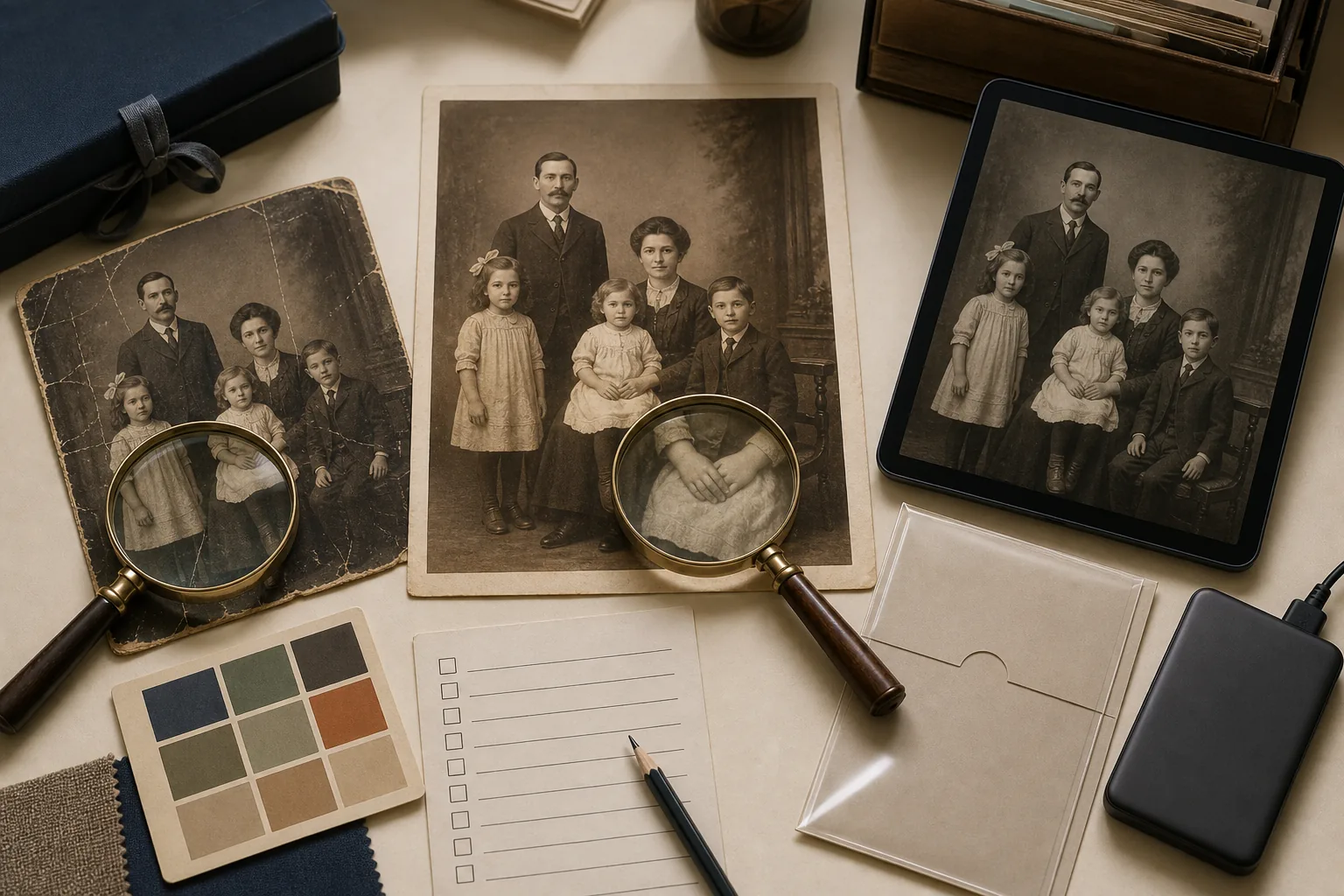
Confira em 100%:
- Identidade: olhos, nariz, boca, formato do rosto, idade, cabelo e expressão.
- Mãos e bordas: dedos, óculos, botões, joias, barras e rasgos.
- Cena: número de pessoas, proporções, sombras, perspectiva e linhas do fundo.
- Textura: não deixe a pele plástica nem transforme o grão do papel em padrões repetidos.
- Texto e símbolos: não considere legível o que já era ilegível no original.
Em genealogia, pesquisa ou arquivo familiar, mantenha o scan e identifique a saída como restaurada ou interpretada. Não substitua o original.
Exporte um master e uma cópia para compartilhar
Quando o resultado passar pela revisão, baixe a melhor qualidade disponível e guarde o scan original separadamente. Use nomes como 1954-retrato-familiar-restaurado-chatgpt-v1.png e registre data, ferramenta e versão do prompt.
- Mantenha o scan intacto em uma pasta separada ou somente leitura.
- Guarde um master sem perdas e uma cópia JPEG ou WebP menor para compartilhar.
- Se colorizar, preserve também a versão restaurada em preto e branco.
- Faça backup em pelo menos dois locais e abra o arquivo exportado uma vez para conferir.
Se o arquivo estiver muito borrado, veja como restaurar fotos antigas borradas no celular. Para um fluxo dedicado, teste a ferramenta de restauração de fotos antigas com uma cópia.
Perguntas frequentes
Restaure com cuidado e preserve a evidência
Use o ChatGPT como assistente de edição, não como uma máquina do tempo. Comece por uma cópia, proteja a identidade, revise áreas incertas e mantenha o scan original junto do resultado.
Sarah Mitchell, redatora de restauração de fotos com IA
Sarah escreve sobre preservação de fotos de família, restauração com IA e fluxos práticos para proteger o contexto original das imagens.