
Restaurez vos images en ligne avec l’IA
Réparez les images décolorées, rayées, floues et en basse résolution en quelques clics. Améliorez les détails tout en conservant l’apparence de la photo originale.
Glissez-déposez votre image
pour la restaurer
JPG/JPEG, PNG, WebP et TIFF jusqu’à 20 Mo
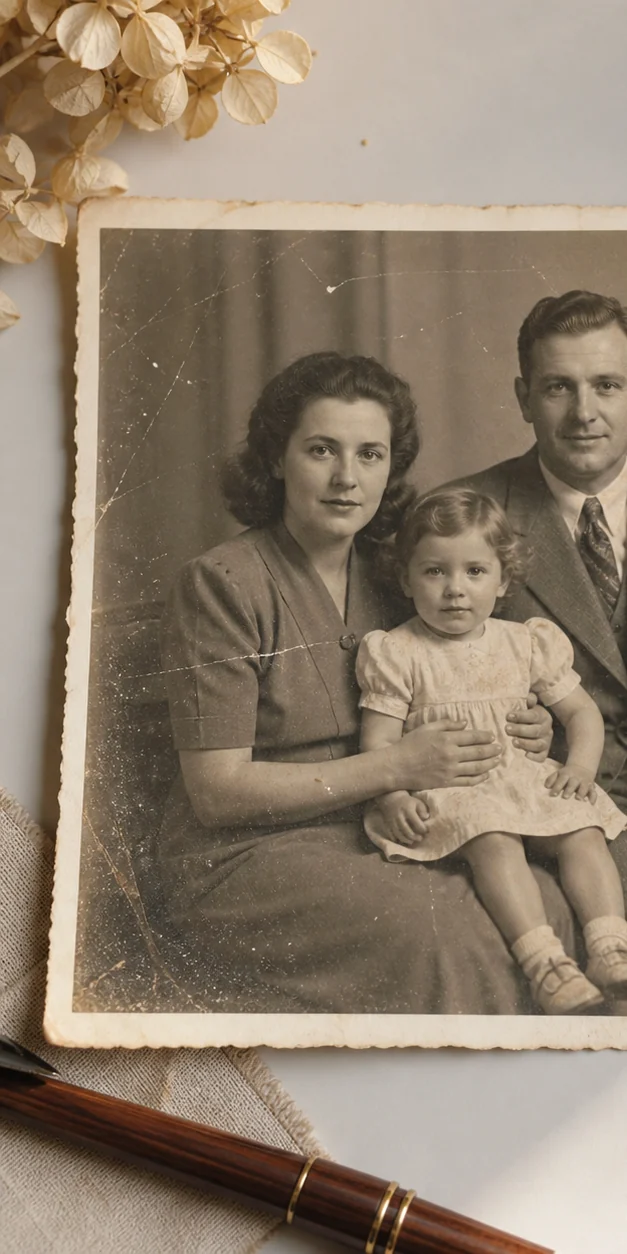
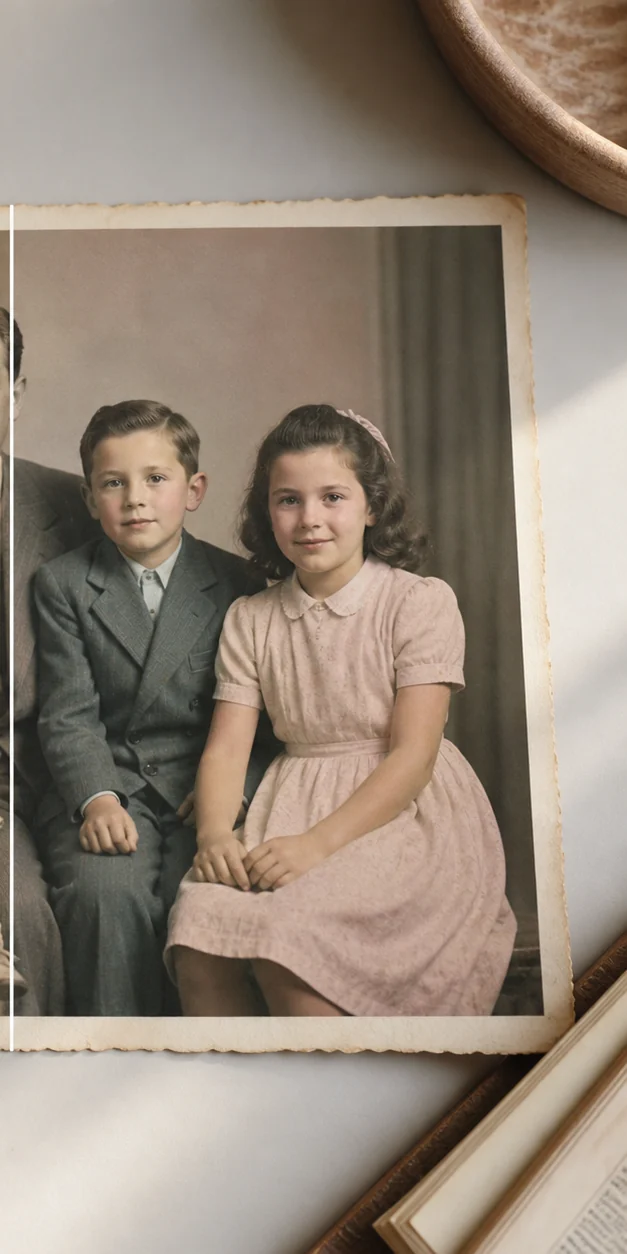
Restauration d’image avant et après
Comparez comment l’IA améliore les images décolorées, abîmées, floues ou en basse résolution tout en conservant leur caractère original.
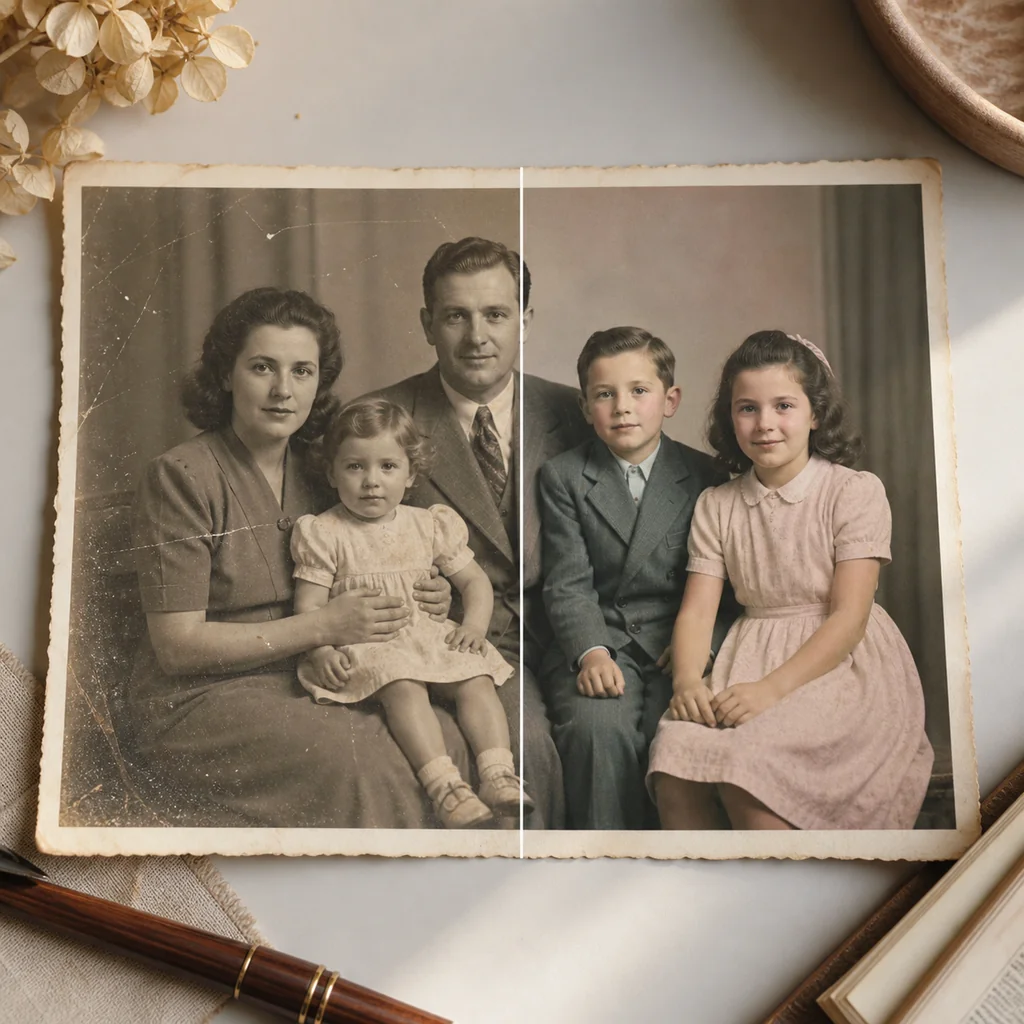
Qu’est-ce que la restauration d’image ?
La restauration d’image consiste à récupérer la qualité visuelle d’une photo ancienne, abîmée, décolorée ou en basse résolution. Notre outil de restauration par IA réduit les défauts courants, améliore les détails visibles et crée une version plus propre à partager ou à imprimer.
Répare les dommages courants
Réduisez rayures, poussière, flou, décoloration et contraste irrégulier.
Préserve le caractère original
Le traitement équilibré améliore la netteté sans donner un aspect artificiel.
Fonctionne dans le navigateur
Importez une image depuis un ordinateur ou un téléphone sans installer de logiciel.
Un flux simple pour restaurer vos images
Laissez l’IA effectuer le nettoyage répétitif, puis vérifiez si l’image restaurée convient à un album, une impression ou une publication.
Obtenez un aperçu utile sans corriger manuellement chaque rayure, zone décolorée ou bord flou.
Testez aussi des scans, portraits de famille, cartes postales et autres images à nettoyer.
Comparez avant et après, examinez les visages, le texte et les petits détails avant de télécharger.
Comment restaurer une image en ligne
Suivez ces étapes pour essayer la restauration par IA dans votre navigateur.
Importez une image
Choisissez un fichier JPG, PNG, WebP ou TIFF, ou faites-le glisser dans la zone d’import.
Choisissez un mode
Équilibré convient à la plupart des images, Fidélité respecte davantage la source et Créatif accentue les détails.
Vérifiez l’aperçu
Comparez le résultat à l’original et contrôlez visages, texte, contours et petits détails.
Téléchargez le résultat
Lorsque le résultat vous convient, téléchargez l’image restaurée pour la modifier, l’imprimer ou la partager.
Cas d’usage courants
La restauration fonctionne mieux lorsque l’image source conserve des informations visibles à améliorer.
Photos de famille décolorées
Améliorez contraste et netteté sur les tirages et portraits numérisés.
Rayures et poussière
Nettoyez les dommages de surface avant d’archiver, d’imprimer ou de partager.
Images petites ou floues
Rendez les images en basse résolution plus faciles à examiner et à réutiliser.
Fonctionnalités de restauration d’image
Gérez les tâches courantes sans maîtriser les logiciels avancés de retouche photo.
Récupération des détails par IA
Améliorez la structure visible des images floues, décolorées ou en basse résolution.
Nettoyage des dommages
Réduisez poussière, rayures, bruit, flou et exposition irrégulière.
Trois modes de traitement
Choisissez un résultat équilibré, plus fidèle à la source ou plus riche en détails.
Compatible mobile
Utilisez l’interface responsive sur ordinateur, tablette ou téléphone.
Formats courants
Importez des fichiers JPG, PNG, WebP ou TIFF jusqu’à 20 Mo.
Comparaison avant après
Vérifiez que la restauration conserve les détails qui comptent pour vous.
Choisissez le bon outil photo
Utilisez un outil spécialisé lorsque votre image a besoin d’un type précis de réparation.
Questions fréquentes sur la restauration d’image
Réponses sur l’IA, les fichiers compatibles et le choix du workflow.
Qu’est-ce que la restauration d’image ?
Elle améliore une image abîmée, décolorée, floue ou en basse résolution en réduisant les défauts visibles et en récupérant des détails utiles. Elle ne peut pas recréer de manière fiable une information qui n’a jamais été capturée.
S’agit-il d’un outil de restauration par IA ?
Oui. L’outil analyse l’image importée et crée une version plus propre. Pour les archives importantes, vérifiez toujours les visages, les petits textes et les contours.
Puis-je restaurer une image en ligne gratuitement ?
Vous pouvez importer une image et tester le workflow sans installer de logiciel. Un compte ou des crédits peuvent être nécessaires pour générer ou télécharger les résultats selon les réglages du service.
Quels formats sont pris en charge ?
Les fichiers JPG/JPEG, PNG, WebP et TIFF jusqu’à 20 Mo sont acceptés. Utilisez le scan ou le fichier original de meilleure qualité possible.
La restauration peut-elle réparer toutes les photos ?
Non. Elle peut améliorer les motifs visibles et les défauts courants, mais les informations très manquantes, surexposées ou fortement floues peuvent rester incertaines.
Quelle différence avec la colorisation ?
La restauration se concentre sur la netteté, les dommages, le bruit et les détails. La colorisation ajoute des couleurs à une image en noir et blanc.
Essayez la restauration d’image en ligne
Importez une image et voyez si l’IA peut récupérer les détails dont vous avez besoin.