
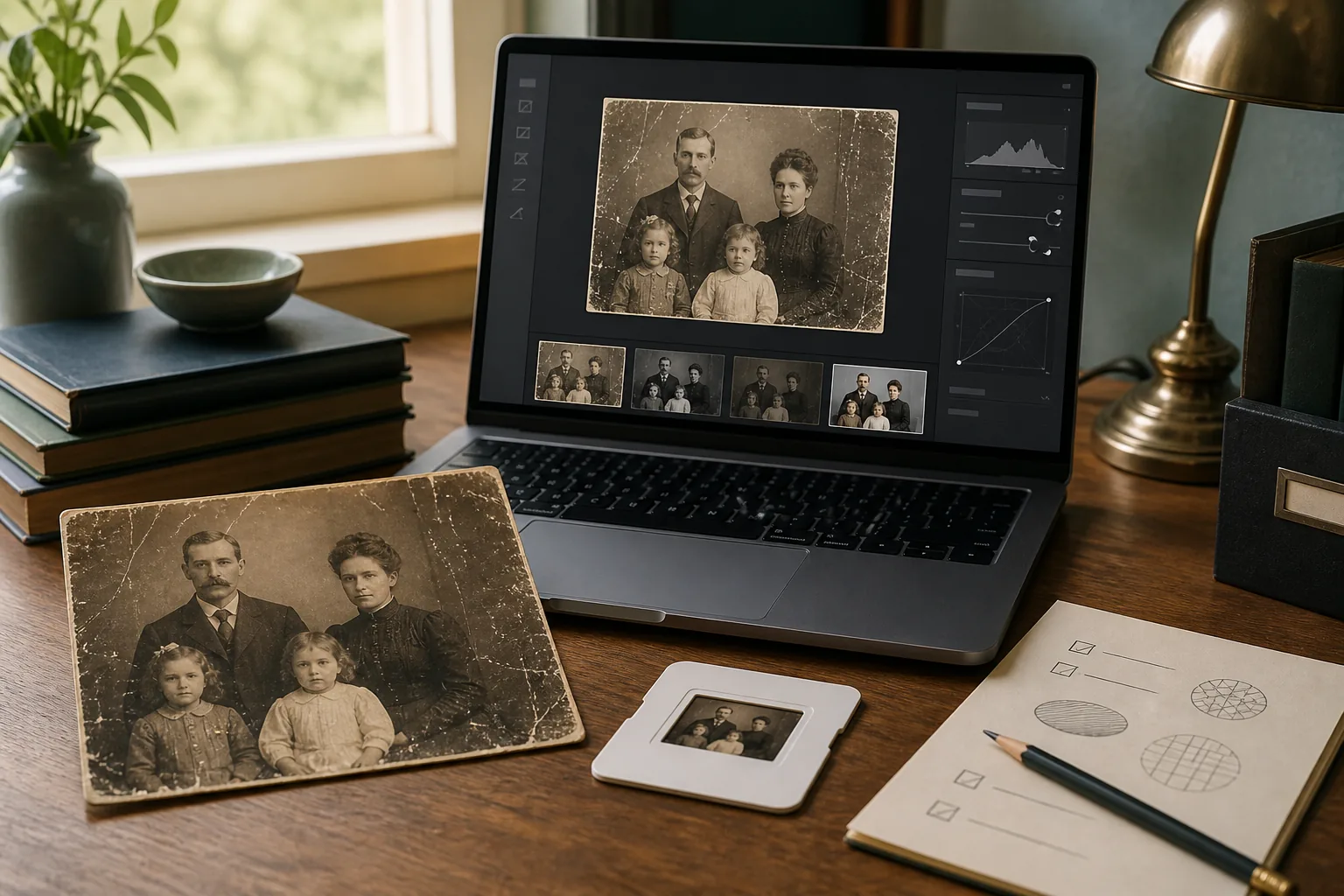
Se vuoi capire come usare ChatGPT per restaurare vecchie foto, inizia da una buona scansione e da una richiesta conservativa. Quando le funzioni immagine sono disponibili, ChatGPT può aiutare con graffi, polvere, macchie, sbiadimento e lieve sfocatura, ma non può dimostrare come fosse un dettaglio completamente scomparso.
Il flusso più sicuro è restaurare, controllare e conservare. Mantieni la scansione originale, confronta volti e vestiti a grandezza reale e considera le parti ricostruite come interpretazioni, non come prove storiche.
Indice
- Cosa può e non può restaurare ChatGPT
- Prepara la scansione migliore prima dell'upload
- Carica la foto e scrivi una richiesta con limiti
- Controlla il primo risultato e modifica una cosa alla volta
- Controlla identità, dettagli e coerenza storica
- Esporta un master e una copia da condividere
- Domande frequenti
- Restaurare con cura e conservare la prova
Cosa può e non può restaurare ChatGPT
ChatGPT è più utile quando il danno è visibile e restano informazioni intorno alla zona da modificare. Può ridurre polvere, graffi, macchie, contrasto debole e piccoli segni di piega, ma un'immagine più pulita non è automaticamente più fedele.
Un occhio, una mano o una parte dello sfondo completamente assente non può essere recuperata dal nulla. Il modello può creare una continuazione plausibile. Può essere utile per condividere la foto, ma va separata dal documento originale.
Usalo prima per:
- Graffi, polvere, macchie e piccoli segni visibili.
- Sbiadimento o una leggera dominante di colore.
- Una prima pulizia prima di Photoshop o di un editor con livelli reversibili.
- Capire se la scansione conserva dettagli sufficienti per un buon restauro.
Lavora sempre su una copia. Per immagini familiari sensibili, controlla le condizioni aggiornate di privacy prima di caricarle.
Prepara la scansione migliore prima dell'upload
Più è buona l'immagine di partenza, meno l'IA deve indovinare. Pulisci il vetro dello scanner, non forzare una stampa fragile e conserva i bordi utili. Per una normale foto di famiglia, circa 600 DPI è un buon punto di partenza. Vedi la guida alla scansione delle vecchie foto per risoluzione e formati.
- Salva l'originale con un nome chiaro, per esempio 1954-ritratto-famiglia-originale.tif.
- Crea una copia di lavoro e ritaglia solo i margini vuoti; lascia mani, didascalie e bordi utili.
- Controlla fuoco e luce. Se fotografi la stampa con il telefono, evita riflessi, ombre forti e prospettiva inclinata.
- Inizia con un restauro moderato. Non unire riparazione, colorizzazione e cambio di sfondo nella prima richiesta.
Controllo rapido del file
| Voce | Buon punto di partenza | Perché conta |
|---|---|---|
| File | PNG, TIFF o JPEG di alta qualità | Conserva meglio texture e dettagli. |
| Inquadratura | Foto intera e bordi utili | Riduce le supposizioni sul contesto. |
| Luce | Illuminazione uniforme senza riflessi | Evita di scambiare riflessi per graffi. |
| Originale | Copia intatta separata | Permette di confrontare ogni modifica. |
Carica la foto e scrivi una richiesta con limiti
Apri una conversazione ChatGPT compatibile con le immagini, allega la copia di lavoro e descrivi prima il danno visibile. Le funzioni possono cambiare; consulta la guida ufficiale alla modifica delle immagini in ChatGPT per l'interfaccia attuale.
- Spiega che è una vecchia foto di famiglia, non una richiesta di ritratto moderno.
- Indica il tipo e la posizione del danno: graffio sullo sfondo, macchia sul bordo o contrasto sbiadito.
- Chiedi di mantenere volto, età, espressione, capelli, vestiti, posa, numero di persone, sfondo ed epoca.
- Richiedi una sola passata conservativa, salva il risultato e confrontalo prima di aggiungere altro.
Restaura questa vecchia fotografia di famiglia in modo conservativo. Rimuovi solo graffi, polvere, macchie, piccoli segni di piega e sbiadimento visibili. Mantieni identità, età, espressione, capelli, vestiti, mani, posa, sfondo, luce, composizione e texture storica. Non abbellire, ringiovanire, modernizzare, sostituire volti né aggiungere persone o oggetti. Se manca un dettaglio, rendi la ricostruzione discreta invece di inventare una forma con sicurezza.
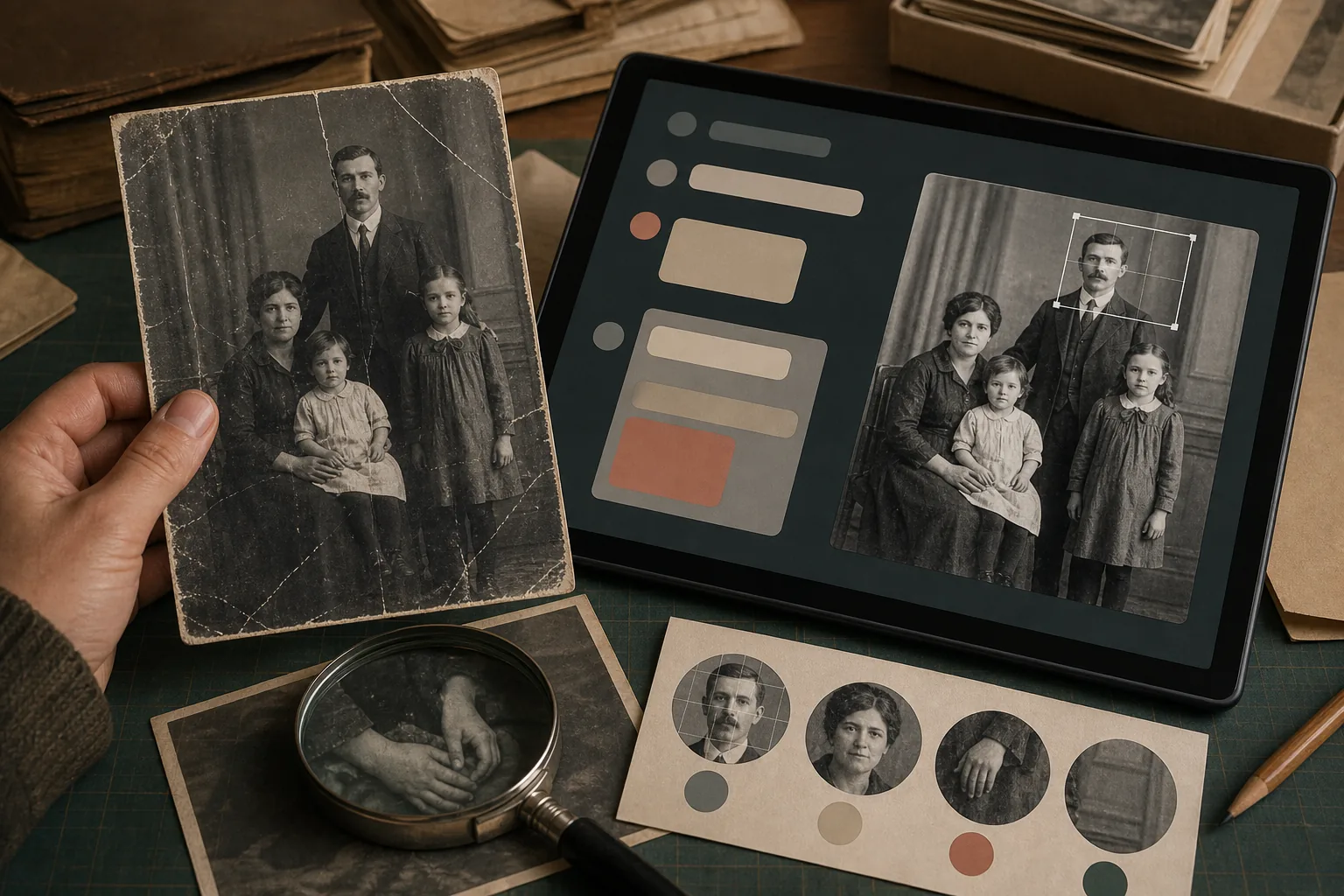
Non inserire troppi obiettivi nel primo prompt. La raccolta di prompt per vecchie foto offre esempi, ma una modifica alla volta rende più facile valutare il risultato.
Controlla il primo risultato e modifica una cosa alla volta
Non valutare solo la miniatura. Ingrandisci occhi, bocca, mani, capelli, occhiali, bottoni, lettere e contorni. Confronta l'output con l'originale e chiediti se il danno è stato riparato o se è comparso un dettaglio nuovo.
| Problema | Richiesta successiva | Cosa verificare |
|---|---|---|
| Resta un graffio | Rimuovi solo il graffio sullo sfondo in alto a destra e non toccare le persone. | La texture del volto resta naturale. |
| Il volto sembra più giovane | Ripristina proporzioni ed età originali senza abbellire. | Occhi, mascella ed espressione coincidono. |
| Il colore è troppo forte | Riduci la saturazione e conserva la versione in bianco e nero. | Pelle e vestiti non sembrano moderni. |
| La parte strappata è troppo inventata | Mantieni la ricostruzione discreta e non aggiungere oggetti senza prove. | L'incertezza non viene nascosta. |
Una sola variabile per volta permette di capire se il restauro migliora davvero la foto.
Se il volto cambia continuamente, smetti di aggiungere istruzioni. Prova una scansione migliore, un ritaglio diverso o un editor manuale. Per confrontare i metodi, leggi le tecniche di restauro fotografico con IA.
Controlla identità, dettagli e coerenza storica
Il risultato è pronto per l'esportazione solo dopo un controllo accurato. Cerca sorrisi modificati, dita in più, lettere inventate, abiti modernizzati e sfondi che non appartengono più alla scena.
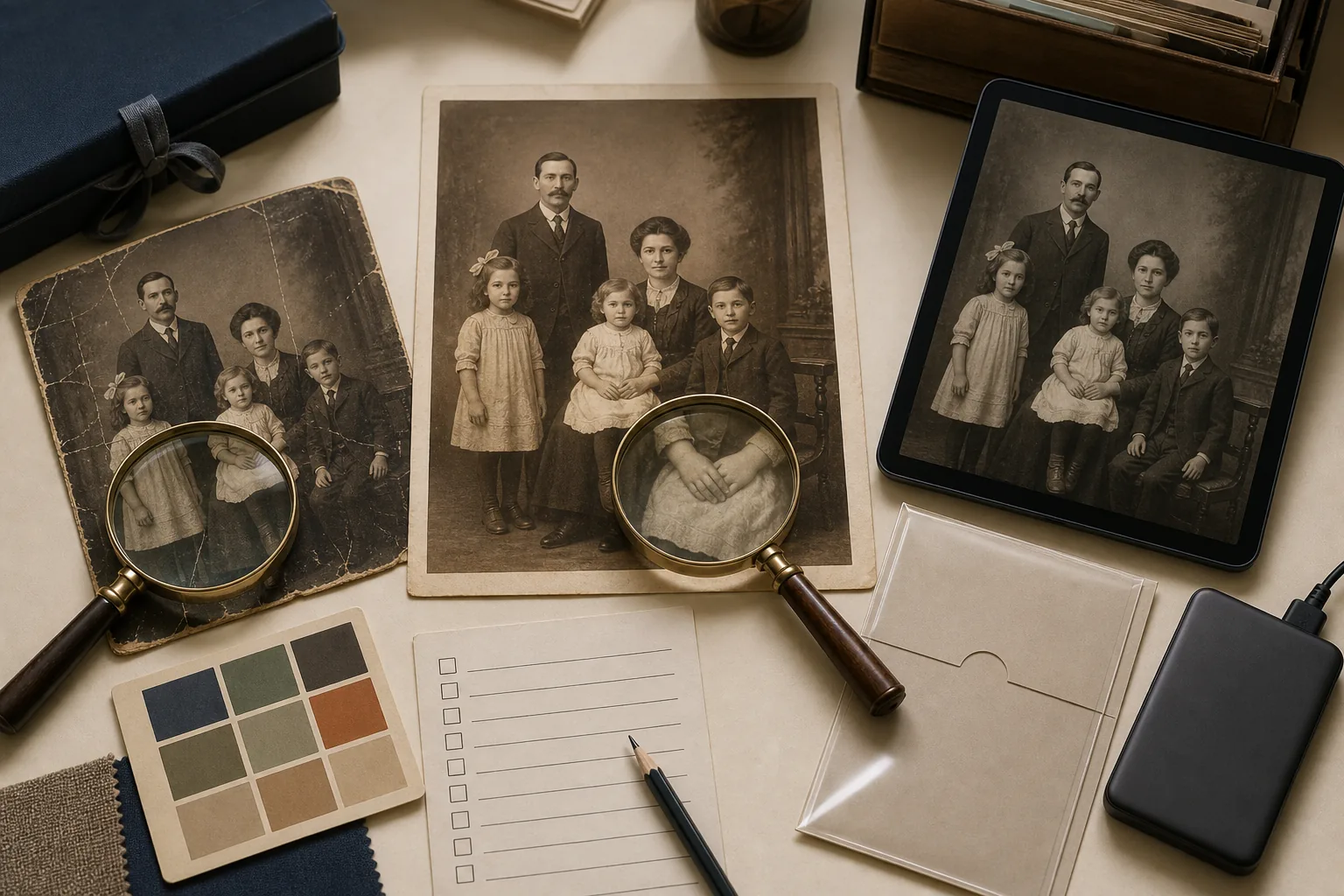
Controlla al 100%:
- Identità: occhi, naso, bocca, forma del viso, età, capelli ed espressione.
- Mani e bordi: dita, occhiali, bottoni, gioielli, orli e strappi.
- Scena: numero di persone, proporzioni, ombre, prospettiva e linee dello sfondo.
- Texture: non rendere la pelle plastica e non trasformare la grana della carta in motivi ripetuti.
- Testo e simboli: non considerare affidabile ciò che era illeggibile nell'originale.
Per genealogia, ricerca o archivi familiari, conserva la scansione e indica l'output come restaurato o interpretato. Non sostituire l'originale.
Esporta un master e una copia da condividere
Dopo il controllo, scarica la qualità più alta disponibile e conserva separatamente la scansione originale. Usa nomi come 1954-ritratto-famiglia-restaurato-chatgpt-v1.png e annota data, strumento e versione del prompt.
- Conserva la scansione intatta in una cartella separata o in sola lettura.
- Salva un master senza perdita e una copia JPEG o WebP più piccola per la condivisione.
- Se colori la foto, conserva anche la versione restaurata in bianco e nero.
- Fai backup in almeno due luoghi e apri il file esportato una volta per controllarlo.
Se il file è molto sfocato, consulta come restaurare vecchie foto sfocate sul telefono. Per un flusso dedicato, prova lo strumento di restauro delle vecchie foto usando una copia.
Domande frequenti
Restaurare con cura e conservare la prova
Usa ChatGPT come assistente di editing, non come macchina del tempo. Parti da una copia, proteggi l'identità, controlla le zone incerte e conserva la scansione originale accanto al risultato.
Sarah Mitchell, autrice di restauro fotografico con IA
Sarah scrive di conservazione delle foto di famiglia, restauro con IA e flussi pratici per proteggere il contesto originale delle immagini.