
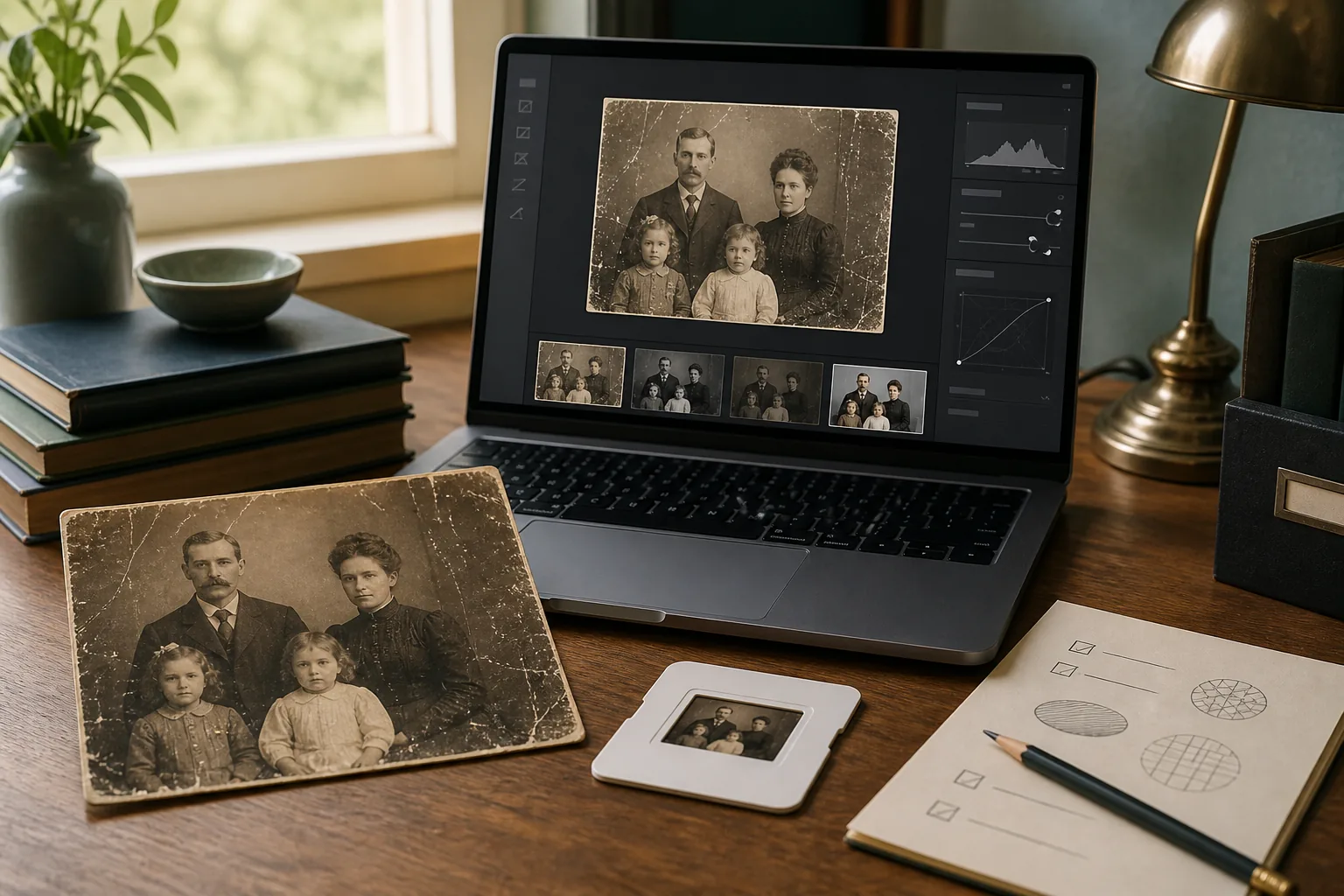
Wenn du alte Fotos mit ChatGPT restaurieren möchtest, beginne mit einem guten Scan und einer begrenzten Anweisung. Wenn die Bildfunktionen verfügbar sind, kann ChatGPT Staub, Kratzer, Flecken, verblassten Kontrast und leichte Unschärfe bearbeiten. Es kann aber nicht beweisen, wie ein vollständig fehlendes Detail aussah.
Der sichere Ablauf lautet: restaurieren, prüfen, bewahren. Behalte den unveränderten Scan, vergleiche Gesichter und Kleidung in voller Größe und behandle rekonstruierte Bereiche als Interpretation, nicht als historische Tatsache.
Inhaltsverzeichnis
- Was ChatGPT restaurieren kann und wo die Grenzen liegen
- Den besten Scan vor dem Upload vorbereiten
- Foto hochladen und eine begrenzte Anweisung schreiben
- Erstes Ergebnis prüfen und schrittweise verbessern
- Identität, Details und historische Plausibilität prüfen
- Masterdatei und Kopie zum Teilen exportieren
- Häufige Fragen
- Vorsichtig restaurieren und das Original bewahren
Was ChatGPT restaurieren kann und wo die Grenzen liegen
ChatGPT ist besonders hilfreich, wenn der Schaden sichtbar ist und die Umgebung genügend Informationen enthält. Kratzer, Staub, kleine Flecken, verblasster Kontrast und leichte Falten lassen sich oft vorsichtig bearbeiten. Ein saubereres Bild ist jedoch nicht automatisch ein originalgetreueres Bild.
Ein fehlendes Auge, eine zerstörte Hand oder ein leerer Hintergrundbereich kann nicht aus dem Nichts wiederhergestellt werden. Das Modell kann eine plausible Fortsetzung erzeugen. Für das Teilen der Aufnahme mag das nützlich sein, für ein Archiv ist es eine Interpretation.
Geeignete erste Anwendungen:
- Sichtbare Kratzer, Staub, Flecken und kleine Knickspuren.
- Leichter Farbstich oder schwacher Kontrast.
- Eine erste Reinigung vor Photoshop oder einem Editor mit reversiblen Ebenen.
- Prüfen, ob der Scan genug Detail für eine sinnvolle Restaurierung enthält.
Arbeite immer mit einer Kopie. Bei privaten Familienaufnahmen solltest du die aktuellen Datenschutz- und Aufbewahrungsbedingungen prüfen, bevor du sie hochlädst.
Den besten Scan vor dem Upload vorbereiten
Je besser die Eingabe, desto weniger muss die KI raten. Reinige die Scannerfläche, biege fragile Abzüge nicht gewaltsam und lasse nützliche Ränder im Bild. Für ein normales Familienfoto sind etwa 600 DPI ein sinnvoller Ausgangspunkt. Mehr Hinweise gibt der Ratgeber zum Scannen alter Fotos.
- Speichere den unveränderten Scan mit einem klaren Namen wie 1954-familienportrait-original.tif.
- Erstelle eine Arbeitskopie und schneide nur leere Ränder ab; Hände, Bildunterschriften und beschädigte Kanten können Kontext liefern.
- Prüfe Fokus und Belichtung. Bei einem Handyfoto vermeidest du Spiegelungen, perspektivische Verzerrung und harte Schatten.
- Beginne mit einer konservativen Reparatur. Kombiniere nicht sofort Restaurierung, Kolorierung, Hintergrundwechsel und Verschönerung.
Schnelle Eingabeprüfung
| Prüfung | Guter Ausgangspunkt | Warum |
|---|---|---|
| Datei | PNG, TIFF oder hochwertiges JPEG | Erhält Textur und Details. |
| Bildrand | Vollständiges Foto mit hilfreichen Rändern | Weniger erfundener Kontext. |
| Licht | Gleichmäßiger Scan ohne Reflexe | Reflexe werden nicht als Kratzer missverstanden. |
| Original | Getrennt aufbewahrte Masterdatei | Jede Änderung bleibt nachvollziehbar. |
Foto hochladen und eine begrenzte Anweisung schreiben
Öffne eine ChatGPT-Unterhaltung mit Bild-Upload, füge die Arbeitskopie hinzu und beschreibe zuerst den sichtbaren Schaden. Die Oberfläche kann sich ändern; die offizielle Hilfe zur Bildbearbeitung in ChatGPT zeigt die aktuellen Möglichkeiten.
- Erkläre, dass es sich um ein altes Familienfoto und nicht um ein modernes Porträt handelt.
- Benenne den Schaden und seine Position: Kratzer im Hintergrund, Fleck am Rand oder verblasster Kontrast.
- Fordere ausdrücklich an, Gesicht, Alter, Ausdruck, Frisur, Kleidung, Haltung, Personenzahl, Hintergrund und Zeitperiode zu bewahren.
- Bitte zunächst um eine einzige vorsichtige Restaurierung und vergleiche das Ergebnis mit dem Original.
Restauriere dieses alte Familienfoto vorsichtig. Entferne nur sichtbare Kratzer, Staub, Flecken, kleine Knickspuren und verblassten Kontrast. Bewahre die Identität, das Alter, den Gesichtsausdruck, Haare, Kleidung, Hände, Haltung, Hintergrund, Licht, Komposition und historische Textur. Verschönere, verjünge, modernisiere oder ersetze keine Gesichter und füge keine Personen oder Objekte hinzu. Wenn ein Detail fehlt, halte die Rekonstruktion zurückhaltend statt eine sichere neue Form zu erfinden.
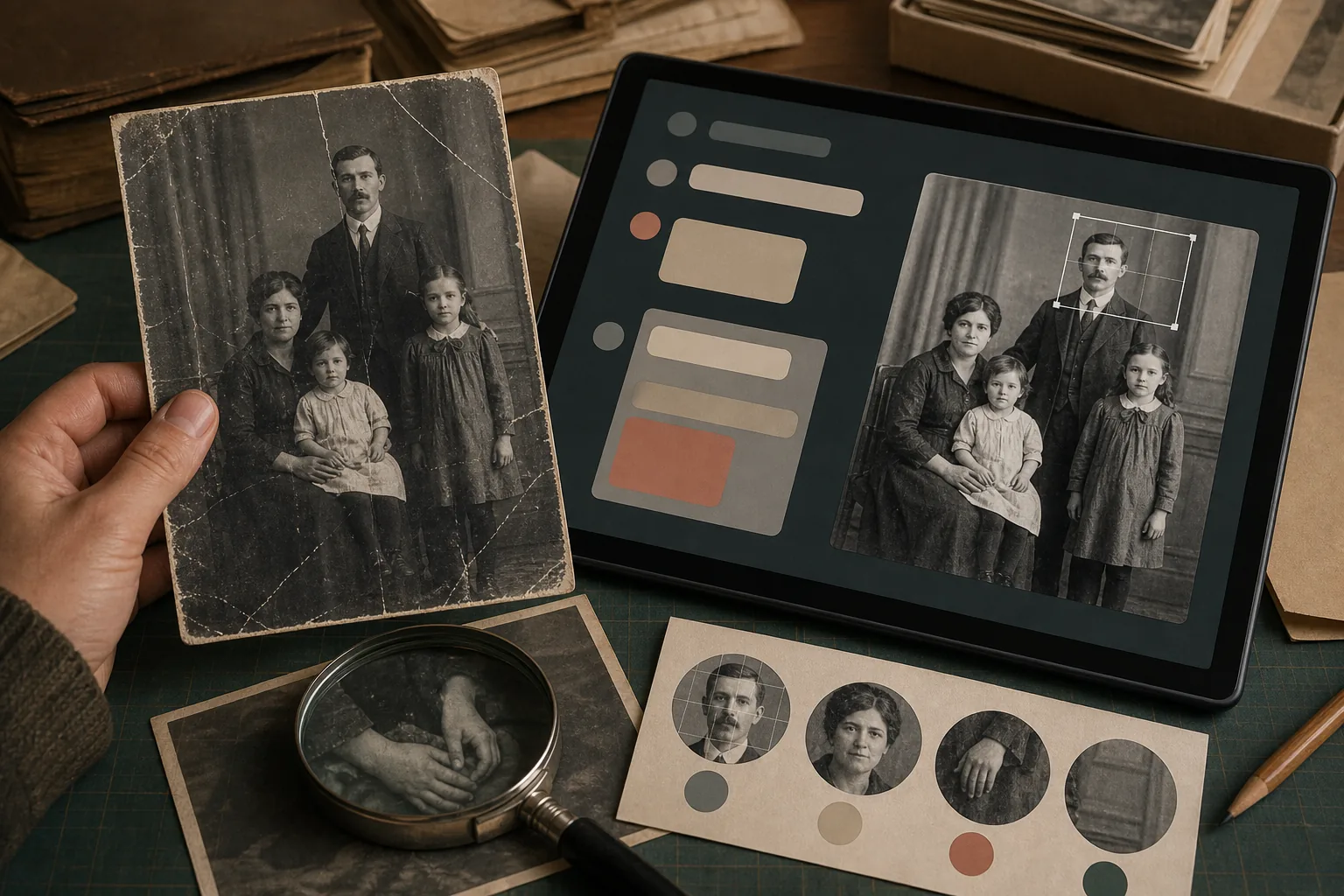
Überlade den ersten Prompt nicht. Die Prompt-Sammlung für alte Fotos bietet Varianten, aber ändere möglichst nur eine Sache pro Durchgang.
Erstes Ergebnis prüfen und schrittweise verbessern
Beurteile das Ergebnis nicht nur als Vorschaubild. Vergrößere Augen, Mund, Hände, Haaransatz, Brillen, Knöpfe, Schrift und kontrastreiche Kanten. Frage, ob ein bekannter Schaden repariert oder ein neues Detail ohne Grundlage erzeugt wurde.
| Beobachtung | Nächste Anweisung | Kontrolle |
|---|---|---|
| Kratzer bleibt sichtbar | Entferne nur den Kratzer im oberen Hintergrund und verändere die Personen nicht. | Gesichtstextur bleibt erhalten. |
| Gesicht wirkt jünger | Stelle ursprüngliche Proportionen und Alter wieder her; keine Verschönerung. | Augen, Kiefer und Ausdruck stimmen überein. |
| Farben sind zu kräftig | Sättigung reduzieren und die Schwarzweißversion behalten. | Kleidung und Haut wirken nicht modern. |
| Riss wurde zu sicher ergänzt | Rekonstruktion zurückhaltend halten und keine unbelegten Objekte hinzufügen. | Unsicherheit bleibt erkennbar. |
Eine Änderung pro Durchgang macht den Qualitätsvergleich nachvollziehbar.
Wenn sich das Gesicht immer wieder verändert, höre auf, weitere Regeln hinzuzufügen. Nutze einen besseren Scan, einen anderen Zuschnitt oder einen manuellen Editor. Der Ratgeber zu KI-Fotorestaurierungstechniken hilft bei der Methodenauswahl.
Identität, Details und historische Plausibilität prüfen
Eine Restaurierung ist erst nach einer bewussten Qualitätskontrolle bereit für den Export. So fallen ein verändertes Lächeln, zusätzliche Finger, erfundene Schrift, moderne Kleidung oder ein unpassender Hintergrund auf.
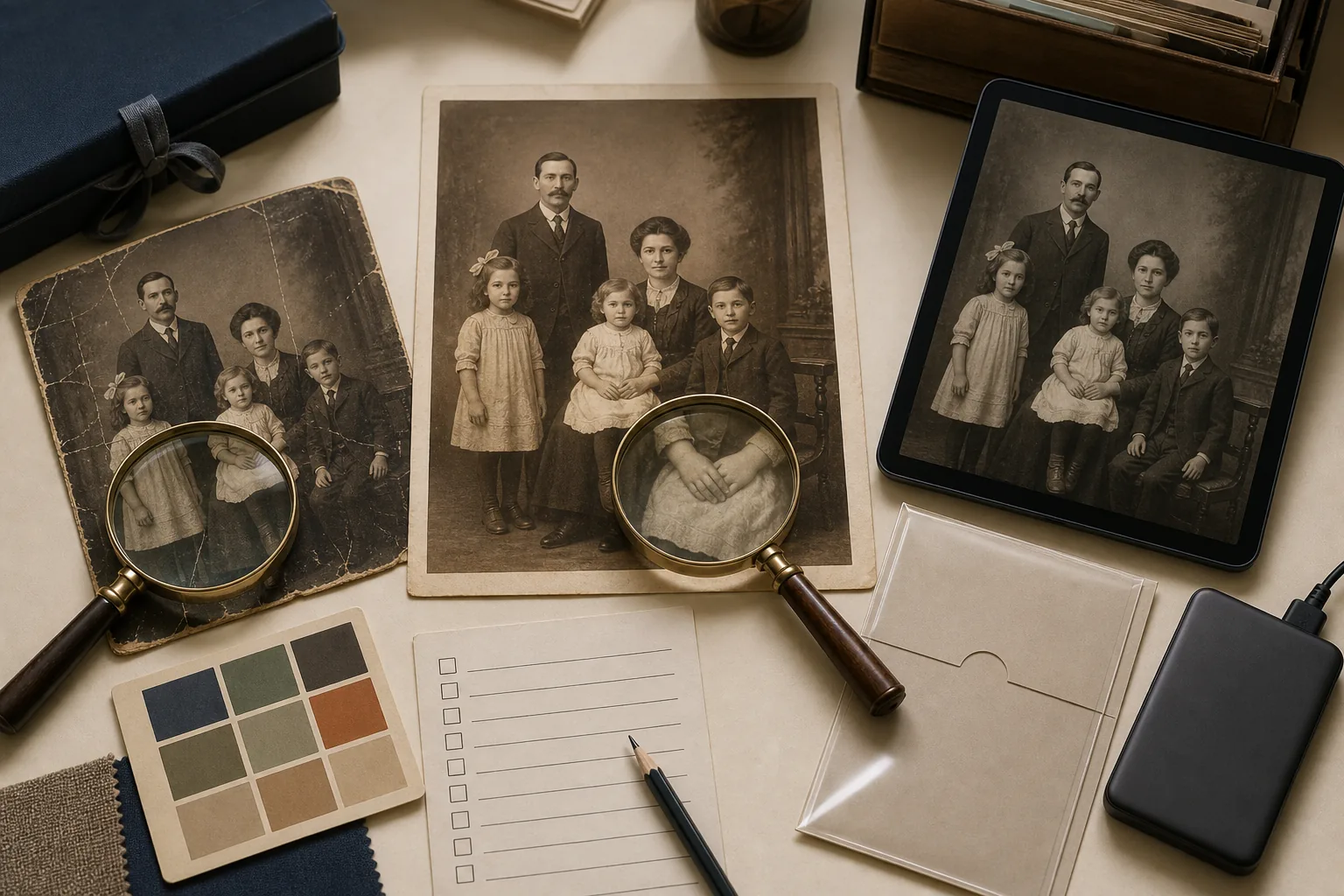
Bei 100 Prozent prüfen:
- Identität: Augen, Nase, Mund, Gesichtsform, Alter, Haare und Ausdruck.
- Hände und Kanten: Finger, Brillen, Knöpfe, Schmuck, Säume und Risse.
- Szenenkonsistenz: Personenzahl, Proportionen, Schatten, Perspektive und Hintergrundlinien.
- Textur: Haut nicht plastikartig glätten und Papierkorn nicht in Wiederholungsmuster verwandeln.
- Schrift und Symbole: Unleserliche Zeichen nicht als zuverlässig rekonstruiert behandeln.
Für Familienforschung, Genealogie oder historische Arbeit: Originalscan behalten und die KI-Ausgabe als restauriert oder interpretiert kennzeichnen.
Masterdatei und Kopie zum Teilen exportieren
Wenn die Prüfung bestanden ist, lade die höchste verfügbare Qualität herunter und bewahre den Originalscan separat auf. Nutze Namen wie 1954-familienportrait-restauriert-chatgpt-v1.png und notiere Datum, Tool und Prompt-Version.
- Originalscan in einem getrennten oder schreibgeschützten Ordner behalten.
- Eine verlustarme Masterdatei und eine kleinere JPEG- oder WebP-Kopie speichern.
- Bei Kolorierung zusätzlich die restaurierte Schwarzweißfassung aufbewahren.
- Original und Ergebnis an mindestens zwei Orten sichern und die Exportdatei einmal öffnen.
Bei zu starker Unschärfe hilft der Ratgeber alte Fotos auf dem Handy entblurren. Alternativ kannst du das Tool zur Restaurierung alter Fotos mit einer Kopie testen.
Häufige Fragen
Vorsichtig restaurieren und das Original bewahren
Behandle ChatGPT als Editierhilfe, nicht als Zeitmaschine. Arbeite mit einer Kopie, schütze die Identität, prüfe unsichere Bereiche und bewahre den Originalscan neben dem Ergebnis.
Sarah Mitchell, Autorin für KI-Fotorestaurierung
Sarah schreibt über Familienfotos, KI-Restaurierung und praktische Abläufe, die den ursprünglichen Kontext eines Bildes bewahren.