
Pour restaurer de vieilles photos floues sur un téléphone, commencez par créer la copie la plus propre possible, puis utilisez un outil de défloutage ou de restauration sur un duplicata. Stabilisez le téléphone, choisissez une lumière indirecte, redressez l’image et comparez toujours le résultat avec la source intacte.
L’IA peut améliorer un flou léger ou moyen, mais elle ne peut pas prouver à quoi ressemblait un visage illisible, un nom manuscrit ou un bord manquant. Conservez le résultat comme une copie de travail interprétée, jamais comme un remplacement de l’archive familiale.
Dans ce guide
- Réponse rapide : restaurez une copie, pas l’unique photo
- Photographier l’ancienne photo clairement avec son téléphone
- Identifier le type de flou avant de choisir une correction
- Application, navigateur ou logiciel de bureau
- Un flux de restauration sûr depuis le téléphone
- Ce que l’IA peut et ne peut pas récupérer
- Erreurs fréquentes lors d’une restauration sur téléphone
- Références pratiques pour travailler avec les photos en sécurité
- FAQ sur la restauration des vieilles photos floues
- Restaurer le souvenir sans perdre la preuve
Réponse rapide : restaurez une copie, pas l’unique photo
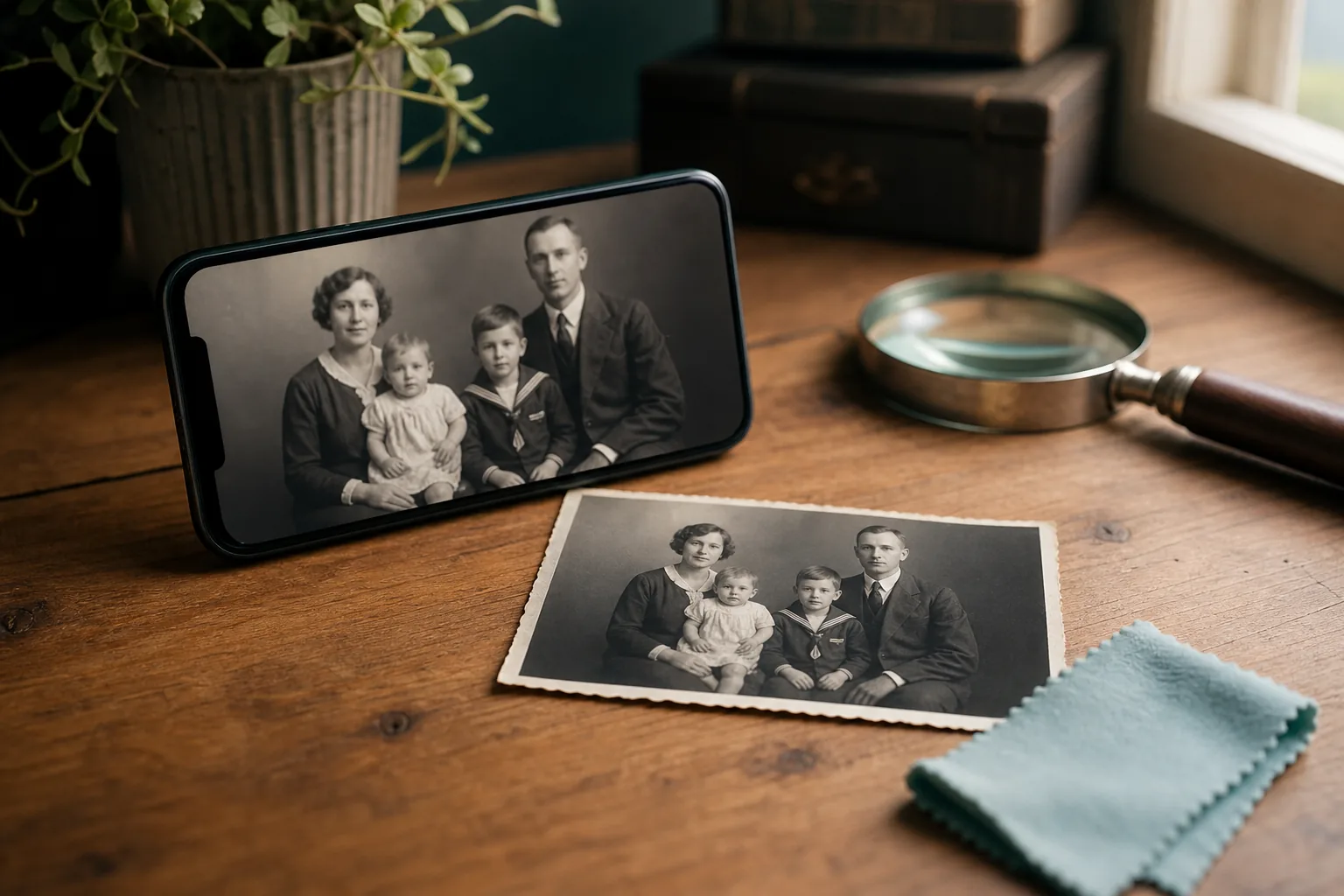
Si le fichier actuel est sombre, incliné, plein de reflets ou fortement compressé, reprenez le tirage en photo ou scannez-le à nouveau. Enregistrez cette capture comme master, puis travaillez sur une copie. Faites d’abord un défloutage modéré et ne corrigez les rayures, le contraste ou la couleur qu’après avoir vérifié le visage et les détails importants.
Quel flux choisir selon le problème ?
| Ce que vous avez | Premier geste | Point de vigilance |
|---|---|---|
| Un tirage qui paraît flou sur la photo du téléphone | Reprendre l’image avec le téléphone parallèle et une lumière latérale douce. | Les reflets et la perspective ressemblent parfois à du flou. |
| Un scan propre mais légèrement doux | Tester un défloutage sur une copie. | Une netteté excessive crée des halos autour des visages et du texte. |
| Flou de mouvement ou bougé | Essayer un passage dédié avant la restauration générale. | Un filé important peut ne plus contenir assez de détails réels. |
| Flou accompagné de rayures ou de taches | Conserver le master et traiter une seule dégradation à la fois. | Ne laissez pas l’outil inventer les traits du visage. |
| Photo supprimée d’une sauvegarde du téléphone | Consulter d’abord l’aide de récupération du système. | Récupérer un fichier n’est pas restaurer une image floue. |
Pour essayer un flux rapide dans le navigateur, utilisez notre outil de défloutage photo par IA. Si le tirage doit d’abord être capturé proprement, consultez notre guide de numérisation des vieilles photos.
Photographier l’ancienne photo clairement avec son téléphone
Un modèle de restauration ne peut travailler qu’avec les pixels fournis. Une photo prise rapidement ajoute des reflets, une distorsion, une mise au point molle et de la compression. Posez le tirage sur une surface propre et cherchez une prise de vue stable et répétable.
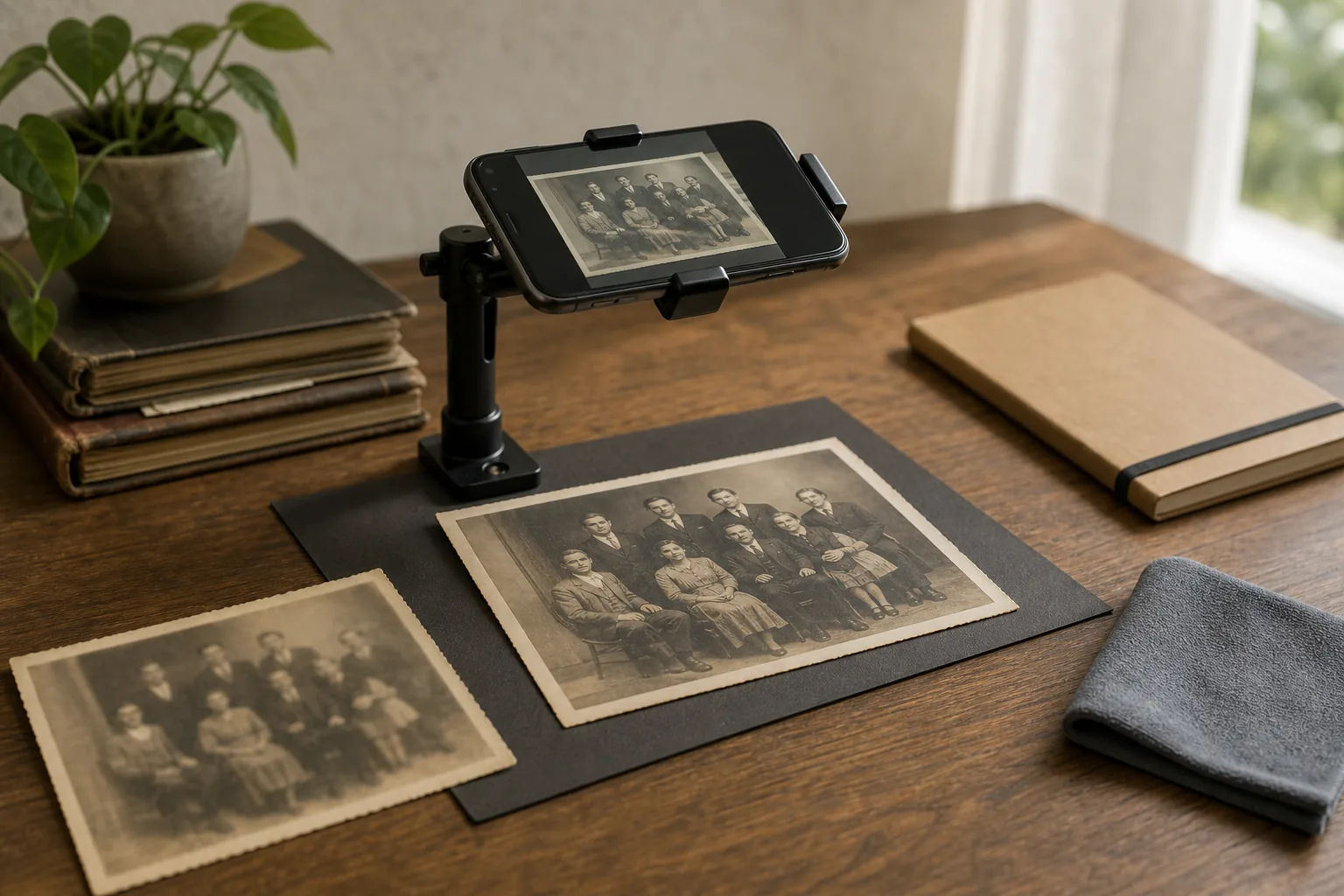
- Nettoyez l’objectif du téléphone ainsi que la vitre ou la surface où repose le tirage.
- Utilisez une lumière du jour indirecte ou deux sources douces sur les côtés et évitez le reflet direct dans l’objectif.
- Placez le téléphone parallèlement à la photo. Un support est plus stable que la main.
- Touchez l’écran pour faire la mise au point, désactivez le mode portrait et les filtres, puis utilisez la résolution maximale.
- Laissez une petite bordure pour redresser et recadrer sans couper les bords déchirés ni les annotations.
- Faites une capture couleur même si l’original est en noir et blanc : le ton du papier et les taches aideront à comparer le résultat.
N’aplatissez pas de force une photo fragile, humide, gondolée, écaillée ou collée. Photographiez-la sans pression et demandez conseil à un conservateur avant de séparer des couches ou de nettoyer un dommage important.
Identifier le type de flou avant de choisir une correction
« Photo floue » est un bon terme de recherche, mais pas un problème technique unique. À 100 %, observez les yeux, les coutures, les lettres et les lignes droites. Le traitement dépend du mouvement, d’une mauvaise mise au point, du manque de pixels, de la compression ou d’un dommage physique.
Diagnostiquer le flou sur téléphone
| Type | Indices | Étape suivante | Limite |
|---|---|---|---|
| Flou de mouvement | Les contours s’étirent dans une direction. | Tester un défloutage modéré. | La position réelle du contour peut être impossible à connaître. |
| Mauvaise mise au point | Toute l’image est douce sans direction dominante. | Déflouter puis vérifier le visage. | Un plan de netteté manqué ne se reconstruit pas toujours. |
| Bougé | Doubles contours ou silhouettes fantômes. | Reprendre la photo avec un support si possible. | Une netteté agressive renforce le double contour. |
| Basse résolution | Fichier minuscule, pixelisé ou téléchargé depuis un réseau social. | Retrouver le scan original avant d’agrandir. | Agrandir ajoute des pixels, pas une histoire vérifiée. |
| Dommage ressemblant au flou | Rayures, taches, plis ou émulsion manquante masquent les détails. | Préserver la source puis utiliser un flux de réparation. | La réparation générée reste une interprétation. |
Application, navigateur ou logiciel de bureau
Une application est pratique pour une petite collection déjà présente sur le téléphone. Le navigateur convient si vous ne voulez rien installer et souhaitez travailler sur un écran plus grand. Un logiciel de bureau offre davantage de contrôle manuel, mais demande plus d’apprentissage.
Choisir l’outil selon le travail, pas selon l’aperçu le plus spectaculaire
| Option | Bon usage | À vérifier avant l’export |
|---|---|---|
| Application mobile | Tests rapides, petites séries et photos déjà sur le téléphone. | Résolution, format, filigrane et conservation de l’original. |
| Outil dans le navigateur | Défloutage simple sans logiciel de bureau. | Conditions d’envoi, taille, compte et qualité du téléchargement. |
| Éditeur de bureau | Réparation manuelle, calques, masques et projets d’archive. | Enregistrer un master sans perte et noter les modifications. |
| Conservateur professionnel | Photos rares, humides, écaillées ou très incomplètes. | Demander comment l’original sera manipulé et quel fichier sera livré. |
La recherche de la meilleure application pour restaurer de vieilles photos peut désigner une restauration visuelle, la récupération d’un fichier supprimé ou la colorisation. Vérifiez la fonction réelle. Pour comparer les options, consultez notre comparatif des logiciels de restauration photo.
Un flux de restauration sûr depuis le téléphone
- Enregistrez la première capture comme master d’archive, donnez-lui un nom clair et ne l’écrasez pas.
- Créez une copie de travail et recadrez uniquement cette copie.
- Corrigez la perspective et les reflets évidents avant d’évaluer la netteté.
- Appliquez une seule passe de défloutage modérée et n’empilez pas les filtres automatiques.
- Réparez les rayures, taches, déchirures ou décolorations lors d’une étape séparée.
- Vérifiez à taille réelle et à taille normale : yeux, dents, cheveux, vêtements, texte et lignes droites.
- Exportez une copie de qualité pour l’impression ou le partage, et gardez le master avec une note des étapes.
Si l’image est aussi décolorée, consultez le guide des photos délavées. Si les rayures dominent, utilisez le guide de suppression des rayures plutôt que de demander à un seul filtre de tout corriger.
Ce que l’IA peut et ne peut pas récupérer
La restauration par IA fonctionne surtout quand des contours et une structure reconnaissables subsistent. Elle peut améliorer une légère douceur, le contraste, la poussière, de petites rayures et certains scans basse résolution. Elle ne peut pas vérifier la couleur réelle des yeux, recréer un visage totalement manquant ni retrouver un texte jamais capturé.
Choisissez une intensité faible ou un mode fidèle quand :
- L’identité d’une personne compte plus qu’un avant-après spectaculaire.
- Les uniformes, médailles, panneaux, bijoux ou écritures doivent rester crédibles.
- Vous voulez distinguer la réparation d’une réinterprétation artistique dans une archive familiale.
- Vous préparez une impression et souhaitez éviter halos, peau plastique et motifs faciaux répétés.
Erreurs fréquentes lors d’une restauration sur téléphone
- Utiliser une capture d’écran ou une image de réseau social alors qu’un scan plus grand existe.
- Choisir la netteté maximale parce que l’aperçu paraît plus impressionnant.
- Envoyer l’unique copie puis la remplacer par le téléchargement traité.
- Juger un visage uniquement avec un zoom fort et manquer les détails artificiels.
- Coloriser avant de réparer les rayures ou déchirures qui traversent le visage et les vêtements.
- Croire qu’une application de récupération des fichiers supprimés répare aussi le flou.
- Aplatir de force un tirage fragile ou nettoyer une photo humide sans conseil de conservation.
Une bonne restauration est souvent moins spectaculaire qu’une restauration imprudente. Préservez les preuves, ne changez qu’une chose à la fois et notez la date, la description et la source avec le fichier.
Références pratiques pour travailler avec les photos en sécurité
Cette méthode associe de bonnes conditions de prise de vue et une approche de retouche non destructive. Pour aller plus loin sur le scan, la retouche et la conservation :
Pour aller plus loin
FAQ sur la restauration des vieilles photos floues
Restaurer le souvenir sans perdre la preuve
Le meilleur flux depuis un téléphone est prudent plutôt que spectaculaire : capturer proprement, préserver la première image, travailler sur une copie, identifier le flou, appliquer une correction modérée et vérifier l’identité à taille normale. Pour une photo rare, fragile ou très endommagée, le téléphone peut documenter la pièce, mais une conservation professionnelle ou une retouche manuelle sera parfois préférable.

Sarah Mitchell
Sarah écrit sur la restauration photo par IA, la numérisation avec un téléphone, la conservation des photos de famille et les méthodes qui préservent l’identité des souvenirs.