
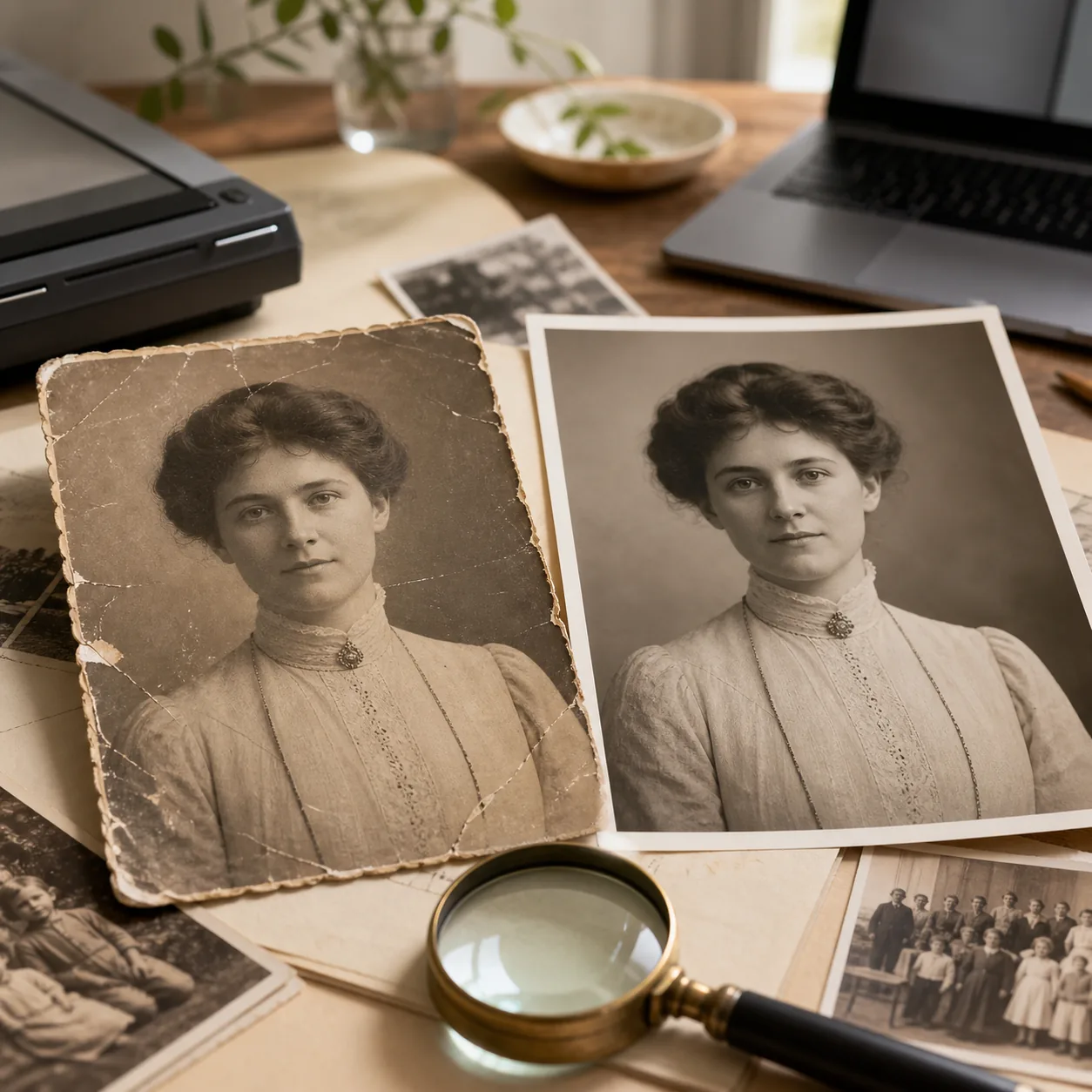
La meilleure option de restauration de vieille photo gratuite en ligne dépend des dégâts, de la sensibilité de l'image et de ce que comprend réellement l'offre gratuite. Pour un portrait familial décoloré, un outil IA dans le navigateur est souvent le test initial le plus rapide. Pour un scan irremplaçable, comparez le résultat avec soin et gardez l'original intact.
Gratuit ne veut pas toujours dire illimité ou sans connexion. Vérifiez l'export, les crédits, les filigranes, la confidentialité et les changements de visage avant de considérer l'image comme prête pour l'archive.
Sommaire
- Choix rapides : quelle option gratuite convient à votre photo ?
- Que comparer dans les outils de restauration photo ?
- Choisissez selon les dégâts, pas selon le marketing
- Ce que gratuit signifie souvent en ligne
- Un test avant-après équitable
- Confidentialité et fidélité historique
- Pages officielles à vérifier avant l'envoi
- Questions fréquentes
- Le meilleur outil gratuit est celui que vous pouvez examiner honnêtement
Choix rapides : quelle option gratuite convient à votre photo ?
Il n'existe pas de gagnant universel pour les vieilles photos. Utilisez cette sélection comme point de départ, puis testez la même copie dans deux services si la photo est importante. Le but est d'obtenir une restauration crédible et contrôlable, pas l'effet le plus spectaculaire.
| Option | Idéal pour | Attente côté gratuit | Limite principale |
|---|---|---|---|
| IA en ligne OldPhotoRestoration.org | Tester rapidement une photo familiale décolorée, rayée, floue ou de petite taille | Un test gratuit peut être proposé ; compte ou crédits possibles | Moins de contrôle manuel qu'un éditeur de bureau |
| Outil vieilles photos de Pixelbin | Un nettoyage ciblé depuis le navigateur | Les limites gratuites peuvent changer ; vérifiez l'écran actuel | Le nettoyage ne remplace pas une réparation manuelle des zones absentes |
| Fotor ou un éditeur en ligne généraliste | Améliorer le ton, le contraste et une copie à partager | L'essai est simple, mais l'export dépend de l'offre | Un éditeur généraliste peut être moins prudent sur les visages |
| Photoshop ou un éditeur professionnel | Calques, masques et retouche précise d'un original important | Pas toujours le premier choix si vous cherchez le gratuit | Plus de temps, de compétences et parfois un abonnement |
| GIMP ou un flux ComfyUI local | Confidentialité, traitement par lots ou apprentissage | Le logiciel peut être gratuit, mais la configuration prend du temps | Ce n'est pas la voie en ligne la plus rapide |
L'accès gratuit, les crédits, les filigranes et la connexion peuvent changer. Vérifiez la page active avant d'envoyer une photo privée.
Pour une photo familiale ordinaire, commencez par le flux navigateur le plus simple. Pour un original irremplaçable, gardez le fichier intact et travaillez uniquement sur une copie.
Besoin d'un premier test rapide ?
Commencez avec un scan dupliqué et comparez visage, dégâts, export et conditions gratuites actuelles.
Restaurer une vieille photoQue comparer dans les outils de restauration photo ?
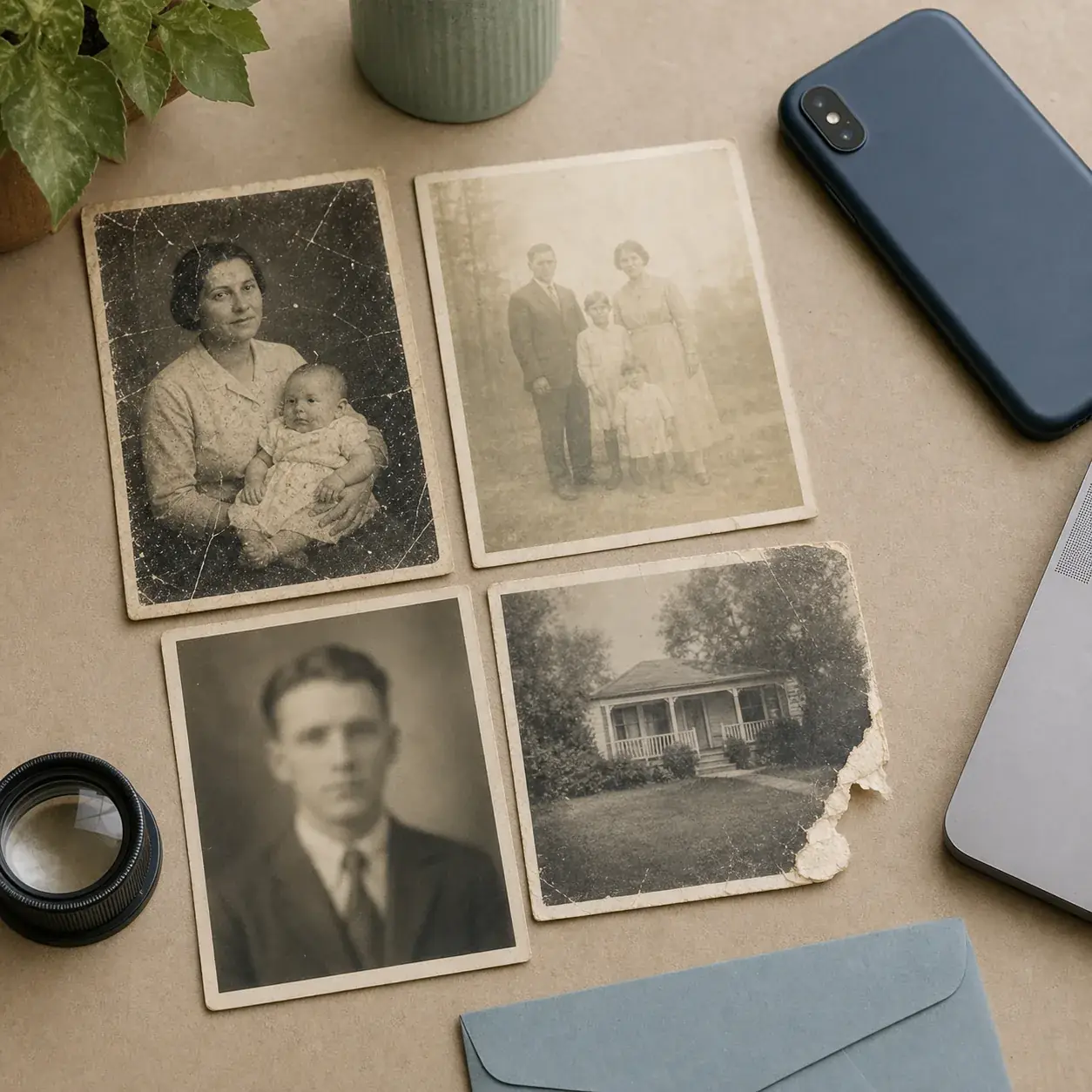
La recherche meilleure restauration de vieilles photos gratuite en ligne recouvre plusieurs décisions. Un outil peut très bien retirer la poussière mais mal traiter un coin déchiré, ou accentuer un petit scan en inventant des détails sur un visage. Comparez le processus complet, pas seulement la vignette avant-après.
| Contrôle | Pourquoi c'est important | Bon signe | Alerte |
|---|---|---|---|
| Type de dégâts | Une photo décolorée ne demande pas le même traitement qu'une zone manquante | L'outil explique les défauts ciblés | Un améliorateur générique promet de tout réparer |
| Visage et identité | L'IA peut rendre un visage plus net mais moins fidèle | Les yeux, la bouche, l'âge et les vêtements restent cohérents | La personne paraît plus jeune ou reçoit des traits inventés |
| Export gratuit | L'aperçu peut être gratuit alors que le téléchargement ne l'est pas | Les conditions sont visibles avant le traitement | Le paiement ou le filigrane arrive à la fin |
| Confidentialité | Une photo familiale peut montrer visages, adresses ou notes | Le stockage et la suppression sont expliqués | Aucune information claire sur la conservation |
| Révision | Il faut comparer le résultat à taille réelle | L'avant-après est facile à examiner | Seule une petite vignette est disponible |
Choisissez selon les dégâts, pas selon le marketing
Nommez d'abord le problème principal du scan. Vous éviterez ainsi d'appliquer une amélioration maximale à une photo qui a seulement besoin d'un meilleur contraste.
Correspondances pratiques :
- Décoloration ou jaunissement : commencez par le contraste, l'exposition et la récupération des couleurs ; vérifiez la peau et la texture du papier.
- Rayures, poussière et taches : utilisez un nettoyage ou un remplissage, puis examinez cheveux, vêtements et lignes droites.
- Visages flous : utilisez une restauration modérée et comparez yeux, bouche, mâchoire et expression.
- Coins déchirés ou zones absentes : attendez-vous à une reconstruction interprétée, pas à une récupération réelle.
- Photos noir et blanc : sauvegardez d'abord une version monochrome fidèle ; la colorisation est une décision créative distincte.
Si le problème est précis, essayez plutôt un outil d'élimination des rayures, de débrouillage ou de colorisation : il sera plus facile à évaluer qu'un améliorateur général.
Ce que gratuit signifie souvent en ligne
De nombreux services séparent l'aperçu gratuit de l'export final. Ils peuvent demander un compte, des crédits, accepter un filigrane ou faire payer les fichiers plus grands. Ce n'est pas forcément un problème, mais cela doit être clair avant d'envoyer une photo familiale.
- Lisez les indications de téléversement et d'export avant de choisir une image sensible.
- Vérifiez si le résultat gratuit se télécharge dans une résolution utile et sans filigrane.
- Confirmez si Google, un compte ou des crédits sont nécessaires pour traiter ou télécharger.
- Cherchez une politique de confidentialité qui précise stockage, suppression et sous-traitants.
- Commencez avec une image peu sensible, puis décidez si le résultat et les conditions vous conviennent.
Ne qualifiez pas un service de « sans connexion » si le parcours actuel exige un compte pour terminer la tâche. S'il utilise Google ou des crédits, dites-le clairement.
Un test avant-après équitable
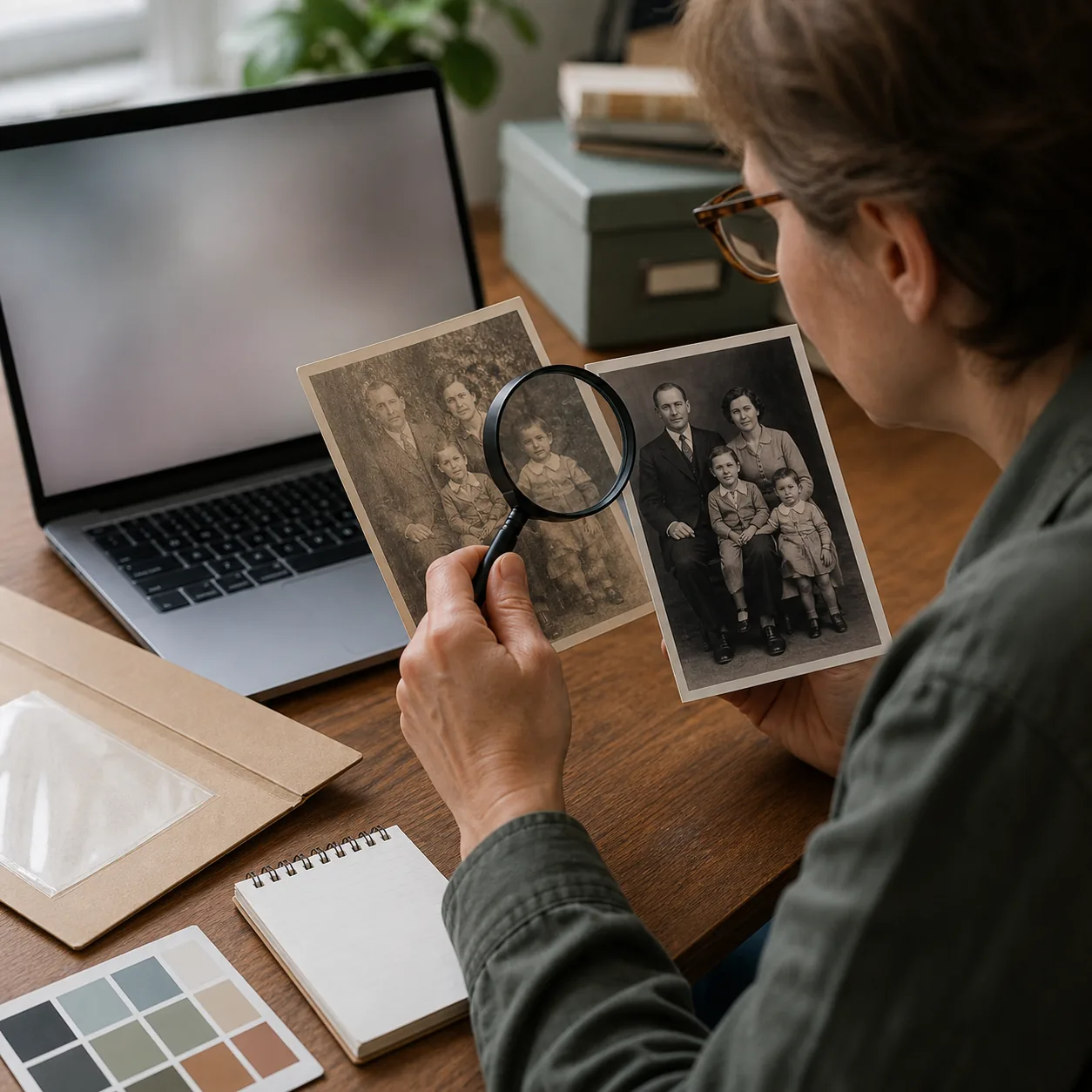
Un test équitable utilise une copie du même scan, le même recadrage et le même niveau d'examen. Ne comparez pas un téléchargement haute résolution avec l'aperçu compressé d'un autre service.
- Numérisez ou photographiez l'original avec une lumière régulière et sauvegardez le fichier maître.
- Recadrez les bordures vides et créez un doublon pour les essais.
- Utilisez un réglage modéré et nommez le résultat avec le service et la date.
- Comparez à 100 % le visage, les mains, le texte, les bijoux, les vêtements et les lignes droites.
- Gardez le résultat seulement s'il corrige le défaut sans modifier l'histoire de la photo.
Vous pouvez tester le restaurateur de vieilles photos en ligne sur une copie. Pour plus de contrôle local, consultez le guide ComfyUI.
Confidentialité et fidélité historique
L'avant-après le plus séduisant n'est pas toujours le plus fidèle. Une restauration peut améliorer le contraste tout en changeant un visage, en inventant une manche ou en supprimant une texture de papier importante.
Avant de partager ou d'imprimer :
- Gardez le scan original et la copie restaurée dans des fichiers séparés.
- Notez le service, la date, le mode et les réglages pour les archives familiales importantes.
- Recadrez les adresses, documents, uniformes ou notes privées avant l'envoi si possible.
- Présentez les zones remplies par l'IA comme des interprétations si l'image sert à la recherche ou à l'histoire publique.
- Conservez une version monochrome fidèle avant toute colorisation.
Pages officielles à vérifier avant l'envoi
Les fonctions, quotas gratuits et règles de conservation évoluent. Utilisez la page officielle et la politique de confidentialité comme source finale avant d'envoyer une image sensible.
Références utiles :
Questions fréquentes
Le meilleur outil gratuit est celui que vous pouvez examiner honnêtement
Pour une restauration ponctuelle, commencez avec un outil simple et une copie du scan. Comparez à taille réelle, vérifiez les conditions actuelles et conservez le fichier maître. Si la confidentialité, les lots ou la retouche manuelle comptent davantage, choisissez un flux local ou un éditeur de bureau.

Sarah Mitchell, rédactrice restauration photo IA
Sarah écrit sur la restauration photo IA, la conservation des photos familiales et les méthodes pratiques pour réparer les images sans perdre identité ni contexte historique.