
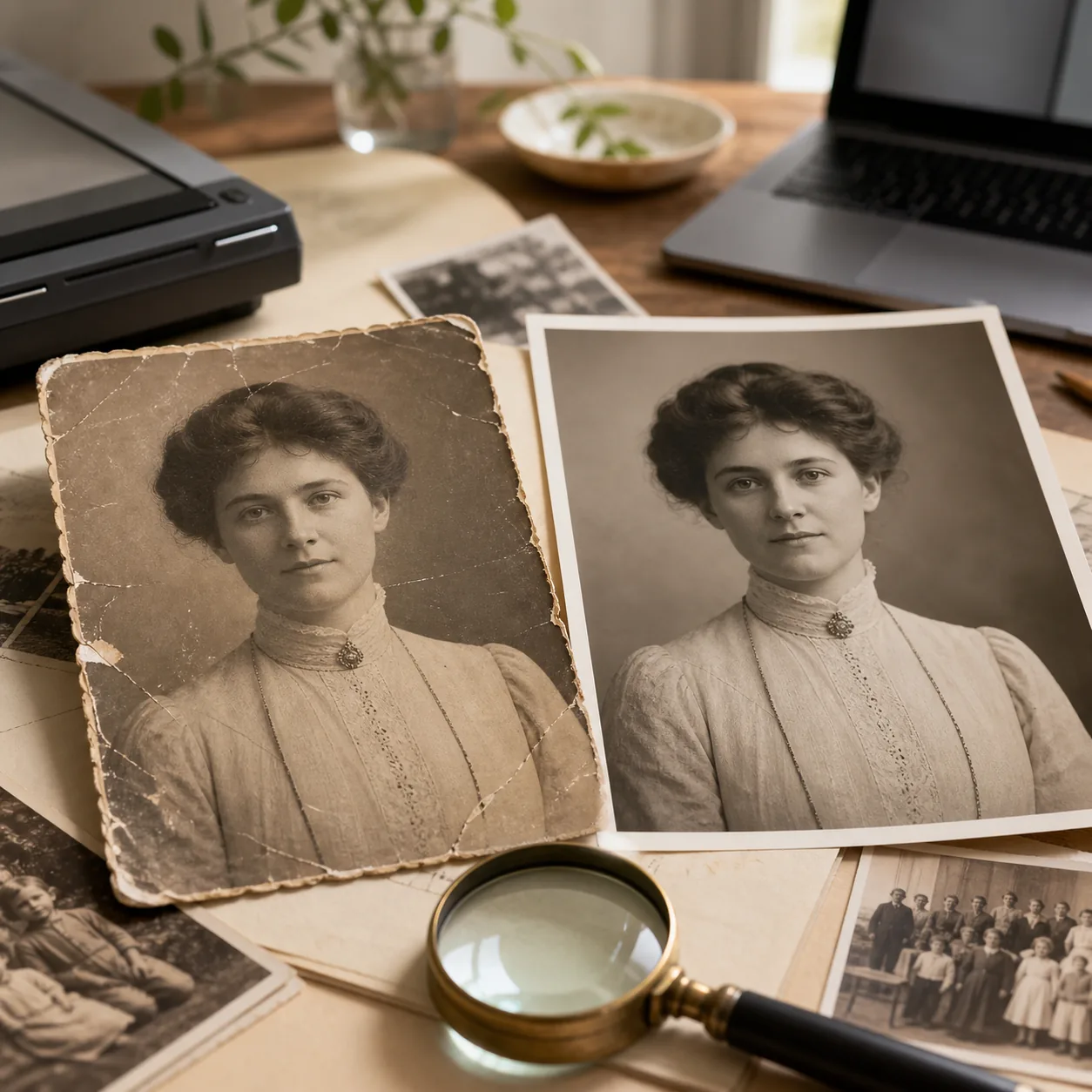
古い写真を無料でオンライン修復する最適な方法は、写真の傷み方、画像の機密性、無料プランの実際の条件で変わります。色あせた家族写真を1枚試すなら、ブラウザーのAIツールが最も手軽です。ただし、かけがえのないスキャンは元画像を残し、修復結果を慎重に比較してください。
無料だからといって、無制限・ログイン不要とは限りません。書き出し、クレジット、透かし、保存期間、顔の変化を確認してから共有や印刷に使いましょう。
目次
まず選ぶなら:写真に合う無料ツールは?
古い写真の修復に万能の1位はありません。大切な写真ほど同じコピーを2つのサービスで試し、結果を同じ基準で比べてください。最も強い加工ではなく、自然で確認しやすい修復を選ぶことが重要です。
| 選択肢 | 向いている用途 | 無料で確認する点 | 主な注意点 |
|---|---|---|---|
| OldPhotoRestoration.orgのオンラインAI | 色あせ、傷、ぼけ、低解像度の家族写真を手早く試す | 無料体験があってもアカウントやクレジットが必要な場合があります | デスクトップ編集ほど細かい手動調整はできません |
| Pixelbinの古い写真修復ツール | ブラウザーで特定の傷みを簡単に整える | 無料回数や条件は変わるため、現在の画面を確認 | 欠損した部分の復元は別の作業が必要です |
| Fotorなどのオンライン編集ツール | 明るさ、コントラスト、共有用の見た目を整える | 試用はしやすい一方、書き出し条件はプランで異なります | 顔や紙の質感が強く変わることがあります |
| Photoshopなどの専門編集ツール | レイヤー、マスク、価値の高い原本の細かな修正 | 1回だけ無料で使いたい場合の第一候補ではありません | 時間、知識、料金が必要です |
| GIMPまたはローカルComfyUI | プライバシー、繰り返し処理、手作業の学習 | ソフトが無料でも環境構築と時間が必要です | オンラインの手軽さはなく、モデルやGPUが必要な場合があります |
無料回数、クレジット、透かし、ログイン条件は変わります。個人写真をアップロードする前に公式ページを確認してください。
一般的な家族写真なら、まず最も簡単なブラウザー処理を試します。保存用の原本スキャンは変更せず、必ずコピーで処理してください。
写真修復ツールで比較したいポイント
「古い写真を無料でオンライン修復」という検索には、複数の目的が含まれます。ほこりはきれいに取れても、破れた角は不自然になることがあります。小さな画像を鮮明にできても、顔の細部をAIが作り替える場合があります。サムネイルだけで判断せず、処理全体を比べましょう。
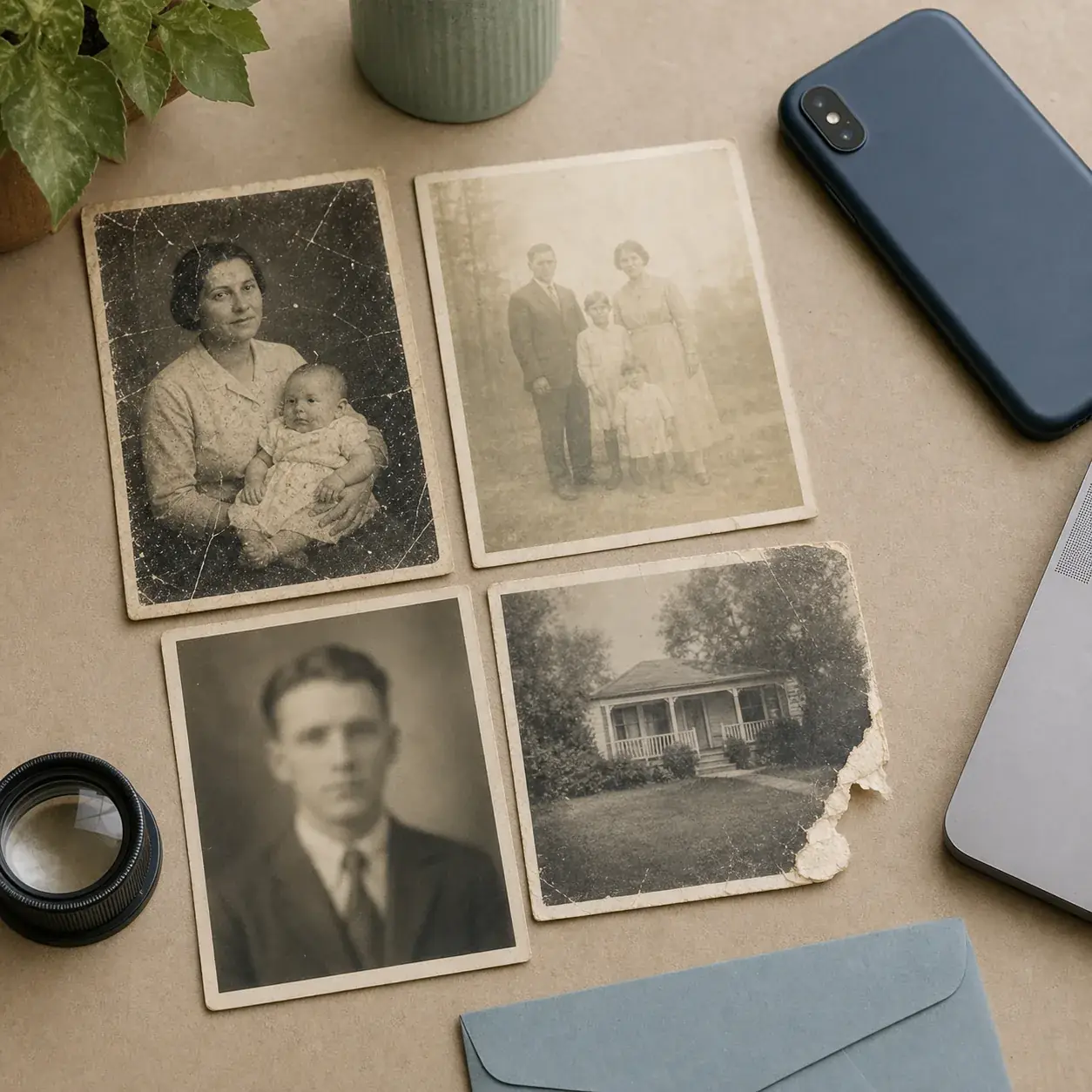
| 確認項目 | 重要な理由 | 良いサイン | 注意サイン |
|---|---|---|---|
| 対応する傷み | 色あせと欠損では必要な処理が異なります | 対応する欠陥を説明している | 何でも直せるとだけ宣伝している |
| 顔と本人らしさ | AIは鮮明さと引き換えに顔を変えることがあります | 目、口、年齢、髪、服が自然に保たれる | 若返ったり存在しない特徴が追加される |
| 無料書き出し | プレビューだけ無料の場合があります | 処理前に条件が表示される | 最後に透かしや支払いを求められる |
| プライバシー | 顔、住所、手書きメモが写る場合があります | 保存と削除の説明が明確 | 保存期間が分からない |
| 比較のしやすさ | 元画像と等倍で見る必要があります | ビフォーアフターを確認できる | 小さな宣伝画像しか見られない |
宣伝文句ではなく傷みの種類で選ぶ
最初にスキャンの主な問題を言葉にしてください。軽い色調補正だけでよい写真に、最大強度のAI処理をかけるのを避けられます。
状態別の考え方:
- 色あせ・黄ばみ:コントラスト、露出、色の回復から始め、肌の色と紙の質感を確認します。
- 傷・ほこり・汚れ:除去や修復を使い、髪、服、直線の周辺に不自然なにじみがないか見ます。
- 顔のぼけ:顔修復は弱めにし、目、口、輪郭、表情を元写真と比べます。
- 破れ・欠損:欠けた情報の復元ではなく、AIによる推測だと考えます。
- 白黒写真:まず忠実な白黒版を保存し、カラー化は別の表現として扱います。
オンライン修復で「無料」と表示される範囲
多くのサービスでは、無料プレビューと最終書き出しが分かれています。アカウント、クレジット、透かし、大きなファイル用の有料プランが必要なこともあります。悪いことではありませんが、家族写真を送る前に分かる状態が望ましいでしょう。
- アップロード前に、処理と書き出しの条件を読む。
- 無料結果を実用的な解像度で透かしなしに保存できるか確認する。
- 処理やダウンロードにGoogle、アカウント、クレジットが必要か確認する。
- 保存、削除、第三者処理についてプライバシーポリシーを読む。
- まず機密性の低い画像で試し、品質と条件に納得してから本番写真を使う。
実際にはアカウントが必要なのに「ログイン不要」と説明しないでください。Googleログインやクレジットがある場合は、その条件を明記します。
無料ツールを公平に比べるビフォーアフター手順
同じスキャンのコピー、同じ切り抜き、同じ確認基準を使うと比較が公平になります。片方の高解像度ダウンロードと、もう片方の圧縮プレビューを比べてはいけません。
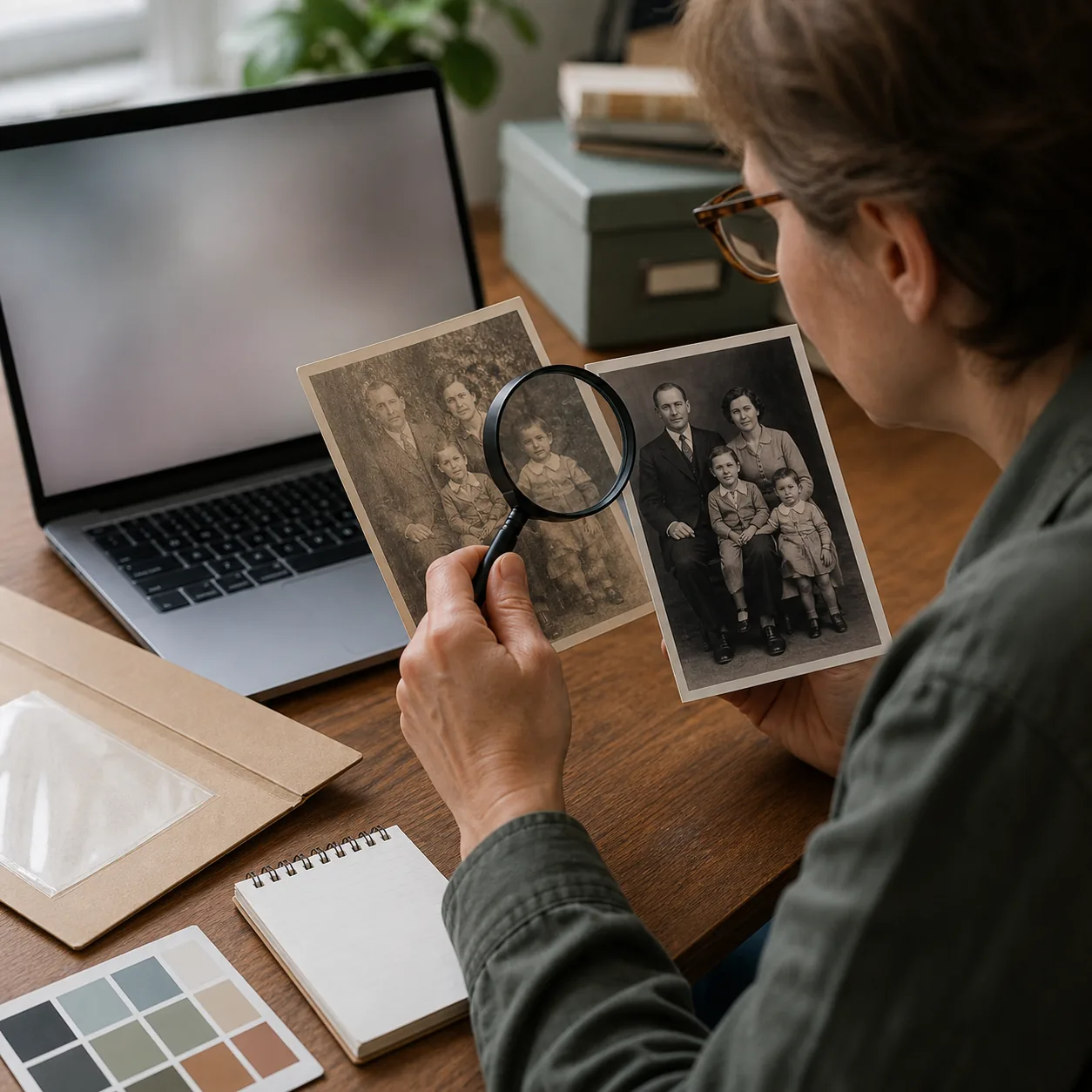
- 均一な光で原本をスキャンまたは撮影し、未加工のマスターを保存する。
- 余白を切り取り、テスト用のコピーを作る。
- 控えめな設定で処理し、サービス名と日付を付けて保存する。
- 顔、手、文字、アクセサリー、服、建物の線を100%で比較する。
- 傷みは改善しても写真の意味を変えていない結果だけを残す。
コピーを使って古い写真のオンライン修復を試せます。ローカルで細かく管理したい場合はComfyUIのワークフローを参照してください。
プライバシーと歴史的な正確さ
最も印象的なビフォーアフターが、最も忠実とは限りません。コントラストを上げる一方で顔を変えたり、欠けた袖を作ったり、元の紙の質感を消したりすることがあります。
共有や印刷の前に:
- 元スキャンと修復コピーを別のファイルとして保存する。
- 重要な家族アーカイブでは、サービス、日付、モード、設定を記録する。
- 住所、書類、制服、私的なメモは可能なら切り取ってからアップロードする。
- 研究や公開歴史で使う場合、AIが補った部分は推測だと説明する。
- カラー化する前に、忠実な白黒版を保存する。
アップロード前に確認したい公式ページ
機能、無料回数、保存条件は変わります。機密性のある写真を送る前に、公式の製品ページとプライバシーポリシーを最終確認に使ってください。
参考リンク:
よくある質問
正直に確認できるツールが、最良の無料ツールです
1枚だけ修復するなら、シンプルなオンラインツールをコピーで試します。等倍で比べ、現在の条件を確認し、マスターを保存してください。プライバシー、複数処理、手動修正が重要なら、ローカル環境やデスクトップ編集を選びます。

Sarah Mitchell(AI写真修復ライター)
Sarahは、本人らしさと歴史的な文脈を守るAI写真修復、家族写真の保存、実用的な画像修復ワークフローについて執筆しています。