
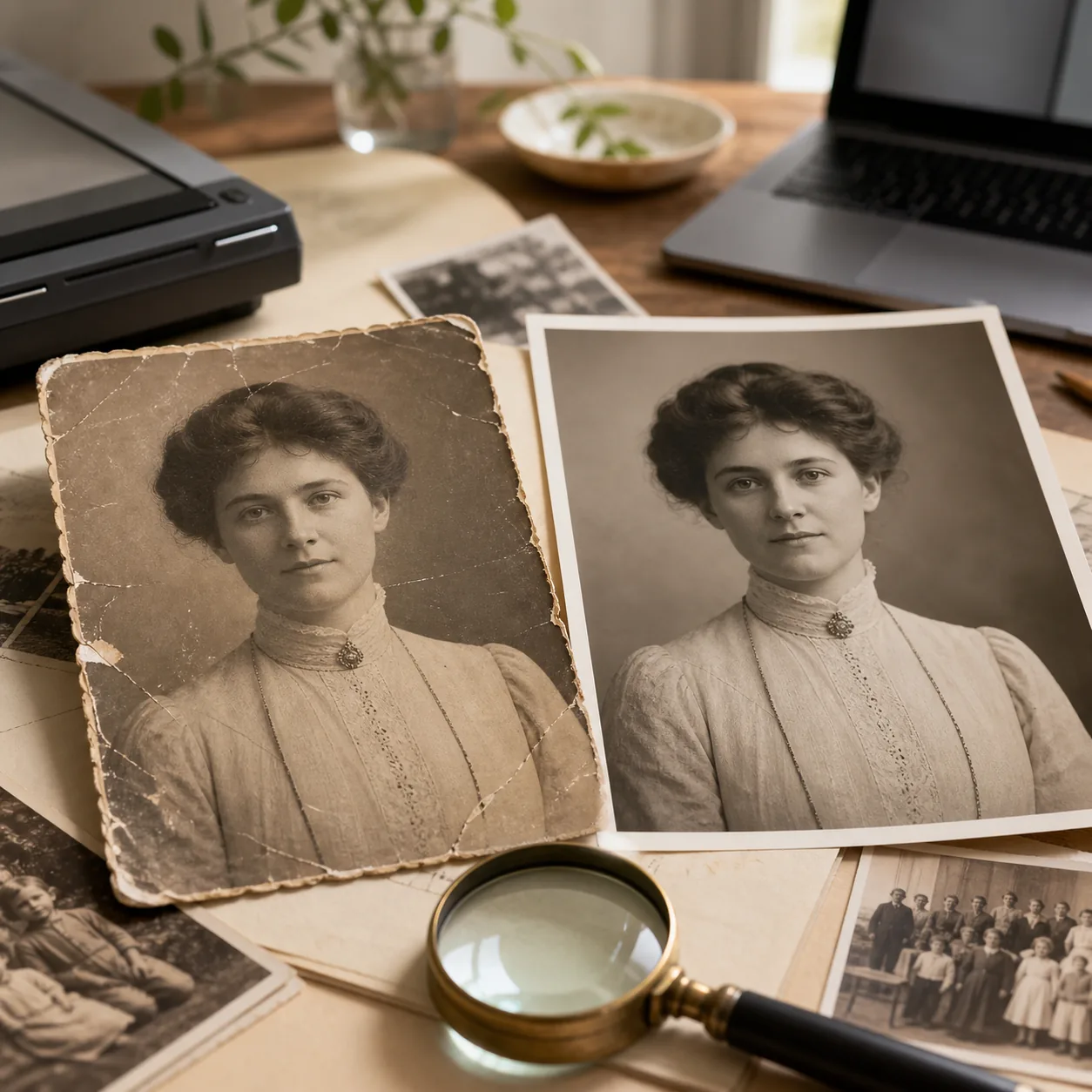
A melhor opção de restauração de fotos antigas grátis online depende do dano, da sensibilidade da imagem e do que o plano gratuito realmente inclui. Para um retrato familiar desbotado, uma ferramenta de IA no navegador costuma ser o teste inicial mais rápido. Para um scan insubstituível, compare o resultado com atenção e mantenha o original intacto.
Grátis não significa sempre ilimitado ou sem login. Verifique exportação, créditos, marca d’água, privacidade e mudanças no rosto antes de considerar o resultado pronto para arquivo.
Índice
- Escolha rápida: qual opção gratuita combina com sua foto?
- O que comparar nas ferramentas de restauração
- Escolha pelo dano, não pela promessa de marketing
- O que grátis costuma significar na restauração online
- Um teste justo de antes e depois
- Privacidade e fidelidade histórica
- Páginas oficiais para conferir antes do upload
- Perguntas frequentes
- A melhor ferramenta grátis é aquela cujo resultado você consegue revisar
Escolha rápida: qual opção gratuita combina com sua foto?
Não existe uma ferramenta vencedora para todas as fotos antigas. Use a seleção abaixo como ponto de partida e teste a mesma cópia em dois serviços quando a imagem for importante. O objetivo é uma restauração natural e verificável, não o efeito mais agressivo.
| Opção | Melhor para | O que esperar do gratuito | Principal limitação |
|---|---|---|---|
| IA online do OldPhotoRestoration.org | Testar rapidamente fotos familiares desbotadas, riscadas, borradas ou pequenas | Pode haver teste gratuito; conta ou créditos podem ser necessários | Menos controle manual que um editor de desktop |
| Ferramenta de fotos antigas da Pixelbin | Uma limpeza direcionada no navegador | Os limites gratuitos podem mudar; confira a tela atual | Áreas ausentes podem exigir reparo manual |
| Fotor ou editor online semelhante | Melhorar tom, contraste e uma cópia para compartilhar | A experiência inicial é simples, mas a exportação depende do plano | Um editor geral pode alterar rostos ou textura em excesso |
| Photoshop ou editor profissional | Camadas, máscaras e retoque preciso de originais valiosos | Normalmente não é a primeira escolha para uma solução gratuita | Exige mais tempo, conhecimento e talvez assinatura |
| GIMP ou fluxo local com ComfyUI | Privacidade, lotes repetíveis e aprendizado manual | O programa pode ser gratuito, mas a configuração custa tempo | Não é o caminho online mais rápido; pode exigir modelos ou hardware |
Acesso gratuito, créditos, marcas d’água e login podem mudar. Verifique a página ativa antes de enviar uma foto privada.
Para uma foto familiar comum, comece pelo fluxo de navegador mais simples. Para um scan único, mantenha o arquivo original sem alterações e trabalhe apenas com uma cópia.
Quer um primeiro teste rápido?
Comece com um scan duplicado e compare rosto, dano, exportação e condições gratuitas atuais.
Restaurar uma foto antigaO que comparar nas ferramentas de restauração
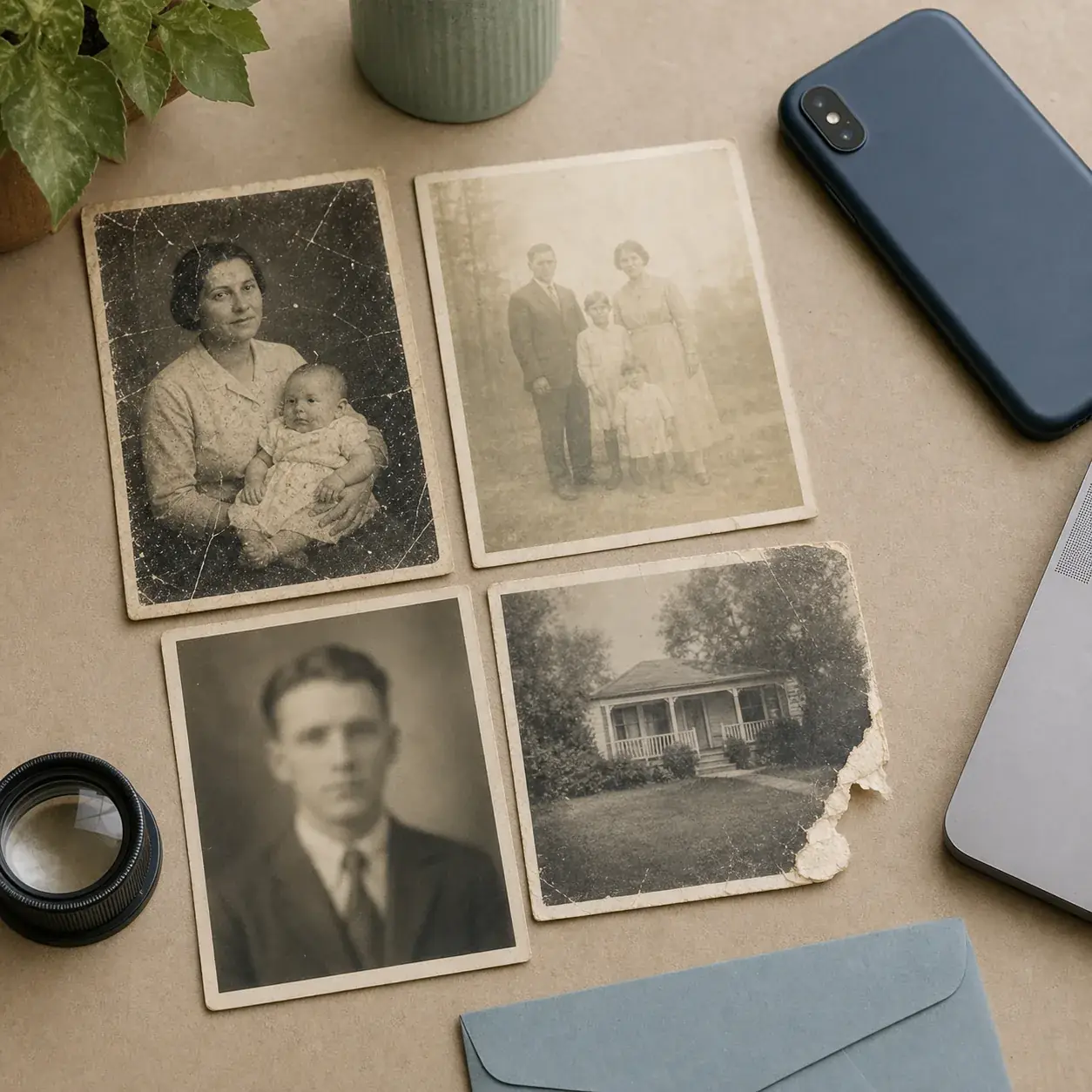
A busca pela melhor restauração de fotos antigas grátis online envolve várias decisões. Uma ferramenta pode remover poeira muito bem e falhar em um canto rasgado, ou deixar um scan mais nítido inventando detalhes no rosto. Compare o fluxo completo, não apenas a miniatura de antes e depois.
| Verificação | Por que importa | Bom sinal | Alerta |
|---|---|---|---|
| Tipo de dano | Uma foto desbotada não precisa do mesmo tratamento que uma área ausente | A ferramenta explica quais defeitos trata | Um aprimorador genérico promete consertar tudo |
| Rosto e identidade | A IA pode deixar o rosto mais nítido e menos fiel | Olhos, boca, idade, cabelo e roupa continuam coerentes | A pessoa parece mais jovem ou ganha traços inventados |
| Exportação grátis | A prévia pode ser gratuita e o download não | As condições aparecem antes do processamento | O pagamento ou a marca d’água surge no final |
| Privacidade | Fotos familiares podem mostrar rostos, endereços ou anotações | Armazenamento e exclusão são explicados | Não há informação clara sobre retenção |
| Revisão | O resultado precisa ser comparado em tamanho real | O antes e depois é fácil de examinar | Só uma miniatura chamativa é mostrada |
Escolha pelo dano, não pela promessa de marketing
Nomeie primeiro o problema principal do scan. Assim você evita aplicar a intensidade máxima em uma foto que só precisa recuperar contraste e tom.
Correspondência prática:
- Desbotada ou amarelada: comece por contraste, exposição e recuperação de cor; confira pele e textura do papel.
- Riscos, poeira e manchas: use limpeza ou preenchimento e revise cabelo, roupa e bordas retas.
- Rostos borrados: use restauração facial moderada e compare olhos, boca, mandíbula e expressão.
- Cantos rasgados ou áreas ausentes: espere uma reconstrução interpretada, não a recuperação de informação real.
- Preto e branco: salve primeiro uma versão monocromática fiel; colorização é uma decisão criativa separada.
Se o problema for específico, uma ferramenta de remoção de riscos, desfoque ou colorização pode ser mais fácil de avaliar do que um aprimorador geral.
O que grátis costuma significar na restauração online
Muitos serviços separam a prévia grátis da exportação final. Podem pedir conta, créditos, aceitar marca d’água ou cobrar por arquivos maiores. Isso não é necessariamente ruim, mas precisa estar claro antes do envio de uma foto familiar privada.
- Leia as informações de upload e exportação antes de selecionar uma imagem sensível.
- Confirme se o resultado gratuito pode ser baixado em resolução útil e sem marca d’água.
- Verifique se Google, conta ou créditos são necessários para processar ou baixar.
- Procure uma política de privacidade que explique armazenamento, exclusão e terceiros.
- Teste primeiro uma imagem de baixo risco e decida depois se o resultado e as condições servem.
Não chame um serviço de “sem login” se o fluxo atual exigir conta para concluir a tarefa. Se usa Google ou créditos, descreva isso com honestidade.
Um teste justo de antes e depois
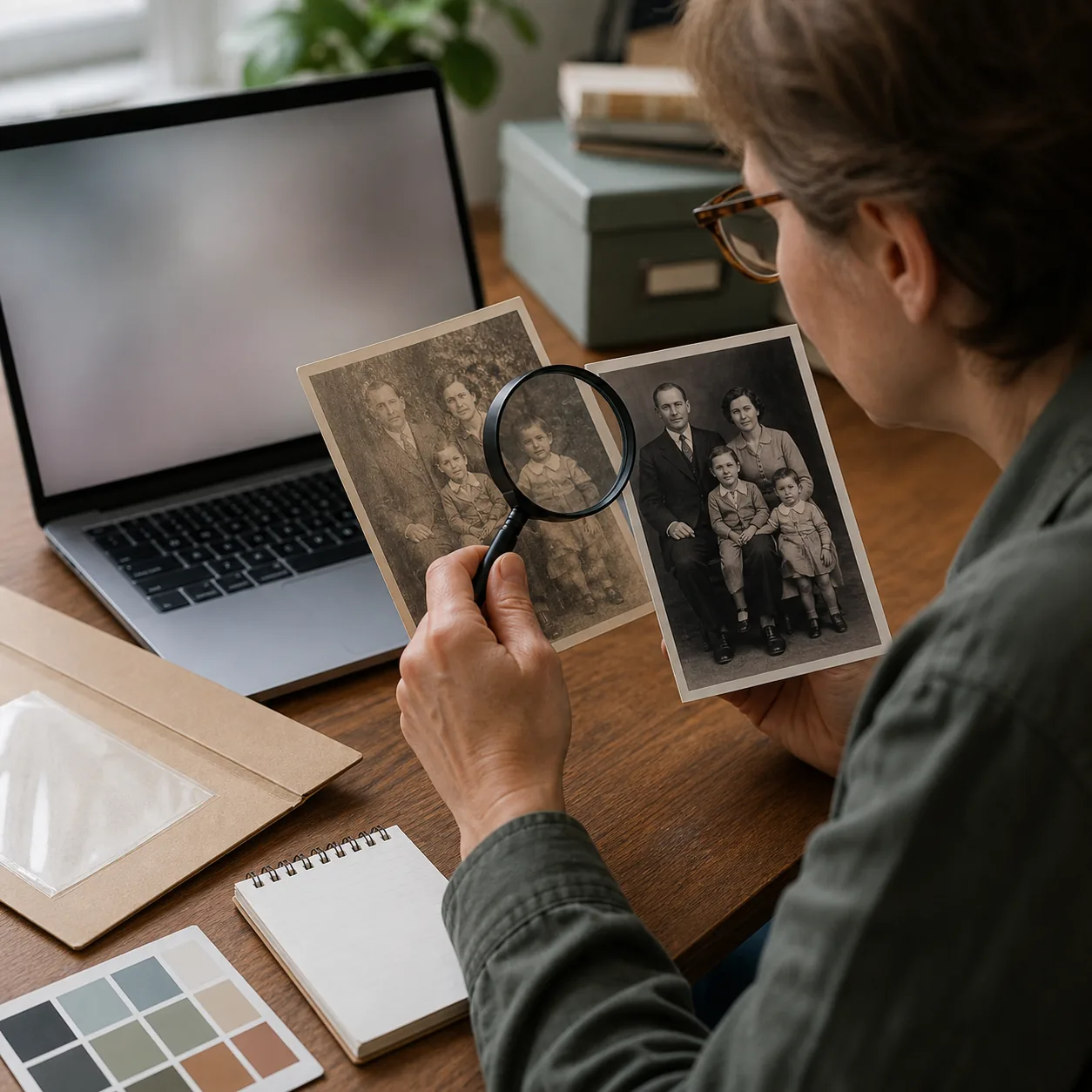
Um teste justo usa uma cópia do mesmo scan, o mesmo recorte e o mesmo critério de revisão. Não compare um download em alta resolução com a prévia comprimida de outro serviço.
- Digitalize ou fotografe o original com luz uniforme e guarde o arquivo mestre sem alterações.
- Corte bordas vazias e crie uma cópia para os testes.
- Use uma configuração conservadora e nomeie o resultado com serviço e data.
- Compare a 100% rosto, mãos, texto, joias, roupas e linhas retas.
- Mantenha o resultado apenas se ele corrigir o defeito sem mudar a história da foto.
Você pode testar o restaurador de fotos antigas online com uma cópia. Para mais controle local, veja o guia do ComfyUI.
Privacidade e fidelidade histórica
O antes e depois mais chamativo nem sempre é o mais fiel. A restauração pode melhorar o contraste e, ao mesmo tempo, mudar um rosto, inventar uma manga ou apagar a textura do papel original.
Antes de compartilhar ou imprimir:
- Guarde o scan original e a cópia restaurada em arquivos separados.
- Anote serviço, data, modo e configurações para arquivos familiares importantes.
- Recorte endereços, documentos, uniformes ou anotações privadas antes do upload quando possível.
- Identifique áreas preenchidas pela IA como interpretação se a imagem for usada em pesquisa ou história pública.
- Mantenha uma versão monocromática fiel antes de colorizar.
Páginas oficiais para conferir antes do upload
Recursos, cotas gratuitas e regras de retenção mudam. Use a página oficial e a política de privacidade como fonte final antes de enviar uma imagem sensível.
Referências úteis:
Perguntas frequentes
A melhor ferramenta grátis é aquela cujo resultado você consegue revisar
Para uma restauração pontual, comece com uma ferramenta online simples e uma cópia do scan. Compare em tamanho real, confira as condições atuais e preserve o mestre. Se privacidade, lotes ou retoque manual forem mais importantes, escolha um fluxo local ou editor de desktop.

Sarah Mitchell, redatora de restauração de fotos com IA
Sarah escreve sobre restauração de fotos com IA, preservação de fotos familiares e fluxos práticos para reparar imagens sem perder identidade ou contexto histórico.