
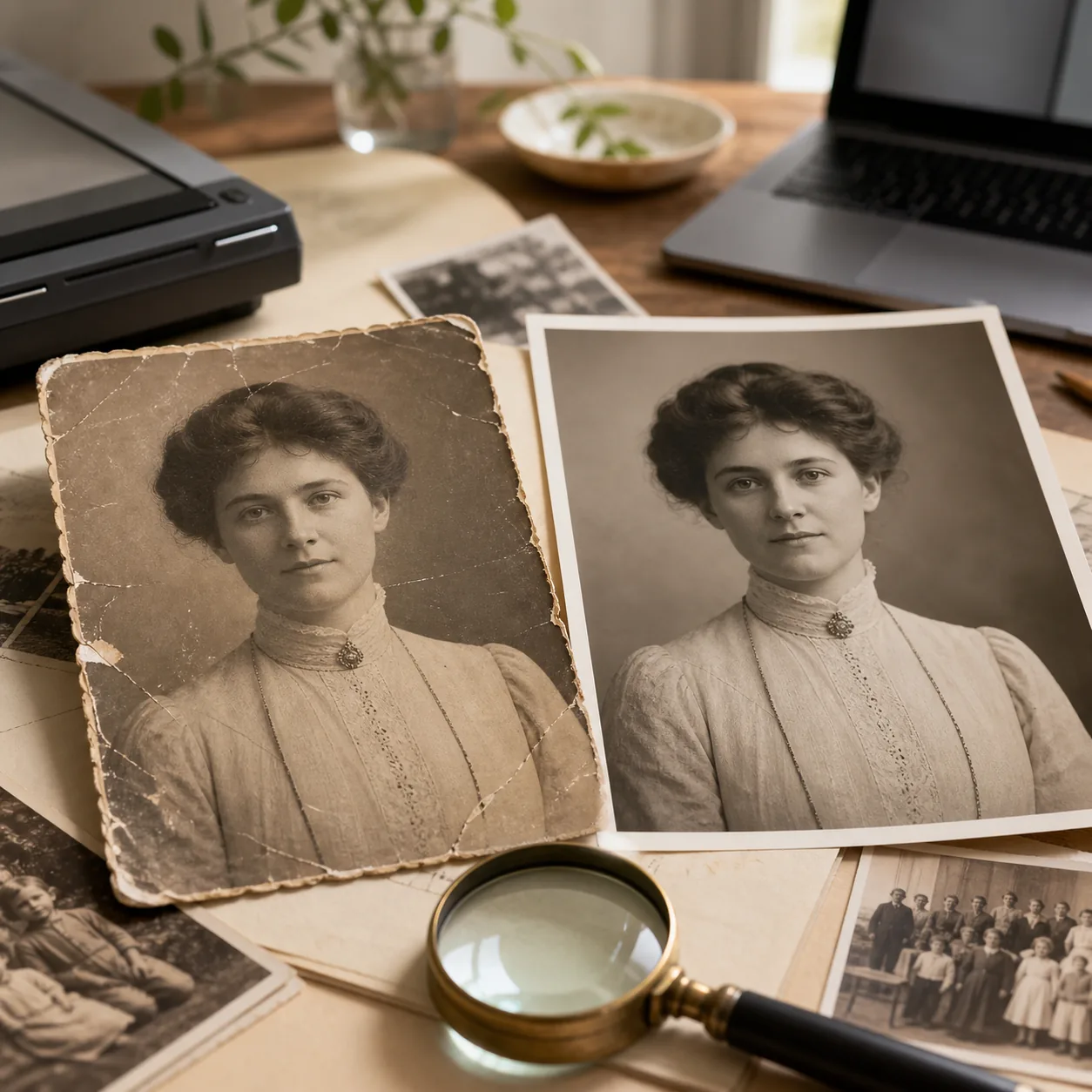
La mejor opción para restaurar fotos antiguas gratis online depende del daño, de lo sensible que sea la imagen y de lo que incluya realmente el plan gratuito. Para un retrato familiar descolorido, una herramienta de IA en el navegador suele ser la prueba inicial más rápida. Para un escaneo irrepetible, compara el resultado con cuidado y conserva el original sin tocar.
Gratis no siempre significa ilimitado o sin iniciar sesión. Comprueba la exportación, las marcas de agua, los créditos, la privacidad y los cambios en los rostros antes de considerar una imagen lista para archivo.
Índice
- Selección rápida: ¿qué opción gratuita encaja con tu foto?
- Qué comparar en las herramientas de restauración
- Elige por tipo de daño, no por la promesa de marketing
- Qué suele significar gratis en una restauración online
- Prueba justa de antes y después
- Privacidad y fidelidad histórica
- Páginas oficiales que conviene revisar
- Preguntas frecuentes
- La mejor herramienta gratuita es la que puedes revisar con honestidad
Selección rápida: ¿qué opción gratuita encaja con tu foto?
No existe una herramienta ganadora para todas las fotos antiguas. Usa esta selección como punto de partida y prueba la misma copia en dos servicios cuando la imagen sea importante. El objetivo es una restauración creíble y revisable, no el resultado más agresivo.
| Opción | Mejor para | Qué esperar gratis | Principal desventaja |
|---|---|---|---|
| IA online de OldPhotoRestoration.org | Probar rápidamente fotos familiares descoloridas, rayadas, borrosas o pequeñas | Puede existir una prueba gratuita; pueden aplicarse cuenta o créditos | Tiene menos control manual que un editor de escritorio |
| Herramienta de fotos antiguas de Pixelbin | Una limpieza enfocada desde el navegador | Los límites gratuitos pueden cambiar; revisa la pantalla actual | La limpieza no sustituye una reparación manual de zonas perdidas |
| Fotor u otro editor online general | Mejorar tono, contraste y una copia para compartir | La prueba puede ser sencilla, pero la exportación depende del plan | Un editor general puede ser menos conservador con rostros y textura |
| Photoshop u otro editor profesional | Capas, máscaras y retoque preciso de originales valiosos | No suele ser la primera opción si buscas una solución gratis | Requiere más tiempo, conocimientos y posiblemente una suscripción |
| GIMP o un flujo local con ComfyUI | Privacidad, lotes repetibles o aprendizaje manual | El programa puede ser gratuito, pero la configuración cuesta tiempo | No es la vía online más rápida y puede requerir modelos o hardware |
El acceso gratuito, los créditos, las marcas de agua y el inicio de sesión pueden cambiar. Revisa la página activa antes de subir una foto privada.
Para una foto familiar puntual, empieza por el flujo de navegador menos complicado. Para un original irrepetible, conserva el archivo sin modificar y trabaja siempre sobre una copia.
¿Quieres una primera prueba rápida?
Empieza con un escaneo duplicado y compara rostro, daño, exportación y condiciones gratuitas actuales.
Restaurar una foto antiguaQué comparar en las herramientas de restauración
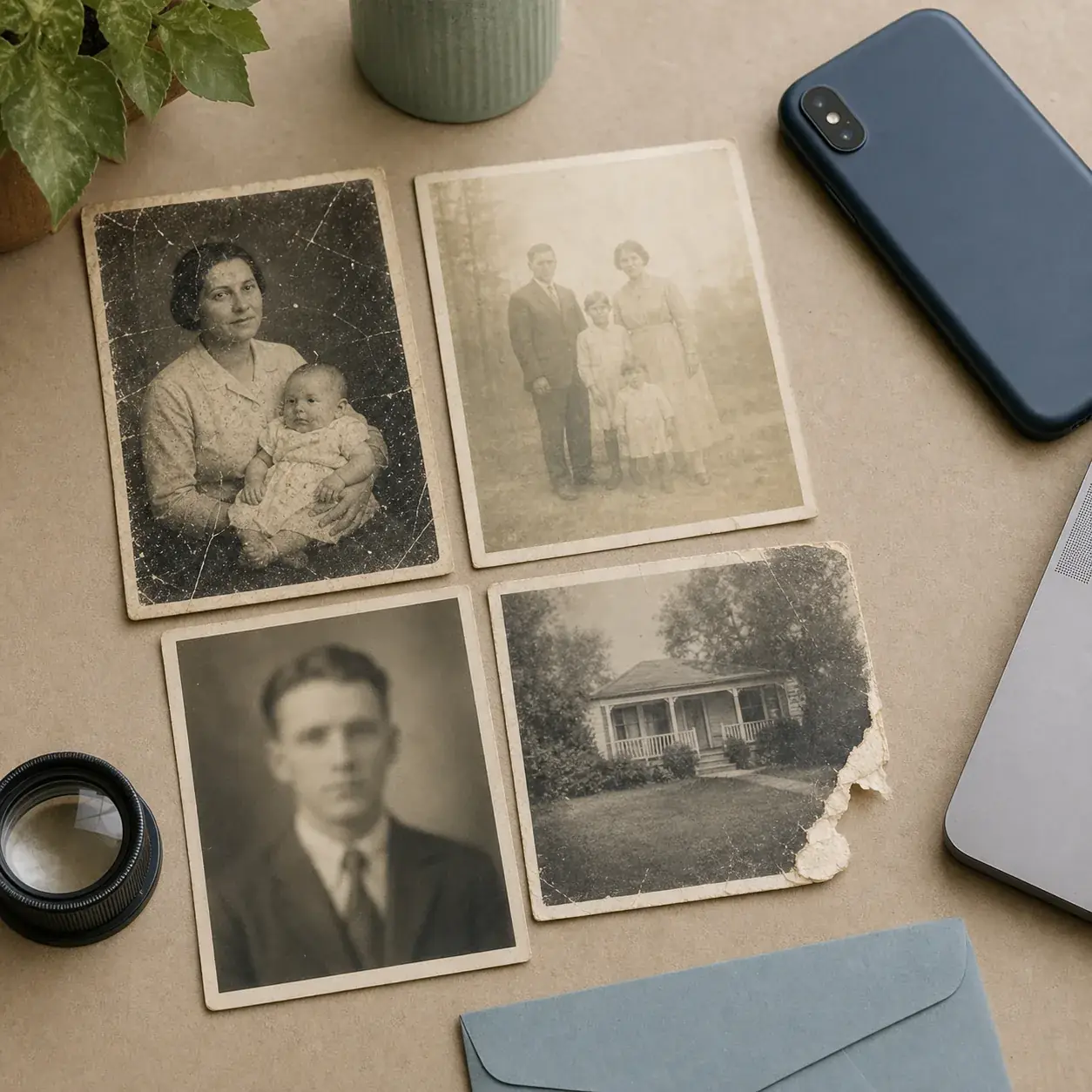
La búsqueda mejor restauración de fotos antiguas gratis online mezcla varias decisiones. Una herramienta puede quitar polvo muy bien y fallar con una esquina rota, o enfocar un escaneo pequeño mientras inventa detalles en la cara. Compara el proceso completo, no solo la miniatura del antes y después.
| Comprobación | Por qué importa | Buena señal | Señal de alerta |
|---|---|---|---|
| Cobertura del daño | Una foto descolorida no necesita el mismo proceso que una con una esquina perdida | La herramienta explica qué defectos trata | Un mejorador genérico promete arreglarlo todo |
| Rostro e identidad | La IA puede aclarar una cara y hacerla menos fiel | Se mantienen ojos, boca, edad, pelo y ropa | La persona parece más joven o tiene rasgos inventados |
| Exportación gratuita | La vista previa puede ser gratis y la descarga no | Las condiciones aparecen antes de procesar | El pago, crédito o logo aparece al final |
| Privacidad | Las fotos familiares pueden mostrar caras, direcciones o notas | Explica el almacenamiento y el borrado | No hay información clara sobre retención |
| Revisión | Hay que comparar el resultado a tamaño completo | El antes y después se puede revisar fácilmente | Solo se muestra una miniatura llamativa |
Elige por tipo de daño, no por la promesa de marketing
Nombra primero el problema principal del escaneo. Así evitarás aplicar la máxima intensidad a una foto que solo necesita recuperar tono y contraste.
Una guía práctica:
- Descolorido o amarillento: empieza con contraste, exposición y recuperación de color; comprueba la piel y la textura del papel.
- Rayas, polvo y manchas: usa limpieza o relleno y revisa el pelo, la ropa y las líneas rectas para detectar manchas artificiales.
- Rostros borrosos: usa una restauración facial moderada y compara ojos, boca, mandíbula y expresión.
- Esquinas rotas o zonas ausentes: espera una reconstrucción interpretada, no una recuperación real de información.
- Blanco y negro: guarda primero una versión monocroma fiel; colorear es una decisión creativa aparte.
Si el problema es muy concreto, una herramienta de eliminación de rayas, desenfoque o colorización puede ser más fácil de evaluar que un mejorador general.
Qué suele significar gratis en una restauración online
Muchos servicios separan la vista previa gratuita de la exportación final. Pueden pedir una cuenta, créditos, aceptar una marca de agua o pagar para obtener un archivo grande. No es necesariamente malo, pero debe quedar claro antes de subir una foto privada.
- Lee las etiquetas de carga y exportación antes de elegir una imagen sensible.
- Confirma si el resultado gratuito se puede descargar con una resolución útil y sin marca de agua.
- Comprueba si Google, una cuenta o créditos son necesarios para procesar o descargar.
- Busca una política de privacidad que explique almacenamiento, borrado y terceros.
- Prueba primero con una imagen de bajo riesgo y decide después si aceptas el resultado y las condiciones.
No describas un servicio como “sin iniciar sesión” si el flujo actual exige una cuenta para completar la tarea. Si usa Google o créditos, dilo de forma transparente.
Prueba justa de antes y después
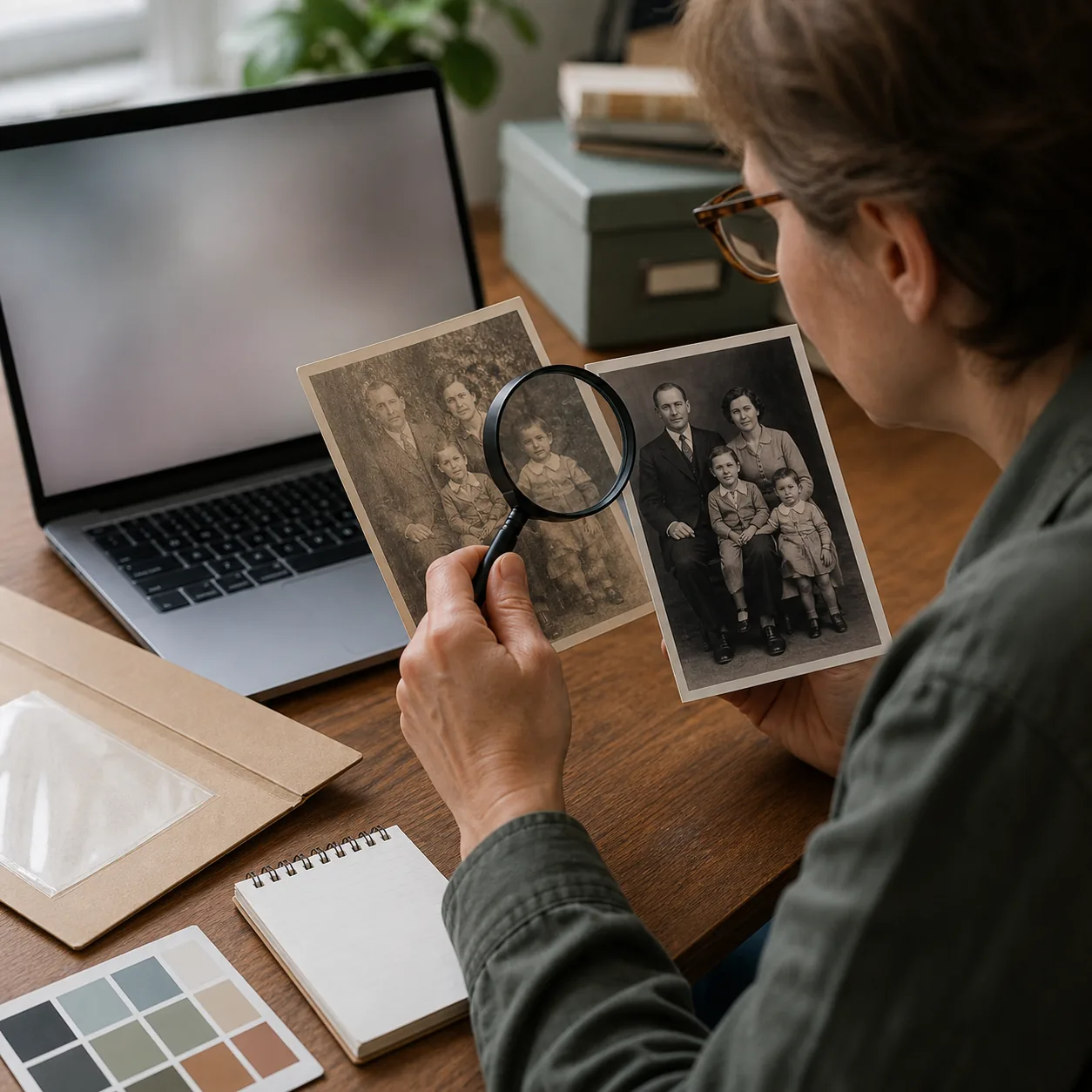
Una prueba justa usa una copia del mismo escaneo, el mismo recorte y el mismo criterio de revisión. No compares la descarga completa de un servicio con la vista previa comprimida de otro.
- Escanea o fotografía el original con luz uniforme y guarda el máster sin tocar.
- Recorta los bordes vacíos y crea un duplicado para las pruebas.
- Usa una intensidad conservadora y guarda el resultado con servicio y fecha.
- Compara al 100 % la cara, manos, texto, joyas, ropa y líneas arquitectónicas.
- Conserva el resultado solo si corrige el defecto sin cambiar la historia de la imagen.
Puedes probar el restaurador de fotos antiguas online con una copia. Si necesitas control local, consulta la guía de ComfyUI.
Privacidad y fidelidad histórica
El antes y después más llamativo no siempre es el más fiel. Una restauración puede subir el contraste y, al mismo tiempo, cambiar una cara, inventar una manga o borrar la textura del papel que identifica el original.
Antes de compartir o imprimir:
- Guarda el escaneo original y la copia restaurada con nombres separados.
- Anota servicio, fecha, modo y ajustes cuando la foto forme parte de un archivo familiar.
- Recorta direcciones, documentos, uniformes o notas privadas antes de subir cuando sea posible.
- Describe como interpretadas las zonas rellenadas por IA si la imagen se usa para investigación o historia pública.
- Conserva una versión monocroma fiel antes de colorear.
Páginas oficiales que conviene revisar
Las funciones, cuotas gratuitas y condiciones de retención cambian. Usa la página oficial y la política de privacidad como fuente final antes de subir una imagen sensible.
Referencias útiles:
Preguntas frecuentes
La mejor herramienta gratuita es la que puedes revisar con honestidad
Para una restauración puntual, empieza con una herramienta sencilla y una copia del escaneo. Compara a tamaño completo, revisa las condiciones actuales y conserva el máster. Si pesan más la privacidad, los lotes o el retoque manual, usa un flujo local o un editor de escritorio.

Sarah Mitchell, redactora de restauración fotográfica con IA
Sarah escribe sobre restauración fotográfica con IA, conservación de fotos familiares y flujos prácticos para reparar imágenes sin perder identidad ni contexto histórico.