
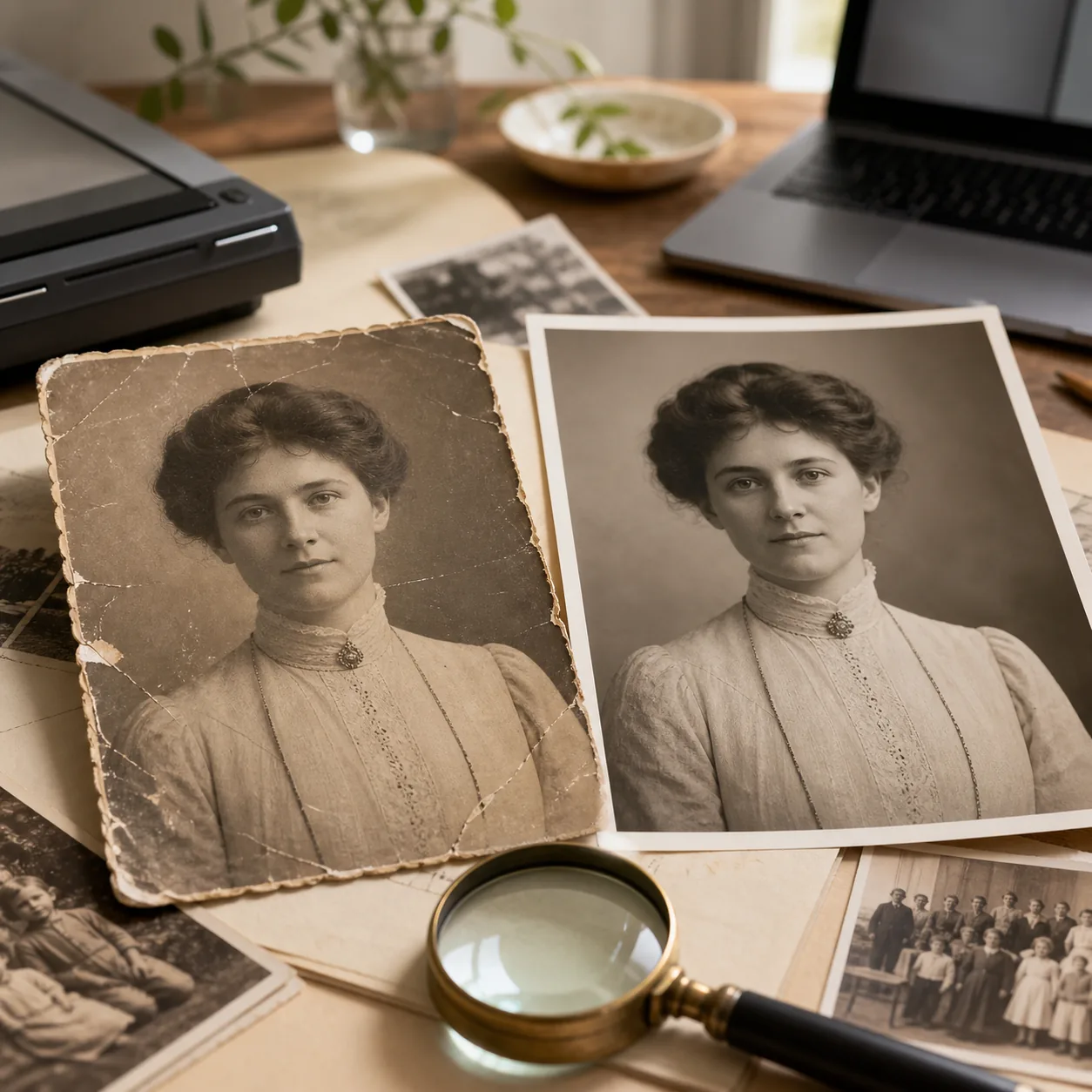
Das beste kostenlose Online-Tool für alte Fotos hängt vom Schaden, von der Empfindlichkeit des Bildes und vom tatsächlichen Umfang des Gratisangebots ab. Für ein verblasstes Familienporträt ist ein Browser-Tool mit KI meist der schnellste erste Test. Bei einem unersetzlichen Scan solltest du das Ergebnis sorgfältig prüfen und die unveränderte Originaldatei behalten.
Kostenlos bedeutet nicht automatisch unbegrenzt oder ohne Anmeldung. Prüfe Export, Credits, Wasserzeichen, Datenschutz und mögliche Gesichtsveränderungen, bevor du ein Ergebnis als archivfest verwendest.
Inhaltsverzeichnis
- Schnellauswahl: Welches kostenlose Tool passt?
- Was du bei Restaurierungs-Tools vergleichen solltest
- Nach Schaden auswählen, nicht nach Werbeversprechen
- Was kostenlos bei Online-Restaurierung häufig bedeutet
- Ein fairer Vorher-Nachher-Test
- Datenschutz und historische Genauigkeit
- Offizielle Seiten vor dem Upload prüfen
- Häufige Fragen
- Das beste kostenlose Tool ist das, dessen Ergebnis du ehrlich prüfen kannst
Schnellauswahl: Welches kostenlose Tool passt?
Für alte Fotos gibt es keinen universellen Gewinner. Nutze die Übersicht als Ausgangspunkt und teste bei wichtigen Bildern dieselbe Kopie in zwei Diensten. Das Ziel ist eine glaubwürdige, überprüfbare Restaurierung – nicht der stärkste Schärfeeffekt.
| Option | Geeignet für | Was kostenlos meist bedeutet | Wichtigster Nachteil |
|---|---|---|---|
| OldPhotoRestoration.org mit Online-KI | Schneller Test für verblasste, zerkratzte, unscharfe oder kleine Familienfotos | Ein kostenloser Test kann möglich sein; Konto oder Credits können gelten | Weniger manuelle Kontrolle als bei Desktop-Editoren |
| Pixelbin für alte Fotos | Gezielte Bereinigung direkt im Browser | Kostenlose Grenzen können sich ändern; aktuelle Uploadseite prüfen | Fehlende Bildbereiche brauchen oft mehr als automatische Bereinigung |
| Fotor oder ein ähnlicher Online-Editor | Ton, Kontrast und eine Version zum Teilen verbessern | Der Test ist einfach, der Export hängt aber vom Tarif ab | Ein allgemeiner Editor kann Gesichter oder Texturen zu stark verändern |
| Photoshop oder professioneller Editor | Ebenen, Masken und präzise Reparatur wertvoller Originale | Für eine kostenlose Einmal-Lösung meist nicht die erste Wahl | Mehr Zeit, Wissen und eventuell ein Abonnement nötig |
| GIMP oder lokaler ComfyUI-Workflow | Datenschutz, wiederholbare Stapelverarbeitung und Lernen | Die Software kann gratis sein, die Einrichtung kostet Zeit | Nicht der schnellste Online-Weg; Modelle oder Hardware können nötig sein |
Gratiszugang, Credits, Wasserzeichen und Anmeldung ändern sich. Prüfe die aktuelle Produktseite, bevor du ein privates Foto hochlädst.
Für ein gewöhnliches Familienfoto reicht oft der einfachste Browser-Workflow. Bei einem einmaligen Archivscan bleibt die Originaldatei unangetastet; getestet wird nur eine Kopie.
Schneller erster Test?
Beginne mit einem Duplikat und vergleiche Gesicht, Schäden, Exportqualität und aktuelle Gratisbedingungen.
Altes Foto restaurierenWas du bei Restaurierungs-Tools vergleichen solltest
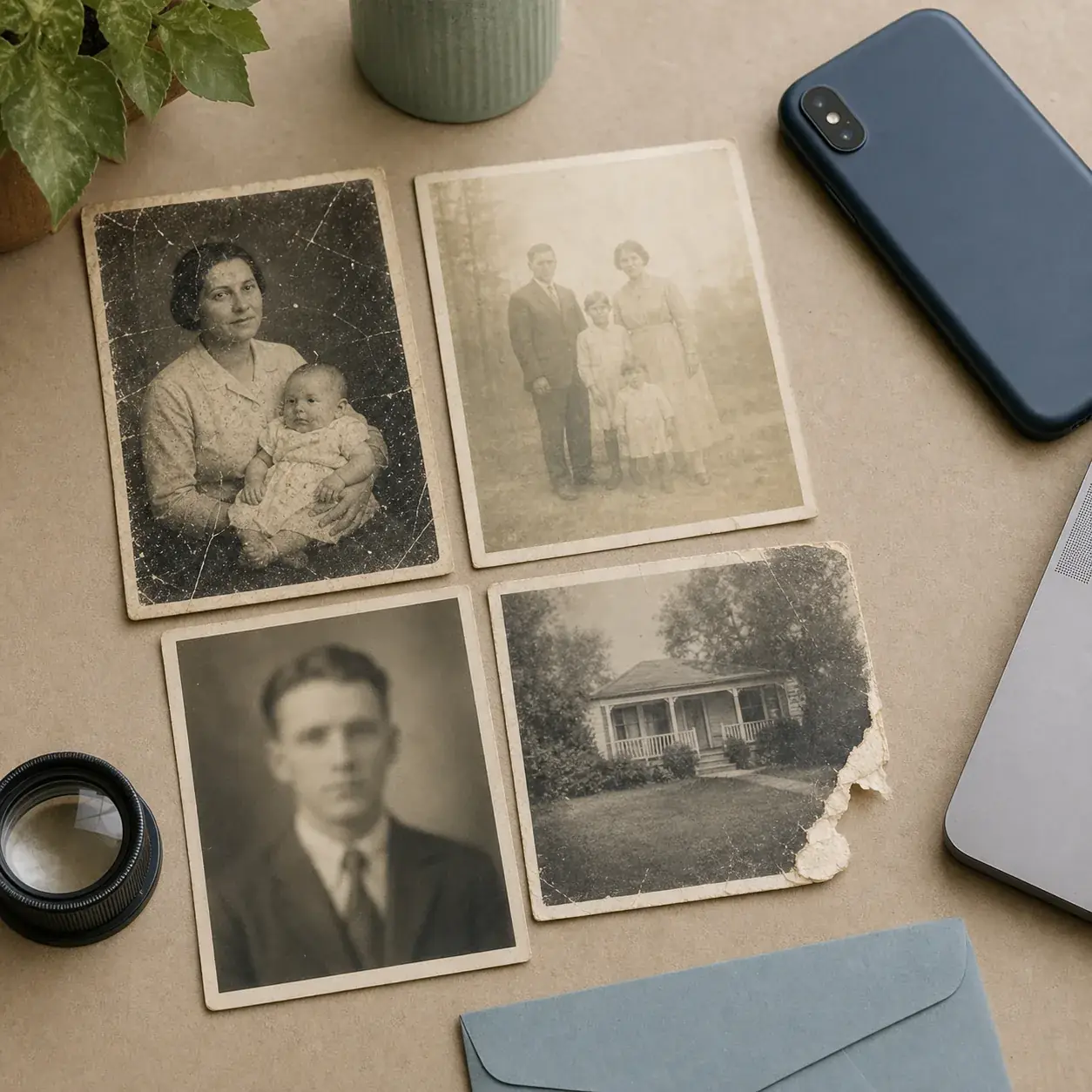
Die Suche nach der besten kostenlosen Online-Restaurierung umfasst mehrere Entscheidungen. Ein Tool kann Staub gut entfernen, aber an einer eingerissenen Ecke scheitern. Ein anderes schärft einen kleinen Scan und erfindet dabei Details im Gesicht. Vergleiche den gesamten Ablauf und nicht nur das kleine Vorher-Nachher-Bild.
| Prüfung | Warum wichtig | Gutes Zeichen | Warnsignal |
|---|---|---|---|
| Schadensarten | Ein verblasstes Foto braucht etwas anderes als eine fehlende Ecke | Das Tool erklärt seine Zielschäden | Ein allgemeiner Enhancer verspricht alles zu reparieren |
| Gesicht und Identität | KI kann ein Gesicht klarer, aber weniger originalgetreu machen | Augen, Mund, Alter, Haare und Kleidung bleiben stimmig | Die Person wirkt jünger oder erhält erfundene Merkmale |
| Kostenloser Export | Die Vorschau kann gratis sein, der Download nicht | Die Bedingungen sind vor der Verarbeitung sichtbar | Wasserzeichen oder Bezahlschranke erscheinen erst am Ende |
| Datenschutz | Familienfotos können Gesichter, Adressen oder Notizen zeigen | Speicherung und Löschung werden verständlich erklärt | Keine klare Information zur Aufbewahrung |
| Kontrolle | Das Ergebnis muss in voller Größe geprüft werden | Vorher und Nachher lassen sich gut vergleichen | Nur ein kleiner, dramatischer Ausschnitt wird gezeigt |
Nach Schaden auswählen, nicht nach Werbeversprechen
Benenne zuerst das Hauptproblem des Scans. So verhinderst du, dass ein Foto mit leichtem Kontrastverlust unnötig stark bearbeitet wird.
Praktische Zuordnung:
- Verblasst oder gelblich: beginne mit Kontrast, Belichtung und Farbrückgewinnung; prüfe Hauttöne und Papierstruktur.
- Kratzer, Staub und Flecken: nutze Bereinigung oder Inpainting und kontrolliere Haare, Kleidung und gerade Kanten.
- Unscharfe Gesichter: wähle eine zurückhaltende Gesichtsrestaurierung und vergleiche Augen, Mund, Kiefer und Ausdruck.
- Abgerissene Ecken oder fehlende Bereiche: rechne mit einer Interpretation und nicht mit echter Wiederherstellung fehlender Informationen.
- Schwarz-Weiß-Fotos: speichere zuerst eine treue monochrome Version; Kolorierung ist eine separate kreative Entscheidung.
Wenn nur ein einzelner Defekt stört, ist ein fokussiertes Tool zum Kratzerentfernen, Entwackeln oder Kolorieren oft leichter zu beurteilen.
Was kostenlos bei Online-Restaurierung häufig bedeutet
Viele Dienste trennen kostenlose Vorschau und endgültigen Export. Sie können ein Konto, Credits, ein Wasserzeichen oder einen Tarif für größere Dateien verlangen. Das ist nicht automatisch schlecht, sollte aber vor dem Upload eines privaten Familienfotos klar sein.
- Lies Upload- und Exporthinweise, bevor du ein sensibles Bild auswählst.
- Prüfe, ob das kostenlose Ergebnis mit brauchbarer Auflösung und ohne Wasserzeichen heruntergeladen werden kann.
- Bestätige, ob Google, ein Konto oder Credits für Verarbeitung und Download nötig sind.
- Suche eine Datenschutzrichtlinie zu Speicherung, Löschung und Drittanbietern.
- Teste zuerst ein unkritisches Bild und entscheide danach über Qualität und Bedingungen.
Nenne einen Dienst nicht „ohne Anmeldung“, wenn der aktuelle Ablauf für die eigentliche Aufgabe ein Konto verlangt. Wenn Google-Login oder Credits verwendet werden, beschreibe das ehrlich.
Ein fairer Vorher-Nachher-Test
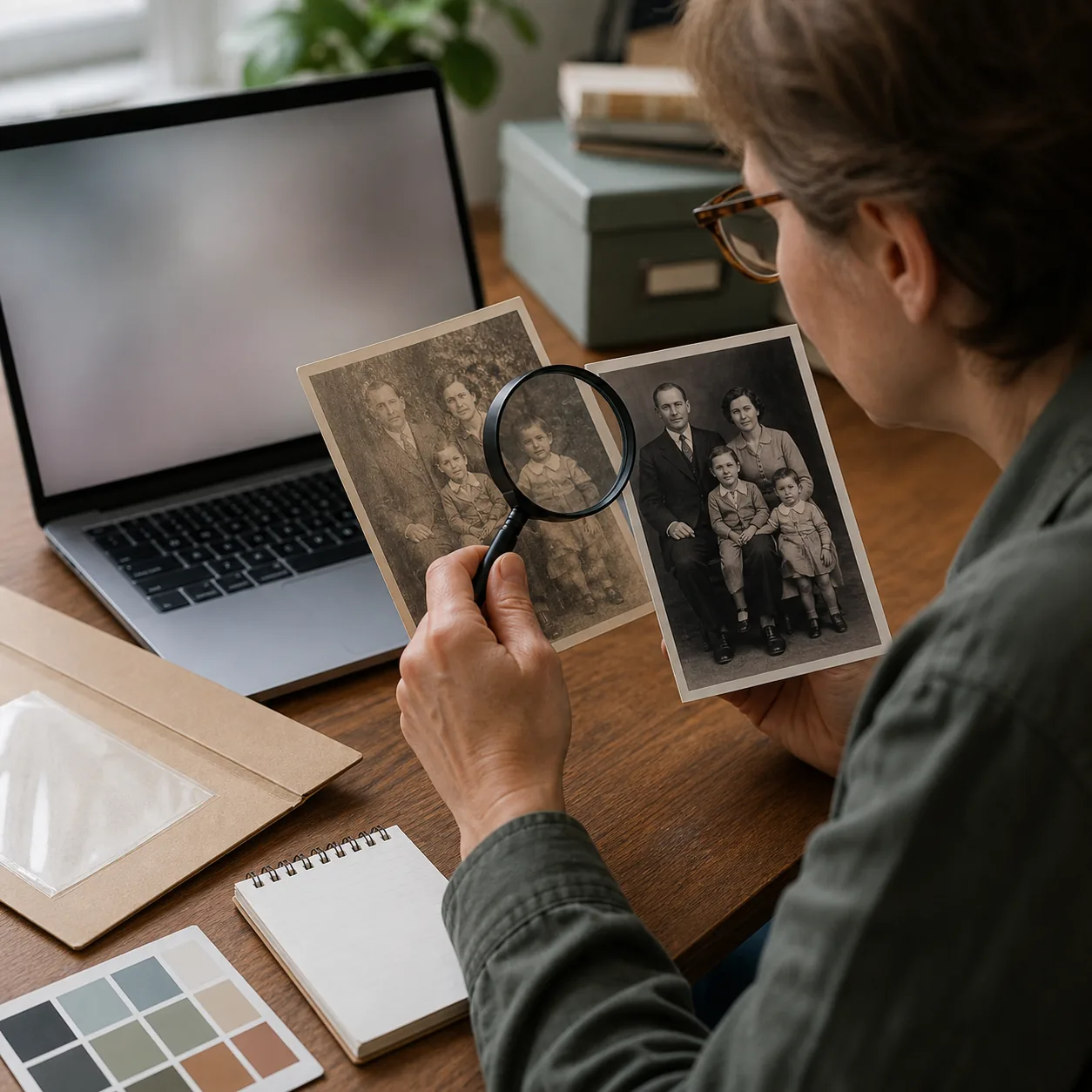
Ein fairer Test verwendet eine Kopie desselben Scans, denselben Ausschnitt und denselben Prüfmaßstab. Vergleiche keinen hochauflösenden Download mit der komprimierten Vorschau eines anderen Dienstes.
- Scanne oder fotografiere das Original mit gleichmäßiger Beleuchtung und speichere die unveränderte Masterdatei.
- Schneide leere Ränder ab und erstelle eine Kopie für Tests.
- Nutze zuerst eine moderate Einstellung und benenne das Ergebnis mit Dienst und Datum.
- Vergleiche Gesicht, Hände, Text, Schmuck, Kleidung und gerade Linien bei 100 Prozent.
- Behalte das Ergebnis nur, wenn es den Defekt verbessert, ohne die Geschichte des Fotos zu verändern.
Du kannst den Online-Restaurator für alte Fotos mit einer Kopie testen. Für mehr lokale Kontrolle hilft der ComfyUI-Workflow.
Datenschutz und historische Genauigkeit
Das auffälligste Vorher-Nachher ist nicht immer das treueste. Eine Restaurierung kann den Kontrast verbessern und gleichzeitig ein Gesicht verändern, einen fehlenden Ärmel erfinden oder wichtige Papierstruktur entfernen.
Vor dem Teilen oder Drucken:
- Speichere Originalscan und restaurierte Kopie in getrennten, klar benannten Dateien.
- Notiere Dienst, Datum, Modus und Einstellungen für wichtige Familienarchive.
- Schneide Adressen, Dokumente, Uniformen oder private Notizen vor dem Upload aus, wenn möglich.
- Kennzeichne KI-gefüllte Bereiche als Interpretation, wenn das Bild für Forschung oder öffentliche Geschichte genutzt wird.
- Behalte eine treue Schwarz-Weiß-Version, bevor du kolorierst.
Offizielle Seiten vor dem Upload prüfen
Funktionen, kostenlose Kontingente und Speicherbedingungen ändern sich. Nutze die offizielle Produktseite und die Datenschutzrichtlinie als letzte Quelle, bevor du ein sensibles Bild hochlädst.
Nützliche Referenzen:
Häufige Fragen
Das beste kostenlose Tool ist das, dessen Ergebnis du ehrlich prüfen kannst
Für eine einzelne Restaurierung reicht oft ein einfaches Online-Tool und eine Kopie des Scans. Vergleiche in voller Größe, prüfe die aktuellen Bedingungen und bewahre die Masterdatei. Wenn Datenschutz, Stapelverarbeitung oder manuelle Retusche wichtiger sind, wähle einen lokalen Workflow oder Desktop-Editor.

Sarah Mitchell, Autorin für KI-Fotorestaurierung
Sarah schreibt über KI-Fotorestaurierung, die Bewahrung von Familienfotos und praktische Workflows, die Bilder reparieren, ohne Identität oder historischen Kontext zu verlieren.