
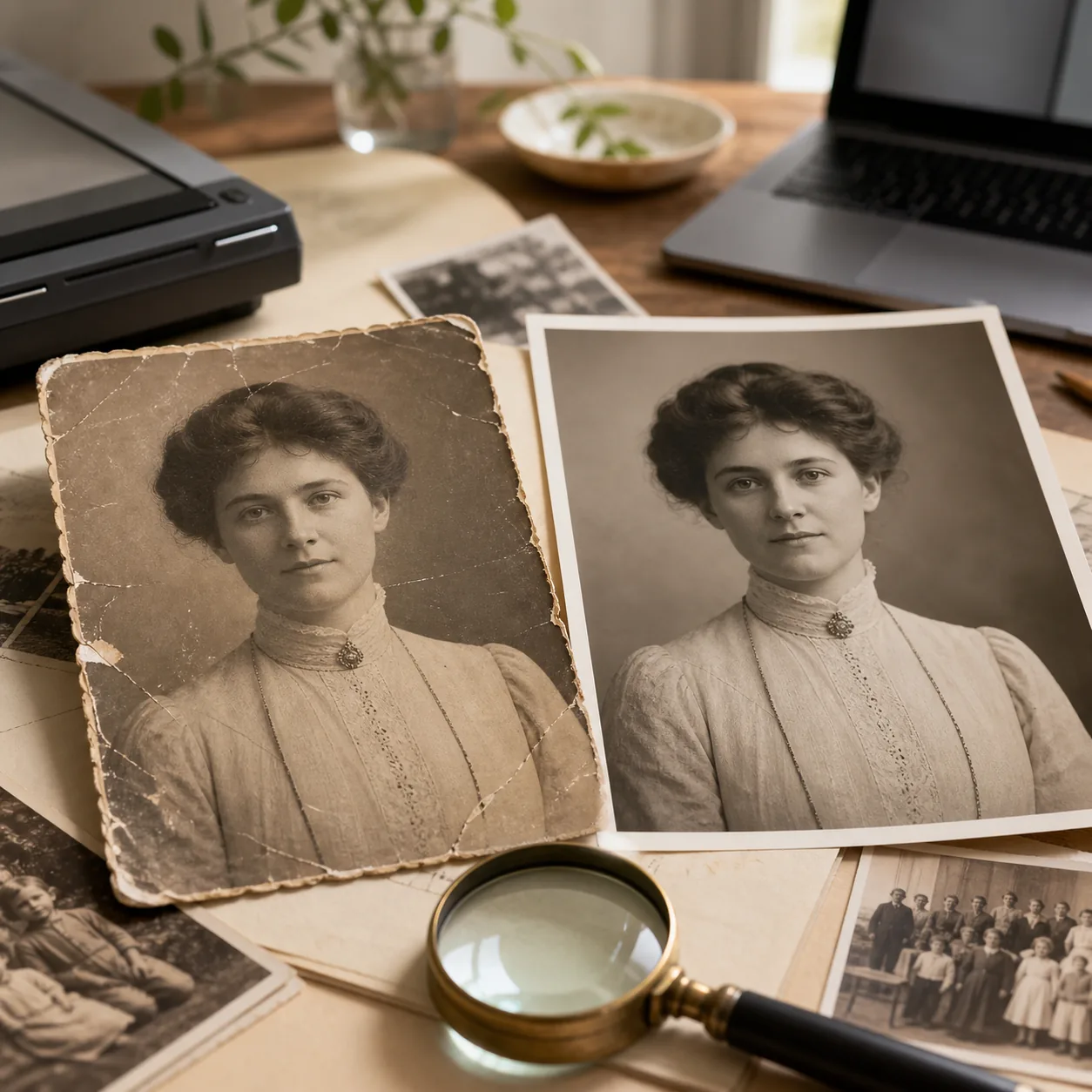
Il miglior strumento gratuito online per restaurare una vecchia foto dipende dal danno, dalla sensibilità dell’immagine e da ciò che il piano gratuito include davvero. Per un ritratto sbiadito, un servizio IA nel browser è spesso il test più rapido. Per una scansione irripetibile, confronta con attenzione il risultato e conserva l’originale prima di scegliere un flusso più complesso.
Gratis non significa sempre illimitato o senza accesso. Controlla export, filigrane, crediti, privacy dei caricamenti e possibili modifiche al volto prima di considerare il risultato adatto all’archivio.
Indice
- Scelte rapide: quale opzione gratuita si adatta alla tua foto?
- Strumenti per restaurare vecchie foto: cosa confrontare
- Scegli in base al danno, non alla promessa di marketing
- Cosa significa di solito gratuito nel restauro online
- Un test corretto prima e dopo per gli strumenti gratuiti
- Controlli di privacy e accuratezza storica
- Pagine ufficiali da controllare prima dell’upload
- Domande frequenti
- Il miglior strumento gratuito è quello che puoi verificare con onestà
Scelte rapide: quale opzione gratuita si adatta alla tua foto?
Non esiste un vincitore per ogni vecchia foto. Usa le scelte rapide come punto di partenza e, quando l’immagine è importante, prova la stessa copia a basso rischio in due strumenti. L’obiettivo è un restauro credibile e verificabile, non l’output più nitido o spettacolare.
| Opzione | Ideale per | Aspettativa gratuita | Principale compromesso |
|---|---|---|---|
| Strumento IA online OldPhotoRestoration.org | Un primo test nel browser per foto sbiadite, graffiate, sfocate o a bassa risoluzione | Può essere disponibile un test gratuito; possono valere account o crediti | Meno controllo manuale di un editor desktop; controlla identità e condizioni di export |
| Strumento Pixelbin per vecchie foto | Una pulizia rapida quando vuoi un flusso focalizzato nel browser | Uso e limiti gratuiti possono cambiare; verifica la schermata di caricamento | La pulizia specializzata non sostituisce sempre il lavoro sulle aree mancanti |
| Fotor o un editor browser simile | Miglioramento leggero, correzione dei toni e condivisione | Utile per una prova rapida, ma le funzioni di export dipendono dal piano | Un editor generico può essere meno conservativo con volti e texture |
| Photoshop o un editor professionale | Riparazioni precise con livelli, maschere e originali importanti | Di solito non è la scelta gratuita più semplice per una sola foto | Richiede più tempo, competenze e talvolta un abbonamento |
| GIMP o un flusso ComfyUI locale | Privacy, elaborazioni ripetute o apprendimento pratico | Il software può essere gratuito, ma configurazione e tempo hanno un costo | Non è il percorso online più veloce; possono servire modelli e hardware |
Accesso gratuito, crediti, filigrane e login cambiano. Ricontrolla la pagina ufficiale prima di caricare una foto sensibile.
Per una foto singola di famiglia, inizia dal flusso browser meno complicato. Per una scansione d’archivio unica, non modificare il file originale e considera ogni output IA una copia di lavoro.
Vuoi il test più rapido?
Inizia con una scansione duplicata e confronta volto, danni, qualità dell’export e condizioni gratuite prima di scegliere uno strumento per altre foto.
Restaurare una vecchia fotoStrumenti per restaurare vecchie foto: cosa confrontare
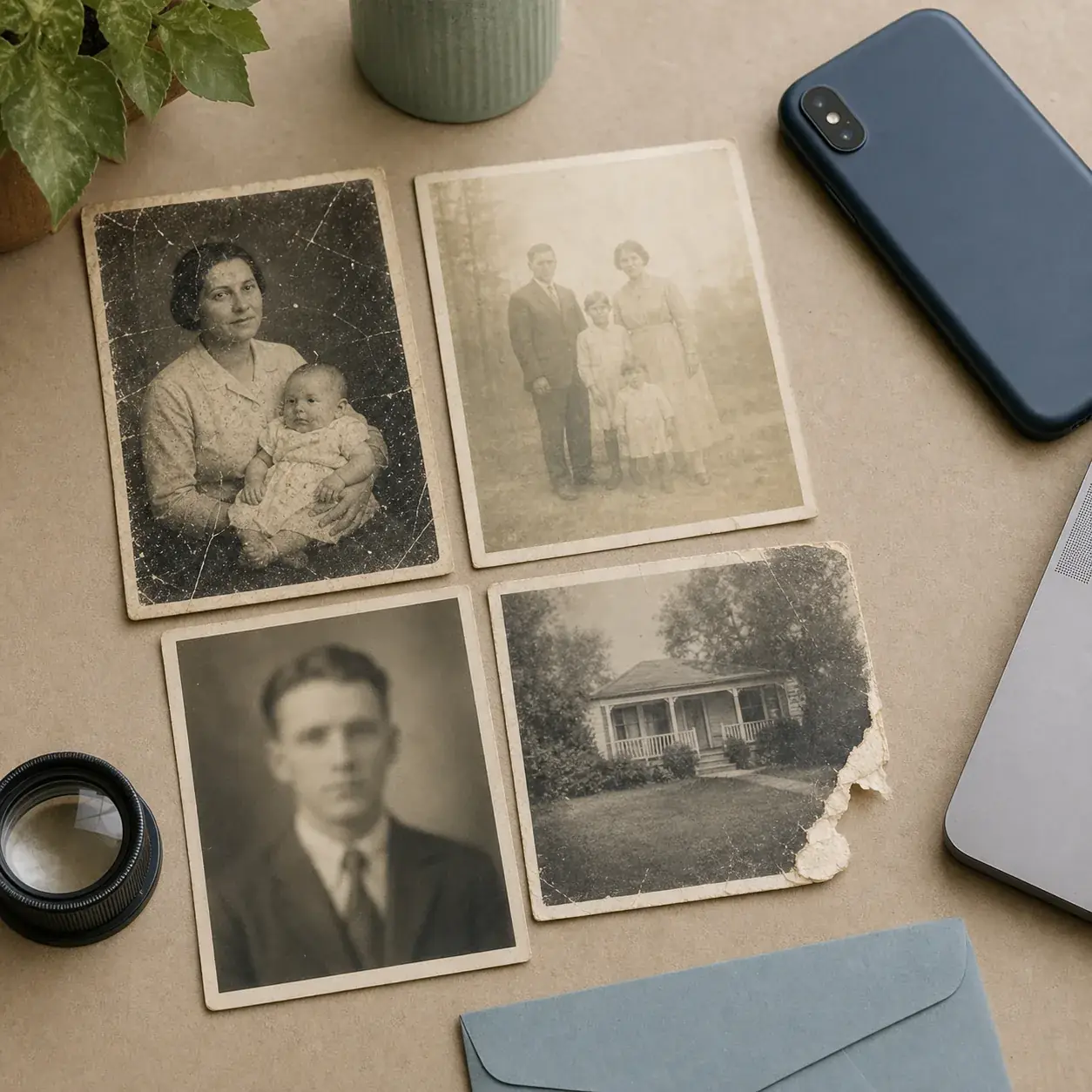
La ricerca sul miglior restauro online gratuito di vecchie foto nasconde decisioni diverse. Uno strumento può rimuovere bene la polvere ma gestire male gli angoli strappati, oppure rendere nitida una piccola scansione inventando dettagli del volto. Confronta il flusso completo, non solo la miniatura prima e dopo.
| Controllo | Perché conta | Segnale positivo | Segnale d’allarme |
|---|---|---|---|
| Copertura dei danni | Una stampa sbiadita e una foto strappata richiedono comportamenti diversi | Lo strumento spiega quali difetti tratta | Un enhancer generico promette di risolvere tutto |
| Volto e identità | L’IA può rendere più nitido un volto morbido ma meno fedele | Occhi, bocca, età, capelli e abiti restano riconoscibili | La persona sembra più giovane o riceve tratti inventati |
| Risultato gratuito | Un’anteprima gratuita può richiedere crediti per il download | Condizioni di upload ed export sono visibili prima del processo | Filigrana o paywall compaiono solo alla fine |
| Privacy | Le foto di famiglia possono includere volti, indirizzi o documenti | Il servizio descrive chiaramente conservazione e cancellazione | Non esistono informazioni comprensibili sulla conservazione |
| Revisione | Devi confrontare l’output con l’originale a dimensione reale | Il confronto prima/dopo è semplice | Viene mostrata solo una miniatura promozionale |
Scegli in base al danno, non alla promessa di marketing
Prima di scegliere uno strumento, identifica il problema principale della scansione. Così eviti di applicare il massimo miglioramento a una foto che avrebbe bisogno soltanto di un recupero delicato dei toni.
Abbinamento pratico:
- Scolorimento o ingiallimento: inizia da contrasto, esposizione e recupero del colore; confronta carnagione e texture della carta.
- Graffi, polvere e macchie: usa una pulizia o un’inpainting e controlla i bordi, dove capelli e vestiti possono sbavare.
- Volti sfocati: applica un restauro facciale moderato e confronta occhi, bocca, mascella ed espressione con la fonte.
- Angoli strappati o aree mancanti: aspettati una ricostruzione, non un recupero reale; segnala come interpretata la parte inventata.
- Foto in bianco e nero: conserva prima una versione monocromatica fedele; la colorizzazione è una scelta creativa separata.
Se il problema è circoscritto, uno strumento per la rimozione dei graffi, la deblur delle foto o la colorizzazione può essere più facile da valutare rispetto a un enhancer tuttofare.
Cosa significa di solito gratuito nel restauro online
I servizi online spesso separano l’anteprima gratuita dall’export finale. Possono chiedere un account, crediti, una filigrana, una coda di elaborazione o un upgrade per file più grandi. Non è necessariamente un problema, ma le condizioni devono essere chiare prima di caricare una foto privata.
- Leggi le indicazioni di upload ed export prima di scegliere una foto sensibile.
- Controlla se il risultato gratuito si può scaricare a una risoluzione utile e senza filigrana.
- Verifica se Google, un account o crediti sono richiesti durante l’elaborazione o il download.
- Cerca una privacy policy che spieghi conservazione, cancellazione ed elaborazione di terze parti.
- Prova prima un’immagine non rischiosa, poi valuta qualità e condizioni del risultato.
Non definire un servizio “senza login” se il flusso attuale richiede un account per completare il lavoro. Se il prodotto usa Google o crediti, descrivilo in modo trasparente.
Un test corretto prima e dopo per gli strumenti gratuiti
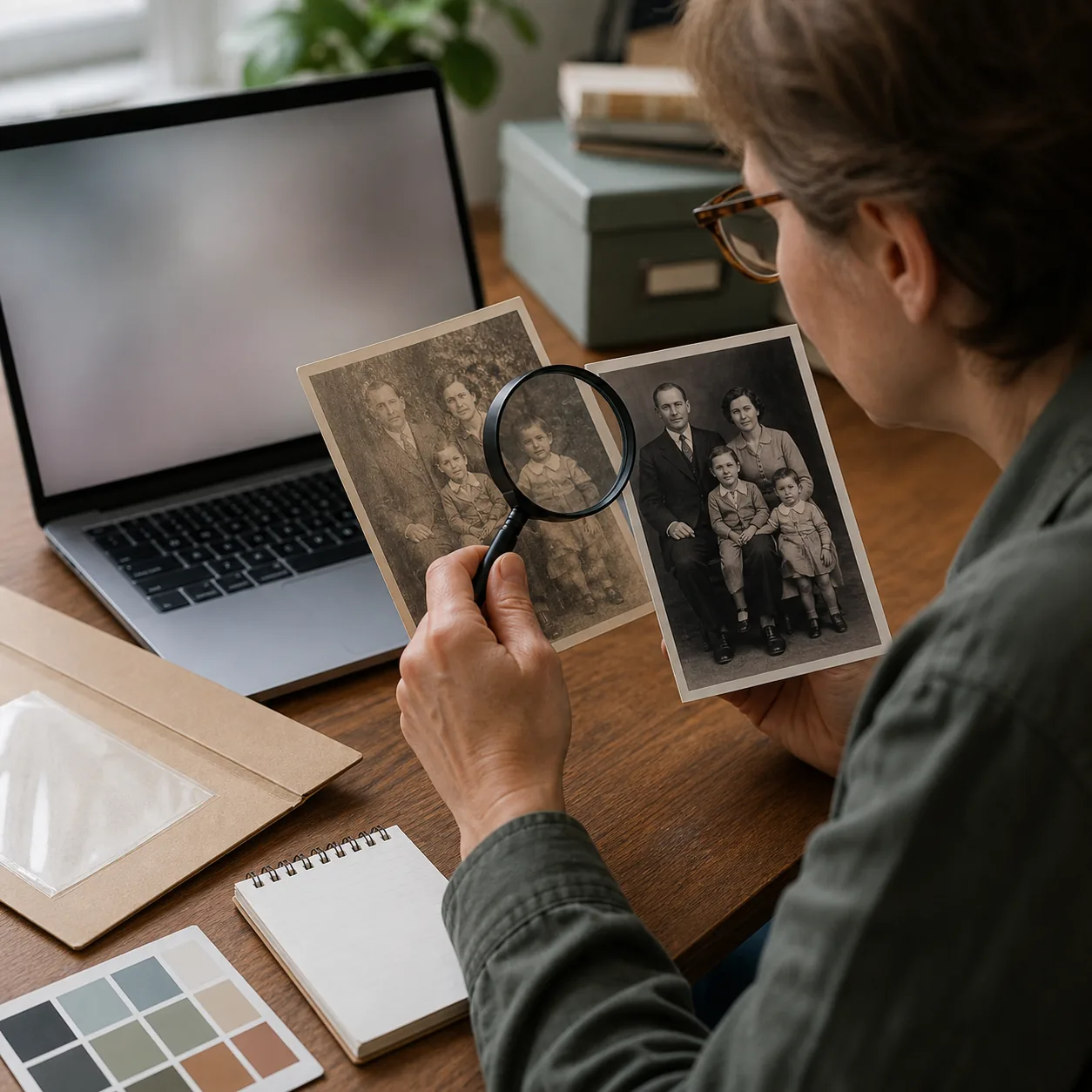
Un confronto corretto usa una copia della stessa scansione, lo stesso ritaglio e lo stesso criterio di revisione. Non confrontare il download ad alta risoluzione di uno strumento con l’anteprima compressa di un altro.
- Scansiona o fotografa l’originale con luce uniforme e salva il master intatto.
- Ritaglia i bordi vuoti e crea una copia di prova; non sovrascrivere il master.
- Usa prima un’impostazione conservativa e salva l’output con nome dello strumento e data.
- Confronta le immagini al 100%, controllando volti, mani, testo, gioielli, abiti e linee architettoniche.
- Conserva il risultato solo se migliora il difetto visibile senza cambiare la storia dell’immagine.
Per una prima prova rapida puoi provare lo strumento online per vecchie foto. Se vuoi più controllo locale, consulta la guida al workflow ComfyUI.
Controlli di privacy e accuratezza storica
Il prima e dopo più appariscente non è sempre il più fedele. Un restauro può migliorare il contrasto ma anche cambiare un volto, inventare una manica mancante o eliminare texture della carta utile a riconoscere la stampa originale.
Prima di condividere o stampare il risultato:
- Conserva scansione originale e copia restaurata in file separati e con nomi chiari.
- Per gli archivi importanti, annota servizio, data, modalità e prompt o impostazioni usate.
- Quando possibile, sfoca o ritaglia indirizzi, documenti, uniformi e note private prima del caricamento.
- Considera le aree riempite dall’IA come interpretazioni e dichiaralo in ambito storico o di ricerca.
- Mantieni una versione monocromatica fedele prima di colorizzare una foto in bianco e nero.
Pagine ufficiali da controllare prima dell’upload
Funzioni, quote gratuite e condizioni di conservazione cambiano. Usa la pagina ufficiale del prodotto e la sua privacy policy come fonte finale prima di caricare una foto sensibile.
Riferimenti utili:
Domande frequenti
Il miglior strumento gratuito è quello che puoi verificare con onestà
Per un restauro occasionale, inizia con uno strumento IA online semplice e prova una copia della scansione originale. Confronta il risultato a dimensione reale, controlla condizioni di accesso e gratuità aggiornate e conserva il master intatto. Se privacy, batch o controllo manuale contano più della velocità, scegli un flusso locale o un editor desktop.

Sarah Mitchell, autrice di guide sul restauro fotografico con IA
Sarah scrive di restauro fotografico con IA, conservazione delle foto di famiglia e flussi pratici per riparare immagini vecchie senza perdere identità o contesto storico.