
Il modo più affidabile per restaurare vecchie foto sfocate sul telefono è creare prima la copia più pulita possibile e usare poi uno strumento di deblur o restauro su un duplicato. Tieni fermo il telefono, usa una luce indiretta, ritaglia e raddrizza la cattura e confronta il risultato con la fonte intatta prima di condividerlo.
L’IA può migliorare una sfocatura lieve o moderata, ma non può dimostrare come fossero un volto illeggibile, un nome scritto a mano o un bordo mancante. Considera l’immagine restaurata una copia di lavoro interpretata, non un sostituto dell’archivio di famiglia.
In questa guida
- Risposta breve: restaura una copia, non l’unica foto
- Cattura chiaramente la vecchia foto con il telefono
- Identifica il tipo di sfocatura prima di scegliere la correzione
- App, browser o software desktop: quale scegliere?
- Un flusso sicuro di restauro prima di tutto sul telefono
- Cosa può e non può recuperare l’IA
- Errori comuni nel restauro dal telefono
- Riferimenti pratici per lavorare sulle foto con maggiore sicurezza
- FAQ sul restauro di vecchie foto sfocate
- Restaura il ricordo senza perdere le prove
Risposta breve: restaura una copia, non l’unica foto
Inizia fotografando o scansionando di nuovo la stampa se il file attuale è scuro, inclinato, riflettente o molto compresso. Salva questa cattura come master di archivio. Crea poi una copia di lavoro, usa uno strumento mirato per la sfocatura e aggiungi la rimozione dei graffi, il recupero del contrasto o la colorizzazione solo dopo aver controllato il volto e i dettagli importanti.
Quale flusso sul telefono si adatta al problema?
| Cosa hai | Prima mossa | Cosa controllare |
|---|---|---|
| Una stampa che appare sfocata nella foto del telefono | Rifotografala con il telefono parallelo alla stampa e usa una luce laterale morbida. | Riflessi e prospettiva possono sembrare sfocatura. |
| Una scansione pulita ma leggermente morbida | Usa uno strumento di deblur o miglioramento su un duplicato. | La nitidezza può creare aloni intorno a volti e testo. |
| Sfocatura da movimento o tremolio | Prova una fase di deblur dedicata prima del restauro generale. | Le scie marcate possono contenere troppo pochi dettagli reali. |
| Sfocatura insieme a graffi, strappi o macchie | Crea un master pulito e ripara un tipo di danno alla volta. | Non lasciare che lo strumento inventi tratti del volto per riempire il danno. |
| Un’immagine eliminata da un backup del telefono | Usa prima le istruzioni di recupero o backup della piattaforma. | Questo è recupero del file, non restauro visivo della foto. |
Se vuoi iniziare subito dal browser, prova lo strumento AI per rendere nitide le foto. Se la stampa deve essere catturata con attenzione, leggi prima come scansionare le vecchie foto.
Cattura chiaramente la vecchia foto con il telefono
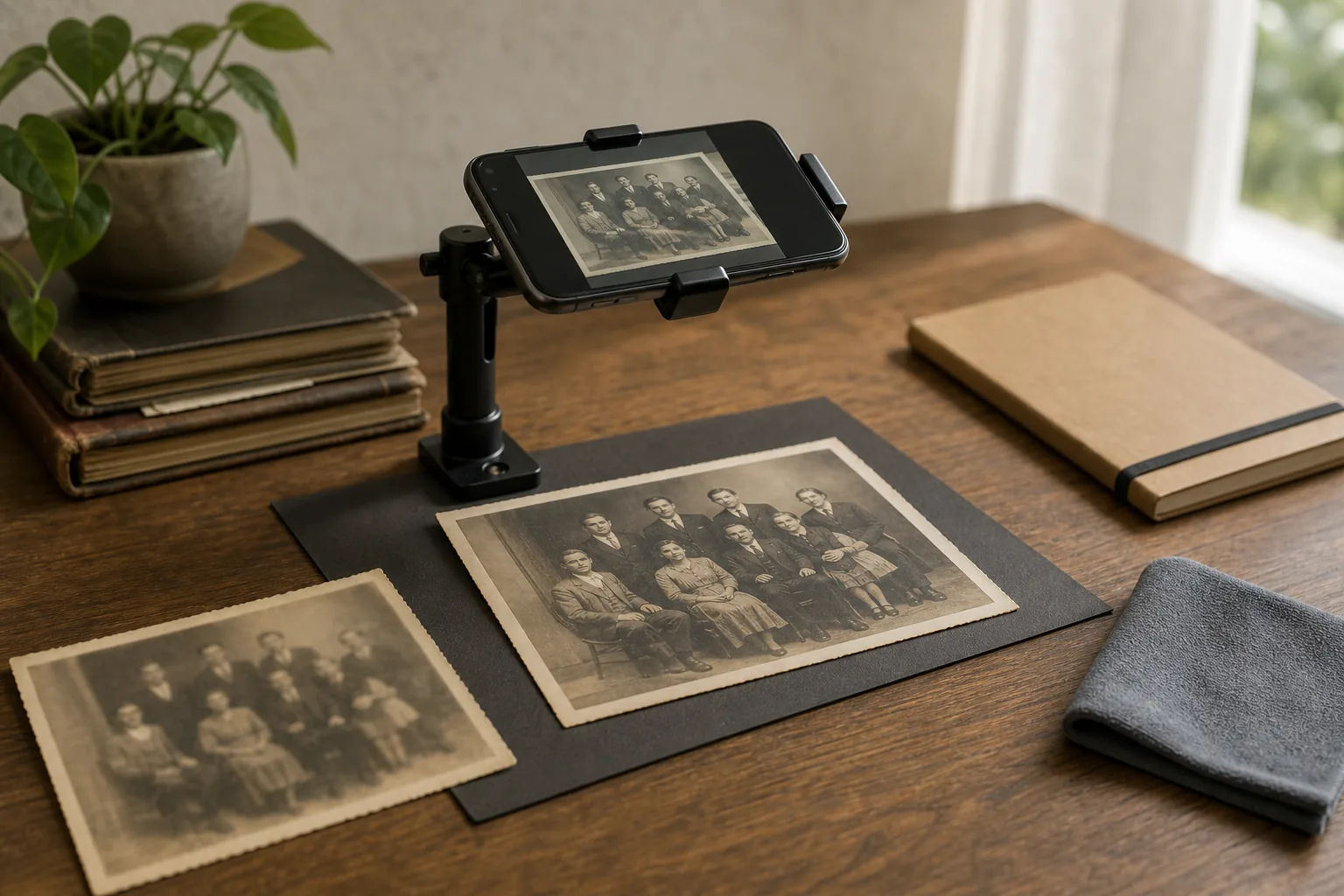
Un modello di restauro può lavorare solo con i pixel che riceve. La fotocamera del telefono è comoda, ma una foto scattata di fretta aggiunge riflessi, distorsione dell’obiettivo, messa a fuoco morbida e compressione prima ancora del restauro. Appoggia la stampa su una superficie piana e pulita e rendi la cattura il più possibile ripetibile.
- Pulisci l’obiettivo del telefono e il vetro dello scanner o la superficie su cui appoggia la stampa.
- Usa luce naturale indiretta o due fonti morbide ai lati; evita una lampada forte riflessa direttamente nella fotocamera.
- Posiziona il telefono parallelo alla fotografia. Un supporto o un treppiede è meglio che tenerlo in mano.
- Tocca la stampa per mettere a fuoco, disattiva la sfocatura ritratto e i filtri decorativi e usa la massima risoluzione della fotocamera.
- Lascia un margine stretto intorno alla stampa per raddrizzare e ritagliare senza eliminare bordi strappati o annotazioni.
- Scatta una cattura a colori anche se l’originale è in bianco e nero. Il tono della carta, le macchie e lo sbiadimento aiutano a valutare il restauro in seguito.
Non premere una fotografia fragile, arrotolata, bagnata, sfaldata o incollata contro un supporto del telefono o uno scanner. Fotografala senza forzarla e chiedi consiglio a un conservatore prima di separare gli strati o pulire danni gravi.
Identifica il tipo di sfocatura prima di scegliere la correzione
“Sfocata” è una parola utile per la ricerca, ma non indica un solo problema tecnico. Il primo passo dipende dal fatto che la fonte si sia mossa durante la cattura, che la messa a fuoco sia mancata, che ci siano pochi pixel o che la compressione ripetuta abbia danneggiato il file. Ingrandisci al 100% e osserva bordi, occhi, cuciture dei vestiti e testo stampato invece di giudicare solo l’anteprima a schermo intero.
Diagnosi della sfocatura sul telefono
| Tipo | Indizi | Prossimo passo | Limite |
|---|---|---|---|
| Sfocatura da movimento | I bordi si allungano in una direzione, soprattutto intorno a mani e volti. | Prova un deblur con intensità moderata. | La posizione del bordo originale può essere impossibile da conoscere. |
| Fuori fuoco | Tutta la foto è morbida e non prevale una direzione. | Usa un miglioramento o un deblur e controlla i dettagli del volto. | Un piano di fuoco mancato non sempre può essere ricostruito. |
| Tremolio della fotocamera | Compaiono bordi doppi o contorni fantasma in tutta la scena. | Rifai la cattura su un supporto, se possibile; altrimenti prova una copia. | La nitidezza aggressiva peggiora il doppio bordo. |
| Bassa risoluzione | Il file è piccolo, pixelato o scaricato da un social network. | Trova la scansione o il file originale più grande prima di ingrandire. | L’upscaling aggiunge pixel, non una storia verificata. |
| Danno simile alla sfocatura | Graffi, macchie, pieghe o emulsione mancante coprono i dettagli. | Usa un flusso di riparazione dopo aver preservato la fonte. | La riparazione generata va controllata come interpretazione. |
App, browser o software desktop: quale scegliere?
Un’app per telefono è comoda quando lavori su una piccola raccolta di famiglia e vuoi restare sul dispositivo. Uno strumento nel browser è utile per usare lo stesso flusso su uno schermo più grande senza installare un’altra app. Il software desktop offre più controllo manuale su maschere, livelli e fotografie importanti, ma richiede più tempo per imparare.
Scegli lo strumento in base al lavoro, non all’anteprima più spettacolare
| Opzione | Adatta a | Controlla prima dell’esportazione |
|---|---|---|
| App per telefono | Test rapidi, piccoli lotti e foto già presenti sul telefono. | Risoluzione, formato, filigrana e conservazione dell’originale. |
| Strumento nel browser | Una semplice fase di deblur o restauro senza software desktop. | Condizioni di upload, limiti, account richiesto e qualità della copia scaricata. |
| Editor desktop | Riparazione manuale, livelli, maschere e nitidezza selettiva. | Salva un master a livelli o senza perdita e annota le modifiche. |
| Conservatore professionista | Foto rare, bagnate, sfaldate o con gravi parti mancanti. | Chiedi come verrà gestito l’originale e richiedi un file sicuro per la conservazione. |
La ricerca “migliore app per restaurare vecchie foto” può indicare anche il recupero di foto eliminate o la colorizzazione. Controlla la funzione effettiva del risultato e dello strumento prima di scegliere. Per un confronto più ampio, consulta i migliori software per il restauro fotografico.
Un flusso sicuro di restauro prima di tutto sul telefono
- Salva la prima cattura come master d’archivio. Usa un nome descrittivo e non sovrascriverla.
- Crea una copia di lavoro e ritaglia solo quella. Conserva abbastanza margine per confrontare il risultato con l’originale.
- Raddrizza la prospettiva e rimuovi riflessi evidenti o sfondo vuoto prima di giudicare la nitidezza.
- Esegui una sola fase moderata di deblur o miglioramento. Evita di sovrapporre diversi filtri automatici di nitidezza.
- Ripara graffi, macchie, strappi o scolorimento in una fase separata quando nascondono il volto o gli oggetti importanti.
- Controlla a grandezza reale e a grandezza normale. Osserva occhi, denti, capelli, cuciture, scritte e linee dritte per individuare dettagli inventati.
- Esporta un’immagine di lavoro di alta qualità per la stampa o la condivisione, mantenendo il master intatto e una nota dei passaggi eseguiti.
Se l’immagine è anche sbiadita, usa la guida al restauro delle foto sbiadite dopo aver creato una cattura pulita. Se prevalgono i graffi, consulta la guida alla rimozione dei graffi invece di chiedere a un solo filtro di risolvere ogni difetto.
Cosa può e non può recuperare l’IA
Il restauro AI funziona meglio quando nella foto restano bordi reali e una struttura riconoscibile. Può spesso migliorare una morbidezza lieve, il contrasto, la polvere, piccoli graffi e scansioni a bassa risoluzione. Non può verificare il colore originale degli occhi, ricostruire un volto completamente mancante o recuperare un testo che la fotocamera non ha mai registrato.
Scegli un’intensità bassa o un’impostazione orientata alla fedeltà quando:
- L’identità di una persona conta più di un prima e dopo spettacolare.
- Uniformi, medaglie, insegne, gioielli, scritte o altri dettagli storici devono restare credibili.
- La fonte appartiene a un archivio di famiglia e devi distinguere la riparazione dalla reinterpretazione artistica.
- Stai preparando una stampa e vuoi evitare aloni, pelle plastificata o motivi facciali ripetuti.
Errori comuni nel restauro dal telefono
- Usare uno screenshot o un download dai social quando esiste una scansione originale più grande.
- Applicare la nitidezza massima perché l’anteprima sembra più drammatica a prima vista.
- Caricare l’unica copia e poi sostituire l’originale con il download elaborato.
- Giudicare un volto solo ingrandito, quando la texture inventata sembra convincente ma innaturale a grandezza normale.
- Colorizzare prima di riparare graffi o strappi gravi che attraversano il volto e i vestiti.
- Pensare che un’app per recuperare file eliminati dal telefono possa anche correggere la sfocatura della fotografia.
- Appiattire una stampa fragile, separare strati incollati o pulire una foto bagnata senza consiglio di conservazione.
Un buon restauro è spesso meno spettacolare di uno eseguito senza attenzione. Preserva le prove, fai una modifica alla volta e mantieni la storia di famiglia legata al file con data, descrizione e nota sulla fonte.
Riferimenti pratici per lavorare sulle foto con maggiore sicurezza
Il flusso per telefono combina consigli pratici per la cattura con un approccio di modifica non distruttivo. Queste risorse offrono ulteriore contesto su scansione, ritocco e cura dei materiali fotografici:
Approfondimenti
FAQ sul restauro di vecchie foto sfocate
Restaura il ricordo senza perdere le prove
Il miglior flusso sul telefono è attento, non spettacolare: cattura bene la stampa, conserva il primo file, crea un duplicato, identifica la sfocatura, applica un restauro moderato e controlla l’identità a grandezza normale. Quando la foto è rara, fragile o molto danneggiata, il telefono può documentarla in sicurezza, ma la conservazione professionale o l’editing manuale può essere il passo successivo più adatto.

Sarah Mitchell
Sarah scrive di restauro fotografico con IA, scansione dal telefono, conservazione delle foto di famiglia e flussi pratici che mantengono riconoscibili i ricordi originali.