
Am zuverlässigsten restaurierst du unscharfe alte Fotos auf dem Handy, indem du zuerst die sauberste mögliche Kopie erstellst und anschließend nur eine Kopie mit einem Entschärfungs- oder Restaurierungswerkzeug bearbeitest. Halte das Handy ruhig, nutze indirektes Licht, richte das Bild aus und vergleiche das Ergebnis mit der unveränderten Quelle.
KI kann leichte bis mittlere Unschärfe verbessern, aber sie kann nicht beweisen, wie ein unleserliches Gesicht, ein Name oder ein fehlender Rand ursprünglich aussah. Bewahre das Ergebnis als interpretierte Arbeitskopie und nicht als Ersatz für das Familienarchiv auf.
In diesem Leitfaden
- Kurzantwort: Eine Kopie restaurieren, nicht das einzige Foto
- Alte Fotos mit dem Handy möglichst klar aufnehmen
- Die Unschärfe vor der Reparatur bestimmen
- App, Browser oder Desktop-Software
- Ein sicherer Restaurierungsablauf mit dem Handy
- Was KI wiederherstellen kann und was nicht
- Häufige Fehler bei der Restaurierung am Handy
- Praktische Quellen für den sicheren Umgang mit Fotos
- FAQ zur Restaurierung unscharfer alter Fotos
- Die Erinnerung restaurieren und den Beleg bewahren
Kurzantwort: Eine Kopie restaurieren, nicht das einzige Foto
Ist die aktuelle Datei dunkel, schief, voller Reflexe oder stark komprimiert, fotografiere oder scanne den Abzug erneut. Speichere diese Aufnahme als Master und arbeite anschließend mit einer Kopie. Nutze zuerst eine zurückhaltende Schärfung und bearbeite Kratzer, Kontrast oder Farbe erst, nachdem du Gesicht und wichtige Details geprüft hast.
Welcher Ablauf passt zum Problem?
| Ausgangslage | Erster Schritt | Darauf achten |
|---|---|---|
| Ein Abzug wirkt auf dem Handy unscharf | Parallel zum Foto neu aufnehmen und weiches Seitenlicht verwenden. | Reflexe und Perspektive können wie Unschärfe aussehen. |
| Ein sauberer Scan ist leicht weich | Mit einer Kopie ein Entschärfungswerkzeug testen. | Zu viel Schärfe erzeugt Halos an Gesichtern und Text. |
| Bewegungs- oder Verwacklungsunschärfe | Zuerst eine gezielte Entschärfung probieren. | Starke Streifen enthalten möglicherweise zu wenig echte Details. |
| Unschärfe zusammen mit Kratzern oder Flecken | Master sichern und jeweils nur eine Schadensart bearbeiten. | Gesichtszüge nicht unbemerkt generieren lassen. |
| Ein gelöschtes Foto aus einem Handy-Backup | Zuerst die Wiederherstellungs- oder Backup-Hilfe des Systems nutzen. | Dateiwiederherstellung ist nicht dasselbe wie Bildrestaurierung. |
Für einen schnellen Ablauf im Browser kannst du das KI-Foto-Entschärfungswerkzeug testen. Wenn der Abzug zuerst sauber aufgenommen werden muss, lies vorher wie man alte Fotos scannt.
Alte Fotos mit dem Handy möglichst klar aufnehmen
Ein Restaurierungsmodell kann nur mit den Pixeln arbeiten, die du bereitstellst. Ein hastiges Foto fügt Reflexe, Objektivverzerrung, weichen Fokus und Kompression hinzu. Lege den Abzug auf eine saubere Fläche und mache die Aufnahme stabil und wiederholbar.
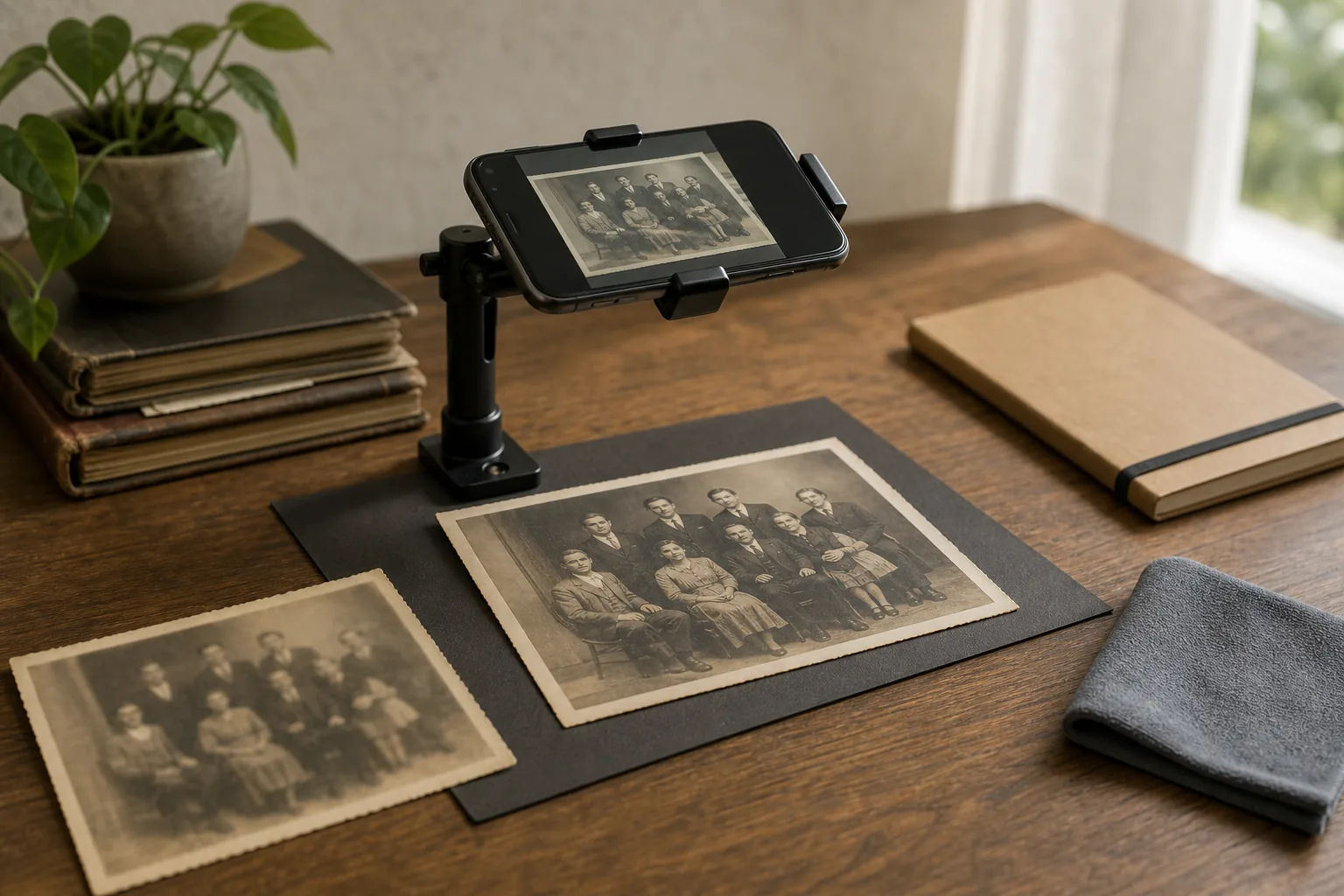
- Reinige die Handy-Kamera sowie Glas und Unterlage des Fotos.
- Nutze indirektes Tageslicht oder zwei weiche Lichtquellen von der Seite und vermeide direkte Reflexe.
- Positioniere das Handy parallel zum Foto. Eine kleine Halterung ist stabiler als die Hand.
- Tippe zum Fokussieren auf den Abzug, schalte Portraitunschärfe und Filter aus und fotografiere mit voller Auflösung.
- Lass einen schmalen Rand stehen, damit beschädigte Kanten und handschriftliche Notizen beim Geraderichten erhalten bleiben.
- Fotografiere einmal in Farbe, auch wenn der Abzug schwarzweiß ist. Papierfarbe und Flecken helfen beim späteren Vergleich.
Drücke ein sprödes, gewelltes, nasses, abblätterndes oder festgeklebtes Foto nicht gewaltsam flach. Fotografiere es ohne Druck und frage vor dem Trennen oder Reinigen schwerer Schäden eine Fachperson für Fotokonservierung.
Die Unschärfe vor der Reparatur bestimmen
„Unscharf“ ist ein gutes Suchwort, aber kein einzelnes technisches Problem. Prüfe das Bild bei 100 Prozent an Augen, Kleidungskanten, Buchstaben und geraden Linien. Entscheidend ist, ob Bewegung, falscher Fokus, zu wenige Pixel, Kompression oder ein physischer Schaden die Details verdecken.
Unschärfe auf dem Handy diagnostizieren
| Typ | Hinweise | Nächster Schritt | Grenze |
|---|---|---|---|
| Bewegungsunschärfe | Kanten sind in eine Richtung gezogen. | Eine zurückhaltende Entschärfung testen. | Die ursprüngliche Kantenposition ist eventuell nicht bekannt. |
| Fehlfokus | Das ganze Bild ist weich, ohne klare Richtung. | Entschärfen und Gesichtsdetails prüfen. | Eine verfehlte Fokusebene lässt sich nicht immer rekonstruieren. |
| Verwacklung | Doppelte Konturen oder Geisterränder. | Wenn möglich mit Halterung neu aufnehmen. | Aggressive Schärfung verstärkt die Doppelkontur. |
| Niedrige Auflösung | Sehr kleine, pixelige oder aus sozialen Medien gespeicherte Datei. | Das größte Original suchen, bevor du hochskalierst. | Hochskalieren erzeugt keine nachprüfbare Geschichte. |
| Schaden sieht wie Unschärfe aus | Kratzer, Flecken, Falten oder fehlende Emulsion verdecken Details. | Quelle sichern und einen Reparaturablauf nutzen. | Generierte Reparatur bleibt eine Interpretation. |
App, Browser oder Desktop-Software
Eine App ist praktisch für kleine Sammlungen, die bereits auf dem Handy liegen. Ein Browser eignet sich, wenn du nichts installieren und auf einem größeren Bildschirm arbeiten möchtest. Desktop-Software bietet mehr Kontrolle über Ebenen und Masken, braucht aber mehr Einarbeitung.
Das Werkzeug nach der Aufgabe auswählen
| Option | Geeignet für | Vor dem Export prüfen |
|---|---|---|
| Handy-App | Schnelle Tests, kleine Mengen und Fotos auf dem Gerät. | Auflösung, Dateiformat, Wasserzeichen und Originalschutz. |
| Browser-Werkzeug | Eine einfache Entschärfung ohne Desktop-Programm. | Upload-Bedingungen, Größenlimit, Konto und Downloadqualität. |
| Desktop-Editor | Manuelle Reparatur, Ebenen, Masken und Archivprojekte. | Verlustfreien Master und Änderungsnotiz speichern. |
| Professionelle Konservierung | Seltene, nasse, abblätternde oder stark fehlende Fotos. | Umgang mit dem Original und Lieferformat vorher klären. |
Die Suche nach der besten App für alte Fotos kann visuelle Restaurierung, gelöschte Dateien oder Kolorierung meinen. Prüfe die tatsächliche Funktion. Für einen breiteren Vergleich findest du hier beste Fotorestaurierungs-Software.
Ein sicherer Restaurierungsablauf mit dem Handy
- Speichere die erste Aufnahme als Archiv-Master, benenne sie verständlich und überschreibe sie nicht.
- Erstelle eine Arbeitskopie und schneide nur diese zu. Lass einen Rand zum Vergleich stehen.
- Korrigiere Perspektive und offensichtliche Reflexe, bevor du die Schärfe beurteilst.
- Führe eine einzige zurückhaltende Entschärfung oder Verbesserung durch und stapel keine Filter.
- Repariere Kratzer, Flecken, Risse oder Verblassen in einem getrennten Schritt.
- Prüfe das Ergebnis in Originalgröße und bei normaler Ansicht: Augen, Zähne, Haare, Kleidung, Schrift und gerade Linien.
- Exportiere eine hochwertige Arbeitskopie zum Drucken oder Teilen und bewahre Master und Änderungsnotiz auf.
Bei zusätzlichem Verblassen hilft der Leitfaden für verblasste Fotos. Wenn Kratzer dominieren, nutze den Leitfaden zur Kratzerentfernung, statt ein einziges Filter für alle Schäden einzusetzen.
Was KI wiederherstellen kann und was nicht
KI-Restaurierung funktioniert am besten, wenn erkennbare Kanten und Strukturen erhalten sind. Leichte Weichheit, Kontrast, Staub, kleine Kratzer und niedrig aufgelöste Scans lassen sich oft verbessern. Die ursprüngliche Augenfarbe, ein vollständig fehlendes Gesicht oder nie aufgenommener Text lassen sich jedoch nicht verifizieren.
Eine niedrige Stärke oder einen detailtreuen Modus wählen, wenn:
- Die Identität einer Person wichtiger ist als ein spektakuläres Vorher-Nachher.
- Uniformen, Medaillen, Schilder, Schmuck oder Handschrift glaubwürdig bleiben müssen.
- Du Reparatur und künstlerische Neuinterpretation für ein Familienarchiv trennen möchtest.
- Du drucken willst und Halos, plastikartige Haut oder wiederholte Gesichtsmuster vermeiden möchtest.
Häufige Fehler bei der Restaurierung am Handy
- Einen Screenshot oder eine Social-Media-Datei verwenden, obwohl ein größerer Originalscan existiert.
- Maximale Schärfe wählen, weil die Vorschau dramatischer aussieht.
- Die einzige Kopie hochladen und durch den bearbeiteten Download ersetzen.
- Ein Gesicht nur stark vergrößert beurteilen und unnatürliche Details übersehen.
- Vor der Reparatur von Kratzern oder Rissen zu kolorieren.
- Annehmen, dass eine App zur Wiederherstellung gelöschter Dateien auch Bildunschärfe repariert.
- Einen fragilen Abzug gewaltsam flachdrücken oder ein nasses Foto ohne Beratung reinigen.
Eine gute Restaurierung ist oft weniger spektakulär als eine unvorsichtige. Bewahre die Belege, ändere jeweils nur eine Sache und notiere Datum, Beschreibung und Herkunft zusammen mit der Datei.
Praktische Quellen für den sicheren Umgang mit Fotos
Dieser Ablauf verbindet gute Aufnahmebedingungen mit einer nicht-destruktiven Bearbeitung. Weitere Hinweise zu Scans, Retusche und dem Umgang mit Fotomaterial:
Weiterführende Quellen
FAQ zur Restaurierung unscharfer alter Fotos
Die Erinnerung restaurieren und den Beleg bewahren
Der beste Ablauf am Handy ist sorgfältig statt dramatisch: Abzug klar aufnehmen, erste Datei sichern, Kopie erstellen, Unschärfe bestimmen, eine zurückhaltende Restaurierung anwenden und die Identität bei normaler Ansicht prüfen. Bei seltenen, fragilen oder stark beschädigten Fotos kann das Handy dokumentieren, aber professionelle Konservierung oder manuelle Bearbeitung ist möglicherweise besser.

Sarah Mitchell
Sarah schreibt über KI-Fotorestaurierung, Scannen mit dem Handy, Familienfoto-Erhaltung und praktische Abläufe, die die ursprünglichen Erinnerungen erkennbar halten.