
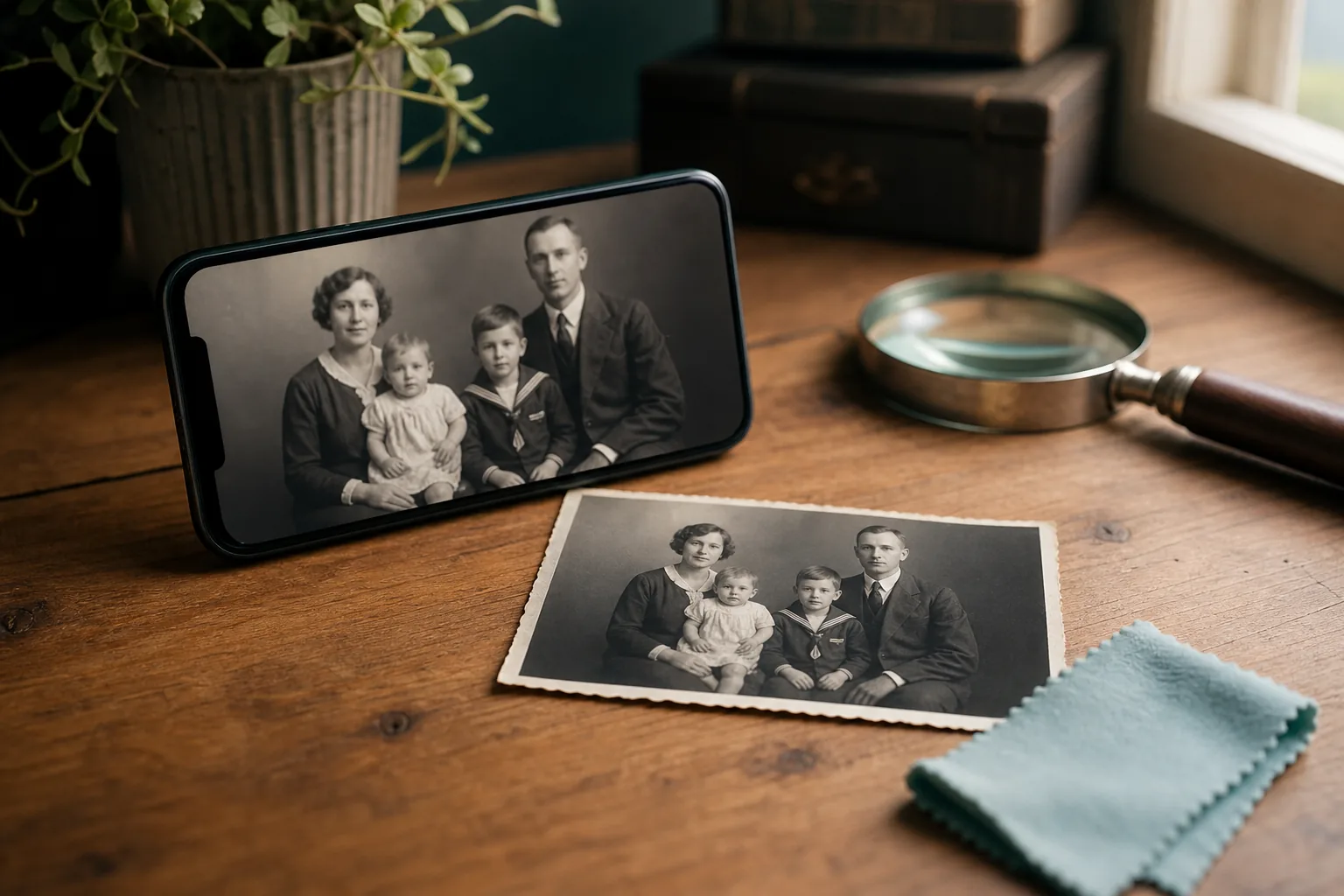
La forma más fiable de restaurar fotos antiguas borrosas en el móvil es crear primero la copia más limpia posible y después usar una herramienta de enfoque o restauración sobre un duplicado. Mantén el teléfono estable, usa luz indirecta, endereza y recorta la captura, y compara el resultado con la fuente intacta antes de compartirla.
La IA puede mejorar un desenfoque leve o moderado, pero no puede demostrar cómo era un rostro ilegible, un nombre escrito o un borde perdido. Trata la imagen restaurada como una copia interpretada, no como sustituto del archivo familiar.
En esta guía
- Respuesta rápida: restaura una copia, no la única foto
- Captura la foto antigua con claridad usando el móvil
- Identifica el tipo de desenfoque antes de elegir una solución
- Aplicación, navegador o programa de escritorio
- Flujo de restauración seguro desde el móvil
- Qué puede y qué no puede recuperar la IA
- Errores habituales al restaurar fotos desde el móvil
- Referencias prácticas para trabajar con fotos con más seguridad
- Preguntas frecuentes sobre fotos antiguas borrosas
- Restaura el recuerdo sin perder la evidencia
Respuesta rápida: restaura una copia, no la única foto
Si el archivo actual está oscuro, inclinado, lleno de reflejos o muy comprimido, vuelve a fotografiar o escanear la impresión. Guarda esa captura como archivo maestro y trabaja sobre un duplicado. Aplica primero un enfoque moderado y añade reparación de arañazos, contraste o color solo después de revisar el rostro y los detalles importantes.
Qué flujo de trabajo encaja con el problema
| Lo que tienes | Primer paso | Qué vigilar |
|---|---|---|
| Una foto impresa que sale borrosa en la cámara | Vuelve a capturarla con el móvil paralelo y luz lateral suave. | El reflejo y la perspectiva pueden parecer desenfoque. |
| Un escaneo limpio pero ligeramente suave | Prueba una herramienta de enfoque sobre un duplicado. | El exceso de nitidez crea halos en rostros y letras. |
| Movimiento o trepidación | Haz una pasada específica de desenfoque antes de la restauración general. | Las rayas intensas pueden no contener detalle recuperable. |
| Desenfoque junto con arañazos o manchas | Conserva un maestro y repara un tipo de daño cada vez. | No permitas que la herramienta invente rasgos faciales. |
| Una imagen eliminada de una copia del teléfono | Usa primero la ayuda de recuperación o copia de seguridad del sistema. | Recuperar un archivo no es restaurar una imagen borrosa. |
Para probar un flujo rápido en el navegador, usa nuestra herramienta de enfoque de fotos con IA. Si la impresión necesita una captura más cuidada, consulta cómo escanear fotos antiguas antes de subirla.
Captura la foto antigua con claridad usando el móvil
Una herramienta de restauración solo puede trabajar con los píxeles que recibe. Una foto rápida con el teléfono añade reflejos, distorsión, enfoque suave y compresión antes de empezar. Coloca la impresión sobre una superficie limpia y plana y haz que la captura sea lo más estable y repetible posible.
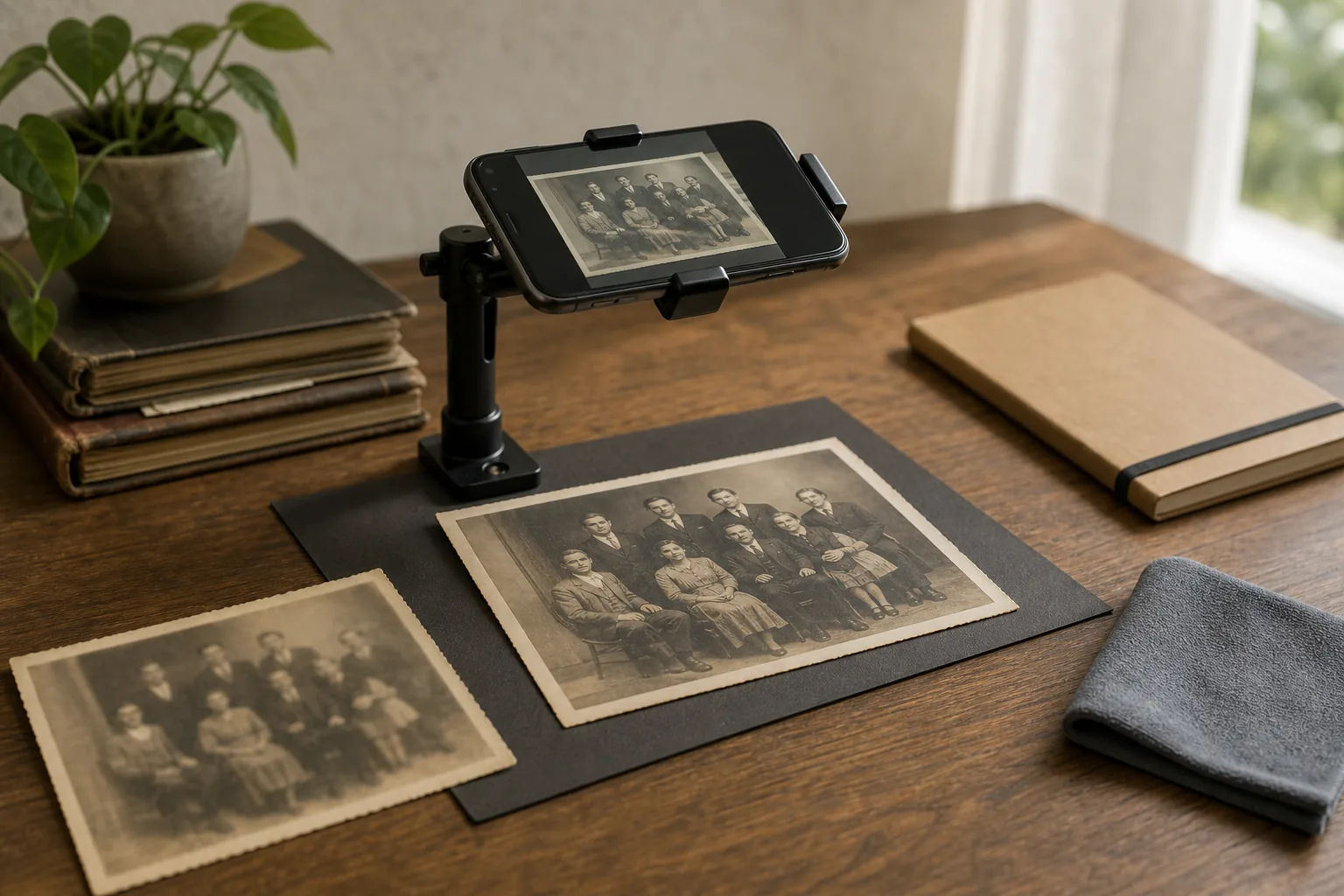
- Limpia la lente del móvil y el cristal del escáner o la superficie donde está la impresión.
- Usa luz natural indirecta o dos fuentes suaves a los lados; evita una lámpara reflejada directamente en la cámara.
- Coloca el teléfono paralelo a la fotografía. Un soporte pequeño es mejor que sujetarlo con la mano.
- Toca la pantalla para enfocar, desactiva filtros y desenfoque decorativo y usa la resolución completa de la cámara.
- Deja un borde estrecho alrededor de la impresión para enderezar y recortar sin cortar bordes rotos ni anotaciones.
- Haz una captura en color aunque el original sea blanco y negro. El tono del papel y las manchas ayudan a evaluar la restauración.
No presiones una fotografía frágil, curvada, húmeda, descamada o pegada contra el soporte del móvil o el escáner. Fotografía sin forzarla y consulta a un conservador antes de separar capas o limpiar daños graves.
Identifica el tipo de desenfoque antes de elegir una solución
“Borroso” describe la búsqueda, pero no un único problema técnico. Acerca la imagen al 100 % y revisa bordes, ojos, costuras de la ropa y letras. El siguiente paso cambia si la cámara se movió, si falló el enfoque, si faltan píxeles o si la compresión dañó el archivo.
Diagnóstico del desenfoque en el móvil
| Tipo | Pistas | Siguiente paso | Límite |
|---|---|---|---|
| Desenfoque por movimiento | Los bordes se alargan en una dirección. | Prueba un enfoque moderado. | La posición original del borde puede ser imposible de conocer. |
| Falta de enfoque | Toda la foto es suave y no domina ninguna dirección. | Usa enfoque o mejora y revisa el rostro. | Un plano desenfocado no siempre se puede reconstruir. |
| Trepidación | Aparecen contornos dobles o fantasmas. | Vuelve a capturar con soporte y prueba una copia. | La nitidez agresiva empeora el doble borde. |
| Baja resolución | El archivo es pequeño, pixelado o procede de una red social. | Busca el escaneo original antes de ampliar. | Ampliar añade píxeles, no historia verificada. |
| Daño parecido al desenfoque | Arañazos, manchas, pliegues o emulsión perdida cubren el detalle. | Conserva la fuente y usa un flujo de reparación. | La reparación generada debe revisarse como interpretación. |
Aplicación, navegador o programa de escritorio
Una aplicación es cómoda para una colección pequeña que ya está en el teléfono. Un navegador permite trabajar en una pantalla mayor sin instalar otro programa. El escritorio ofrece más control manual para capas y máscaras, aunque exige más aprendizaje.
Elige la herramienta por el trabajo, no por la vista previa más dramática
| Opción | Encaja bien | Comprueba antes de exportar |
|---|---|---|
| Aplicación móvil | Pruebas rápidas, lotes pequeños y fotos que viven en el teléfono. | Resolución, formato, marca de agua y conservación del original. |
| Herramienta del navegador | Una pasada sencilla de enfoque sin programa de escritorio. | Condiciones de subida, límites, cuenta y calidad de la descarga. |
| Editor de escritorio | Reparación manual, capas, máscaras y proyectos de archivo. | Guarda un maestro sin pérdida y anota los cambios. |
| Conservador profesional | Fotos raras, húmedas, descamadas o con grandes pérdidas. | Pregunta cómo se manipulará el original y qué archivo recibirás. |
La búsqueda “mejor aplicación para restaurar fotos antiguas” puede referirse a restauración visual, recuperación de archivos borrados o colorización. Comprueba la función real antes de elegir. Para comparar opciones, consulta el mejor software de restauración de fotos.
Flujo de restauración seguro desde el móvil
- Guarda la primera captura como maestro de archivo. Usa un nombre descriptivo y no la sobrescribas.
- Crea una copia de trabajo y recorta solo esa copia. Conserva un borde para comparar con el original.
- Corrige la perspectiva y elimina reflejos evidentes antes de juzgar la nitidez.
- Aplica una sola pasada moderada de enfoque o mejora. Evita acumular filtros automáticos.
- Repara arañazos, manchas, roturas o pérdida de color en una pasada separada cuando interfieran con el rostro.
- Revisa al tamaño real y al tamaño normal de visualización. Comprueba ojos, dientes, pelo, ropa, letras y líneas rectas.
- Exporta una copia de alta calidad para imprimir o compartir, y conserva el maestro y una nota de los pasos.
Si también está descolorida, consulta la guía para restaurar fotos descoloridas. Si predominan los arañazos, usa la guía para eliminar arañazos en lugar de pedir a un solo filtro que resuelva todos los defectos.
Qué puede y qué no puede recuperar la IA
La restauración con IA funciona mejor cuando todavía existen bordes y estructuras reconocibles. Puede mejorar suavidad leve, contraste, polvo, arañazos pequeños y escaneos de baja resolución. No puede verificar el color exacto de los ojos, recuperar un rostro totalmente perdido ni reconstruir un texto que nunca fue capturado.
Usa una intensidad baja o un modo de fidelidad cuando:
- La identidad de una persona importa más que un antes y después espectacular.
- Uniformes, medallas, letreros, joyas o escritura deben seguir siendo creíbles.
- La imagen pertenece a un archivo familiar y quieres distinguir reparación de reinterpretación artística.
- Preparas una impresión y quieres evitar halos, piel plástica o patrones faciales repetidos.
Errores habituales al restaurar fotos desde el móvil
- Usar una captura de pantalla o una descarga de redes sociales cuando existe un escaneo mayor.
- Aplicar la nitidez máxima porque la vista previa parece más impactante.
- Subir la única copia y reemplazarla con la descarga procesada.
- Juzgar un rostro solo con mucho zoom, donde una textura inventada puede parecer convincente.
- Colorizar antes de reparar arañazos o roturas que atraviesan la cara y la ropa.
- Suponer que una aplicación que recupera archivos borrados también restaura el desenfoque.
- Aplanar una impresión frágil o limpiar una foto húmeda sin consejo de conservación.
Una buena restauración suele ser menos espectacular que una descuidada. Conserva la evidencia, cambia una cosa cada vez y guarda junto a la imagen la fecha, la descripción y la procedencia.
Referencias prácticas para trabajar con fotos con más seguridad
Este flujo combina consejos de captura con una edición no destructiva. Estas referencias aportan información adicional sobre escaneo, retoque y cuidado de materiales fotográficos:
Lecturas recomendadas
Preguntas frecuentes sobre fotos antiguas borrosas
Restaura el recuerdo sin perder la evidencia
El mejor flujo desde el móvil no busca un efecto dramático: captura bien la impresión, conserva el primer archivo, trabaja sobre un duplicado, identifica el desenfoque, aplica una sola pasada moderada y revisa la identidad a tamaño normal. Si la foto es rara, frágil o está muy dañada, el móvil puede documentarla con seguridad, pero quizá convenga acudir a conservación profesional o edición manual.

Sarah Mitchell
Sarah escribe sobre restauración de fotos con IA, escaneo desde el móvil, conservación familiar y flujos prácticos que mantienen identificables los recuerdos originales.