
スマホで古いぼやけた写真を復元するなら、まず最もきれいなコピーを作り、その複製にぼけ補正や写真復元を行うのが安全です。スマホを固定し、反射の少ない光で撮影し、傾きと余白を整えてから、元の画像と結果を比べます。
AIは軽度から中程度のぼけを見やすくできますが、読めない顔、失われた文字、欠けた輪郭が本当はどうだったかを証明できません。復元画像は解釈を含む作業用コピーとして扱い、家族の記録そのものとは分けて保存してください。
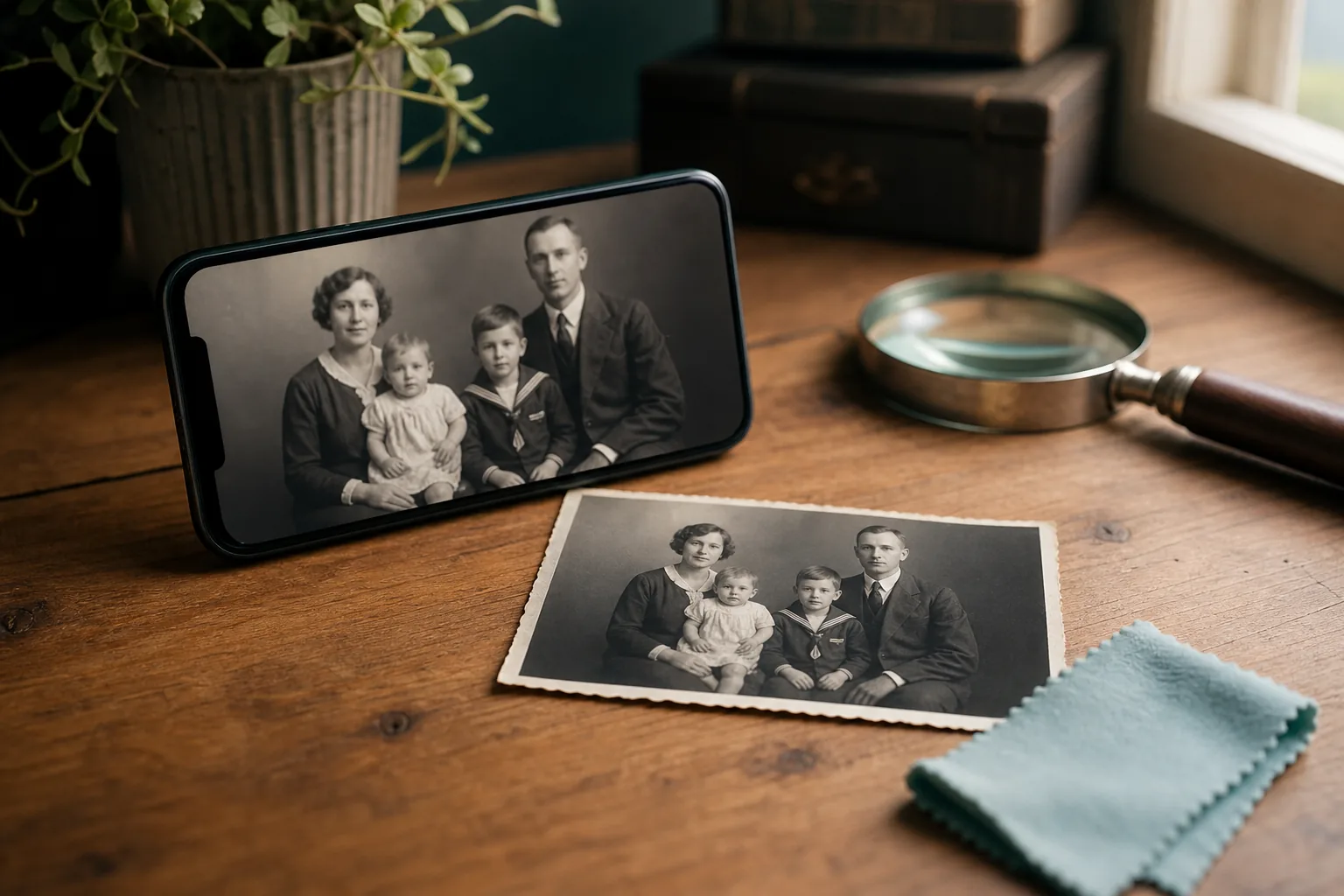
このガイドの内容
先に結論:唯一の写真ではなく複製を復元する
今あるファイルが暗い、傾いている、反射している、またはSNSから保存した低画質画像なら、まずプリントを撮り直すかスキャンします。その最初の画像をマスターとして保存し、複製に補正を行います。顔や重要な細部を確認してから、傷、コントラスト、色を別の工程で整えましょう。
状態ごとの最初の対応
| 手元の状態 | 最初にすること | 注意点 |
|---|---|---|
| プリントをスマホで撮るとぼける | 写真とスマホを平行にし、横から柔らかい光を当てて撮り直す。 | 反射や遠近の歪みがぼけに見えることがあります。 |
| きれいなスキャンが少し甘い | 複製にぼけ補正や写真補正を一度だけ行う。 | 強すぎる補正は顔や文字の周囲に輪郭を作ります。 |
| 手ぶれや被写体ぶれがある | 専用のぼけ補正を先に試す。 | 大きなぶれは元の情報が足りない場合があります。 |
| ぼけと傷や汚れが同時にある | マスターを保存し、損傷を一種類ずつ処理する。 | 顔の特徴を自動生成で置き換えないよう確認します。 |
| スマホから削除した写真を探している | 端末やバックアップの復元手順を先に確認する。 | 削除ファイルの復元と画像のぼけ修復は別の作業です。 |
ブラウザーですぐ試すなら AI写真ぼけ補正ツール を利用できます。撮影自体を見直したい場合は、先に 古い写真のスキャン方法 を確認してください。
スマホで古い写真をできるだけ鮮明に撮影する
復元モデルが使えるのは、渡した画像のピクセルだけです。急いで斜めから撮ると、反射、レンズの歪み、ピントずれ、圧縮が最初から加わります。写真を清潔で平らな場所に置き、撮影条件を安定させましょう。
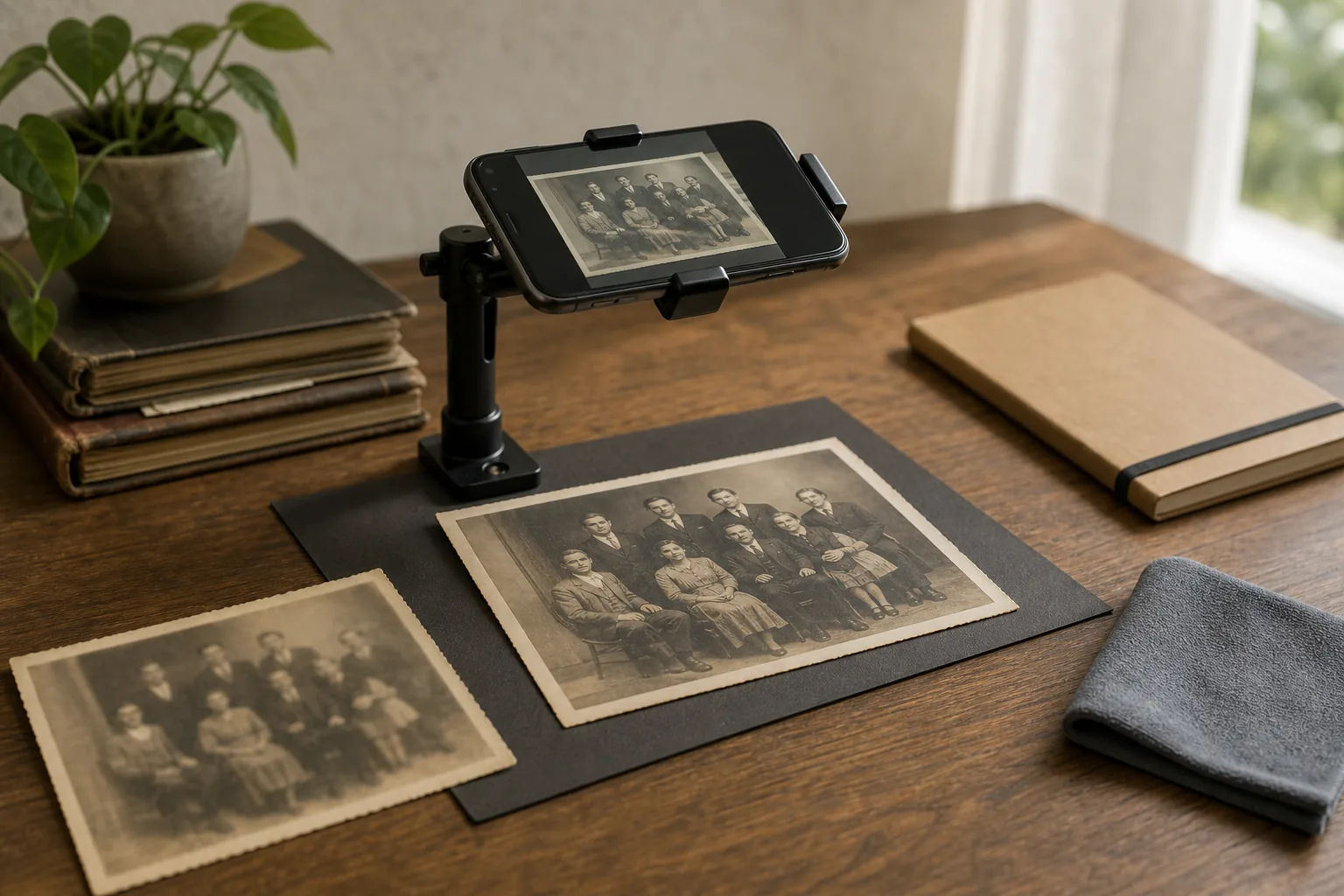
- スマホのレンズと、写真を置く面やスキャナーのガラスを清掃します。
- 間接光または左右からの柔らかい光を使い、レンズへ正面から反射する照明は避けます。
- 写真とスマホを平行にします。小さなスタンドや三脚は手持ちより安定します。
- 画面をタップして写真にピントを合わせ、ポートレートぼけや装飾フィルターを切り、最高解像度で撮影します。
- 端を少し残して撮影し、破れた縁や手書きのメモを切らずに傾きを直せるようにします。
- 白黒写真でも一度はカラーで撮影します。紙の色、汚れ、退色を後から比較しやすくなります。
反った、濡れた、表面が剥がれている、別の紙に貼り付いている写真を無理に平らにしないでください。強い損傷の分離や清掃は、保存専門家に相談してから行います。
補正前にぼけの種類を見分ける
「ぼやけた写真」は検索語として便利ですが、技術的には同じ症状ではありません。100%表示で目、服の縫い目、文字、直線を確認し、撮影中の動き、ピント外れ、画素不足、圧縮、傷のどれに近いかを考えます。
スマホで見るぼけの診断
| 種類 | 見分ける手がかり | 次の手順 | 限界 |
|---|---|---|---|
| 被写体ぶれ | 輪郭が一方向へ伸びている。 | 弱めのぼけ補正を試す。 | 元の輪郭位置を特定できないことがあります。 |
| ピンぼけ | 写真全体が柔らかく、方向性がない。 | 補正後に顔の細部を確認する。 | 外れた焦点を完全に戻せない場合があります。 |
| 手ぶれ | 二重の輪郭やゴーストが見える。 | 可能なら固定して撮り直し、複製で補正する。 | 強いシャープ処理は二重線を悪化させます。 |
| 低解像度 | 小さく、ブロック状で、SNS由来。 | 先に大きい元スキャンを探す。 | 拡大は画素を増やしても歴史的事実を増やしません。 |
| 損傷によるぼけ | 傷、汚れ、折れ、乳剤の欠落が細部を隠す。 | 元画像を保存して修復工程へ進む。 | 生成された修復は解釈として確認します。 |
アプリ、ブラウザー、PCソフトの選び方
アプリはスマホ内の少量の写真を処理するのに便利です。ブラウザーはインストールせず、大きな画面で作業したいときに向いています。PCソフトはレイヤーやマスクを使った手動修復に強い一方、習得に時間がかかります。
見た目の強さではなく作業内容で選ぶ
| 選択肢 | 向いている作業 | 書き出し前の確認 |
|---|---|---|
| スマホアプリ | 少量のテスト、短時間の処理、端末内の写真。 | 解像度、形式、透かし、元画像が残るか。 |
| ブラウザーツール | PCソフトなしで簡単なぼけ補正を試す。 | アップロード条件、容量制限、アカウント、出力品質。 |
| PC編集ソフト | 手動修復、レイヤー、マスク、保存用の作業。 | 非圧縮のマスターと変更記録を保存する。 |
| 保存専門家 | 希少、濡れている、剥離している、欠損が大きい写真。 | 原物の扱い方と納品ファイルを事前に確認する。 |
「古い写真を復元する最適なアプリ」は、画像の復元、削除写真の復旧、カラー化のどれを指すか曖昧です。実際の機能を確認してから選びましょう。比較したい場合は 写真復元ソフトの比較 も参考になります。
安全なスマホ中心の復元手順
- 最初の撮影画像をマスターとして保存し、説明的なファイル名を付けて上書きしません。
- 作業用コピーを作り、切り抜きはコピーだけで行います。
- 明らかな反射や背景を整えてから、鮮明さを判断します。
- ぼけ補正または画質向上を一度だけ弱めに行い、自動シャープを重ねません。
- 顔や重要物に影響する傷、汚れ、破れ、退色は別工程で修復します。
- 通常表示と等倍表示の両方で、目、歯、髪、服、文字、直線に不自然な生成がないか確認します。
- 印刷や共有用に高品質コピーを書き出し、元マスターと作業内容のメモを残します。
退色もある場合は 退色した写真の復元ガイド を、傷が主な問題なら 傷を消すガイド を使い、一つのフィルターにすべてを任せないでください。
AIが戻せるもの、戻せないもの
AI復元は、元画像に認識できる輪郭や構造が残っているときに力を発揮します。軽いぼけ、コントラスト不足、ほこり、小さな傷、低解像度の改善には役立ちますが、目の本当の色、完全に欠けた顔、撮影されていない文字を証明することはできません。
弱めの強度や忠実度重視の設定を選ぶ場面
- 印象的なビフォーアフターより人物の同一性を守りたいとき。
- 制服、勲章、看板、装飾品、手書き文字を自然に残したいとき。
- 家族の記録として、修復と芸術的な再解釈を区別したいとき。
- 印刷用に、ハロー、プラスチックのような肌、顔の反復模様を避けたいとき。
スマホ復元で起こりやすい失敗
- 大きな元スキャンがあるのに、スクリーンショットやSNS保存画像を使う。
- プレビューが派手に見えるという理由で最大シャープを使う。
- 唯一のコピーをアップロードし、処理後の画像で置き換える。
- 拡大表示だけで顔を判断し、通常サイズで不自然な生成を見落とす。
- 顔や服を横切る傷を直す前にカラー化する。
- 削除ファイルを復元するアプリが、画像のぼけも直せると思い込む。
- 壊れたプリントを無理に平らにしたり、濡れた写真を自己判断で洗ったりする。
よい復元は、派手さよりも比較可能性を大切にします。元の証拠を残し、一度に一つだけ変更し、日付、説明、入手元をファイルと一緒に記録しましょう。
写真を安全に扱うための参考資料
ここで紹介した手順は、撮影時の注意と非破壊編集の考え方を組み合わせています。スキャン、レタッチ、写真資料の扱いについては、次の資料も役立ちます。
参考リンク
古いぼやけた写真のよくある質問
記憶を復元し、元の証拠も守る
スマホでの復元は、派手な加工より慎重さが重要です。プリントをきれいに撮り、最初の画像を保存し、複製でぼけを診断し、弱めの補正を一度だけ行い、通常サイズで人物の同一性を確認します。希少で壊れやすく、欠損が大きい写真は、スマホで記録した後に保存専門家や手動編集を検討してください。
Sarah Mitchell
SarahはAI写真復元、スマホでのスキャン、家族写真の保存、元の記憶を識別できる状態に保つ実践的な手順について執筆しています。