
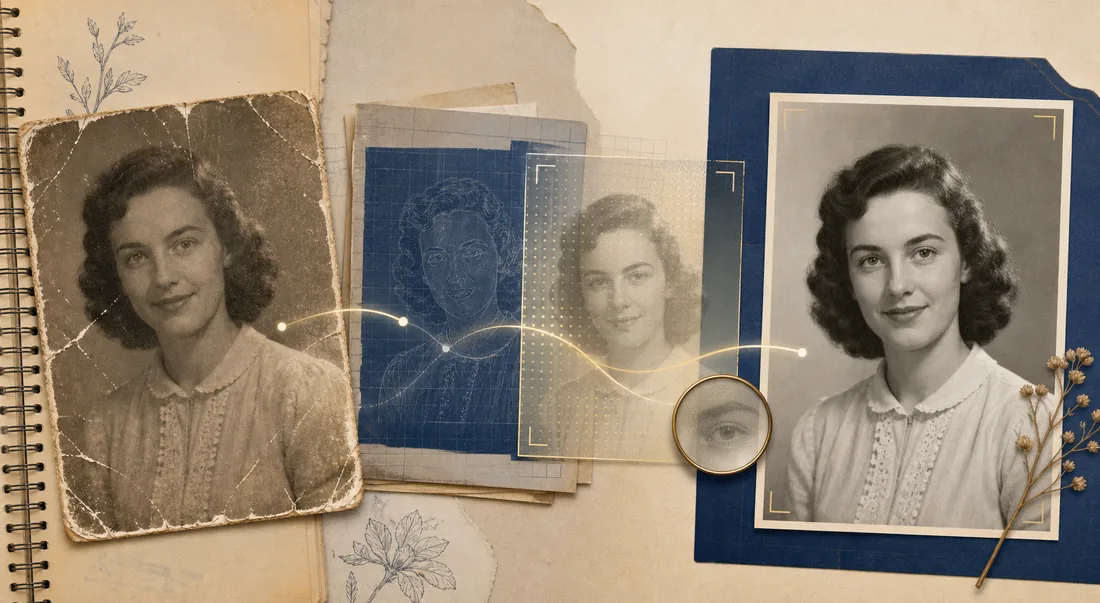
Un bon prompt Gemini pour restaurer de vieilles photos décrit la source, nomme les dégâts visibles, fixe un objectif prudent et précise ce qui ne doit pas changer. Le meilleur résultat vient généralement d'une première passe que l'on peut vérifier, plutôt que d'une demande vague visant à rendre l'image neuve.
Conservez le scan original, envoyez une copie de travail et comparez chaque visage, main, vêtement et détail du décor avec la source avant de partager la restauration.
Sur cette page
- Ce que doit contenir un prompt Gemini de restauration photo
- Prompt Gemini à copier-coller pour restaurer une vieille photo
- Adapter le prompt aux rayures, à la décoloration, au flou et aux déchirures
- Utiliser Gemini et vérifier la photo restaurée
- Limites de Gemini et alternatives plus sûres
- Améliorer un premier résultat faible
- Questions fréquentes sur la restauration photo avec Gemini
- À retenir
Ce que doit contenir un prompt Gemini de restauration photo
Gemini répond de façon plus prévisible lorsque la demande sépare l'observation de l'invention. Commencez par dire ce que représente l'image, puis décrivez les dégâts réellement visibles. Définissez ensuite le résultat attendu : une restauration propre et crédible qui conserve la personne, la pose, les vêtements, la direction de la lumière et le caractère de l'époque. C'est plus utile que d'empiler des adjectifs comme parfait, cinématographique ou ultra-réaliste.
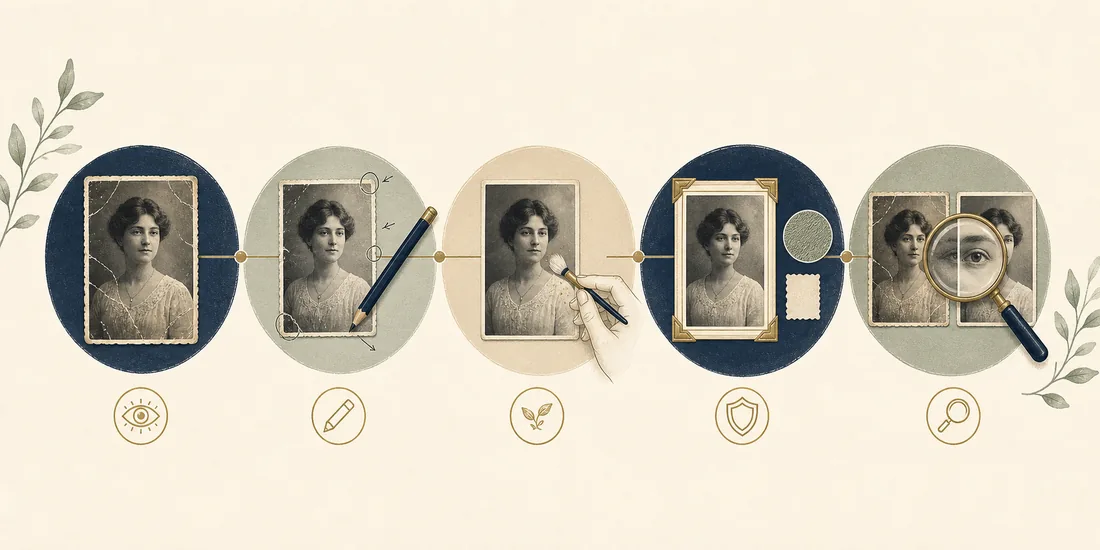
Ajoutez ces cinq consignes :
- Source : identifiez la photo comme un portrait familial, une photo de mariage, un scan de document ou un autre type précis.
- Dégâts visibles : nommez les rayures, la poussière, les taches, les bords déchirés, le flou ou le faible contraste au lieu de demander toutes les corrections possibles.
- Ordre de réparation : demandez le nettoyage et la récupération des tons avant une accentuation forte, l'amélioration du visage ou la colorisation.
- Règles de préservation : gardez la même identité, le même âge, la même expression, la même pose, les vêtements, la composition du décor et le caractère historique, sauf si vous demandez une version créative séparée.
- Objectif de contrôle : demandez un résultat naturel, avec une texture de peau réaliste et sans bijoux, traits, textes, doigts ou objets de fond inventés.
Pour une collection plus large de modèles réutilisables, consultez notre méthode générale pour les prompts de restauration de vieilles photos. Cette page se concentre sur les images envoyées à Gemini et sur les vérifications à effectuer après génération.
Prompt Gemini à copier-coller pour restaurer une vieille photo
Utilisez le modèle ci-dessous comme point de départ, puis remplacez la description entre crochets par les dégâts visibles sur votre scan. Il demande une passe de restauration, pas un nouveau portrait. Si le résultat change le visage ou ajoute un détail plausible mais non vérifié, réduisez la portée de la demande suivante au lieu de réclamer davantage de réalisme.
Restaure cette vieille photo de famille avec prudence. Nettoie la poussière, les rayures, les taches, la décoloration et le contraste irrégulier visibles tout en conservant les mêmes personnes, leur identité, leur âge, leur expression, leur pose, leurs vêtements, l'angle de prise de vue, la direction de la lumière et la composition du fond. Ne répare que les détails raisonnablement soutenus par la source. Préserve le grain naturel et la texture d'époque. N'embellis pas, ne modernise pas, ne recolore pas, ne change pas les coiffures, n'ajoute pas de bijoux, n'invente pas de texte, de doigts supplémentaires ou de détails complexes dans les zones manquantes. Retourne une restauration fidèle qui puisse être comparée au scan original.
L'expression raisonnablement soutenus par la source est essentielle. Un œil, une main ou un arrière-plan déchiré peut ne pas contenir assez d'informations pour une reconstruction fidèle. Considérez ces zones comme incertaines et examinez-les en taille réelle.
Pour une méthode indépendante de la plateforme, comparez cette approche avec notre méthode pour utiliser ChatGPT afin de restaurer de vieilles photos. Les mêmes règles de préservation s'appliquent, même si l'interface et le comportement du modèle diffèrent.
Vous préférez une restauration en un clic ?
Utilisez notre outil de restauration de vieilles photos en ligne pour une réparation rapide sans créer un flux de prompts depuis zéro.
Restaurer une vieille photoAdapter le prompt aux rayures, à la décoloration, au flou et aux déchirures
N'envoyez pas la même longue instruction pour chaque image. Un portrait couvert de rayures de surface demande une autre consigne qu'un visage en basse résolution ou qu'une photo dont un coin manque. Choisir un objectif principal permet de voir si Gemini a réellement aidé ou s'il a simplement modifié trop d'éléments à la fois.
Choisissez d'abord un objectif principal
| Problème de la photo | Ajout utile au prompt | Point à vérifier |
|---|---|---|
| Rayures et poussière | Supprime les rayures de surface et la poussière en préservant le grain et les contours. | Vérifiez que les cheveux, la dentelle et les lignes fines n'ont pas disparu. |
| Décoloration et dominante jaune | Récupère doucement le contraste et neutralise la dominante visible sans inventer des couleurs historiquement certaines. | Comparez la peau, les vêtements et les détails dans les ombres avec le scan. |
| Visage doux ou flou | Améliore la lisibilité avec un nettoyage facial mesuré ; ne redessine pas les traits. | Zoomez sur les yeux, la bouche, la ligne des cheveux et la forme du visage. |
| Zone déchirée ou manquante | Prolonge simplement le bord endommagé avec une texture proche ; garde les zones incertaines discrètes. | Recherchez les motifs répétés, les objets en trop et les arrière-plans trop parfaits. |
| Photo en noir et blanc | Commence par une restauration monochrome fidèle ; crée une copie colorisée seulement si nécessaire. | Considérez la couleur comme une interprétation, pas comme une preuve historique. |
Un vocabulaire précis garde la restauration Gemini centrée et rend le contrôle plus objectif.
Prompt Gemini court pour un scan rayé
Supprime les rayures visibles, les marques de poussière et les petites taches de ce portrait familial numérisé. Garde le visage, les cheveux, les vêtements, la pose, le fond, la texture du film et l'apparence d'époque inchangés. N'accentue pas fortement le visage et n'ajoute aucun détail que le scan ne permet pas de confirmer.
Prompt Gemini court pour un portrait décoloré
Restaure le contraste et réduis la dominante jaune de ce vieux portrait tout en préservant son caractère tonal original. Garde les couleurs incertaines neutres et ne colorise pas l'image. Ne change ni la personne, ni l'expression, ni les vêtements, ni la direction de la lumière, ni le fond.
Utiliser Gemini et vérifier la photo restaurée
- Créez une copie de travail de bonne qualité. Gardez le scan original dans un dossier séparé et n'envoyez jamais l'unique copie.
- Décrivez les dégâts avant de demander un résultat. Mentionnez une ou deux priorités, comme les rayures et la décoloration, plutôt que tous les défauts possibles.
- Lancez le prompt prudent et enregistrez la sortie avec un nom clair. Ne remplacez pas l'image source.
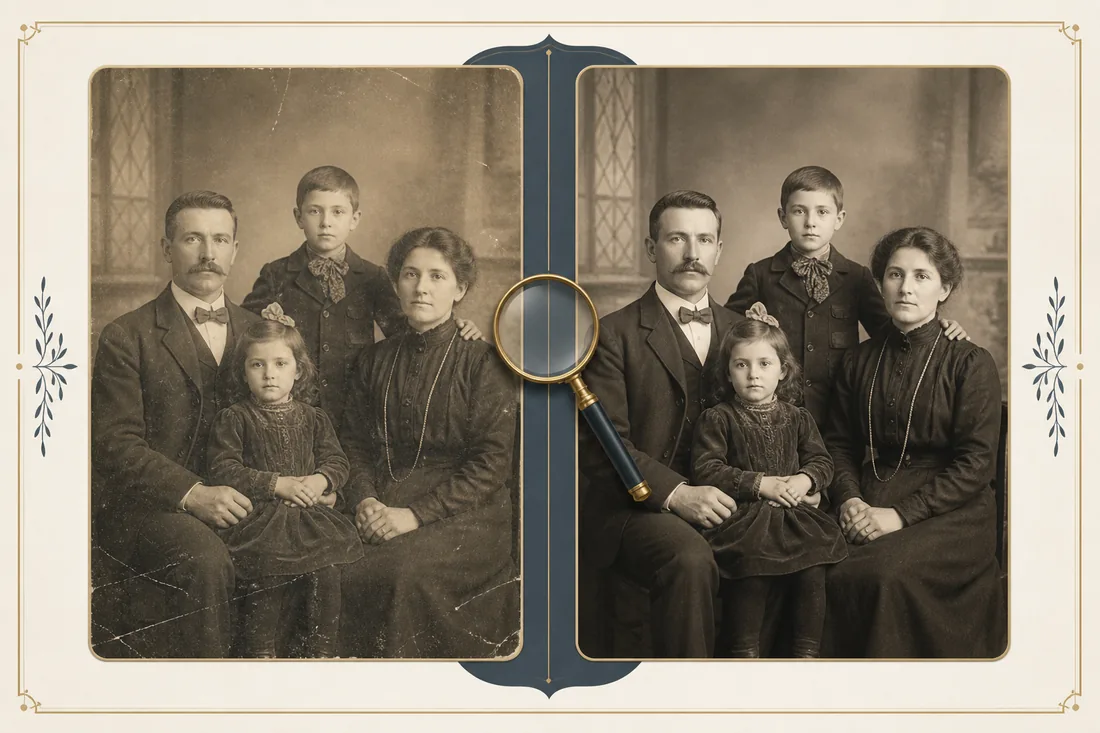
- Comparez le résultat en taille réelle. Vérifiez les yeux, la bouche, la ligne des cheveux, les mains, les motifs des vêtements, les bijoux, le texte imprimé et le bord du cadre.
- Si une zone est incorrecte, demandez une révision plus étroite ou revenez à l'original. N'ajoutez pas toujours un langage de restauration plus fort pour imposer une supposition plausible.
- Conservez une version monochrome ou neutre fidèle avant d'essayer la colorisation, le style portrait ou d'autres variantes créatives.
La documentation officielle Gemini et la documentation d'entrée d'image Gemini sont les bonnes références pour vérifier les fonctions actuelles, car elles peuvent varier selon le produit, le compte, l'âge, la région et l'offre. Vérifiez ce que votre propre interface Gemini permet, puis décrivez la modification souhaitée au lieu de supposer que tous les comptes ont les mêmes contrôles.
Limites de Gemini et alternatives plus sûres
Un prompt ne peut pas retrouver une information qui n'a jamais été capturée. Quand un visage ne fait que quelques pixels, qu'un coin a complètement disparu ou qu'un document contient un texte illisible, Gemini peut produire une supposition visuellement convaincante. Cela peut être utile pour une copie créative privée, mais il ne faut pas la présenter comme une reconstruction historique vérifiée.
Choisissez un autre flux lorsque :
- la photo est fragile ou irremplaçable et doit être manipulée par un professionnel avant le scan ;
- la restauration comporte de nombreuses zones déchirées ou manquantes qui exigent des masques et des calques manuels ;
- vous devez préserver exactement du texte, un uniforme, des insignes, des dates ou une preuve d'archive ;
- l'image contient des informations familiales privées et vous n'avez pas vérifié les conditions actuelles du service ;
- Gemini modifie encore l'identité après réduction du prompt à une seule réparation précise.
Pour une réparation ponctuelle rapide, essayez aussi notre outil de restauration de vieilles photos en ligne. Pour davantage de contrôle, utilisez un éditeur local ou un flux à base de nœuds et gardez des copies séparées pour l'archive, la restauration et le partage. Le bon choix dépend de votre priorité : rapidité, confidentialité, répétabilité ou fidélité historique.
Améliorer un premier résultat faible
Si le premier résultat Gemini est séduisant mais inexact, ne réécrivez pas tout le prompt avec davantage d'adjectifs. Identifiez l'erreur exacte et effectuez une seule modification contrôlée. La comparaison reste ainsi compréhensible et vous pouvez revenir facilement à la dernière version fidèle.
- Nommez le défaut : les yeux sont trop grands, le motif de dentelle a changé ou un objet du fond a été inventé.
- Formulez la correction comme une contrainte : restaure la forme originale des yeux, préserve la dentelle ou garde la zone incertaine du fond simple.
- Demandez uniquement cette révision et conservez la même source ainsi que le même objectif de réparation.
- Comparez la nouvelle sortie à la version précédente et au scan original, puis gardez la copie la plus fidèle plutôt que la plus nette.
Révise uniquement la zone des yeux et de la bouche dans la restauration précédente. Reproduis la forme du visage, l'écartement des yeux, l'orientation des paupières, la position de la bouche et l'expression visibles sur la source. Ne modifie ni les cheveux, ni les vêtements, ni le fond, ni le contraste, ni aucune autre partie de la photo. Si la source ne confirme pas un détail, garde-le doux et discret.
Enregistrez chaque version importante. Un schéma simple comme portrait-famille-source, portrait-famille-nettoyage et portrait-famille-controle évite de confondre une interprétation IA avec le master d'archive original.
Questions fréquentes sur la restauration photo avec Gemini
À retenir
Le meilleur prompt Gemini pour restaurer de vieilles photos est précis, prudent et facile à vérifier. Décrivez les dégâts visibles, traitez un problème principal à la fois, protégez l'identité et la texture d'époque, enregistrez chaque version et ne touchez pas au scan original. Lorsque Gemini doit deviner une information manquante, présentez le résultat comme une interprétation et passez à un flux manuel ou local si la fidélité compte davantage que la commodité.

Sarah Mitchell, rédactrice sur la restauration photo par IA
Sarah rédige des guides pratiques sur la restauration photo par IA, les archives familiales, les retouches qui préservent l'identité et la comparaison sûre entre scans originaux et résultats générés.