
Un buon prompt Gemini per restaurare vecchie foto descrive la fonte, nomina i danni visibili, definisce un obiettivo di riparazione prudente e indica ciò che non deve cambiare. Di solito è più utile una prima versione facile da controllare che una richiesta vaga di rendere l'immagine come nuova.
Lascia intatto lo scan originale, carica una copia di lavoro e confronta ogni volto, mano, abito e dettaglio dello sfondo con la fonte prima di condividere il risultato.
In questa pagina
- Cosa deve contenere un prompt Gemini per il restauro di vecchie foto
- Prompt Gemini da copiare per restaurare una vecchia foto
- Adatta il prompt a graffi, sbiadimento, sfocatura e strappi
- Come usare Gemini e controllare la foto restaurata
- Limiti di Gemini e alternative più sicure
- Come migliorare un primo risultato debole
- Domande frequenti sul restauro fotografico con Gemini
- In sintesi
Cosa deve contenere un prompt Gemini per il restauro di vecchie foto
Gemini risponde in modo più prevedibile quando la richiesta separa osservazione e invenzione. Inizia spiegando che cosa mostra l'immagine, poi descrivi i danni che riesci davvero a vedere. Definisci infine il risultato: un restauro pulito e credibile che mantenga riconoscibili la persona, la posa, gli abiti, la direzione della luce e il carattere dell'epoca. È più utile che accumulare aggettivi come perfetto, cinematografico o ultra-realistico.
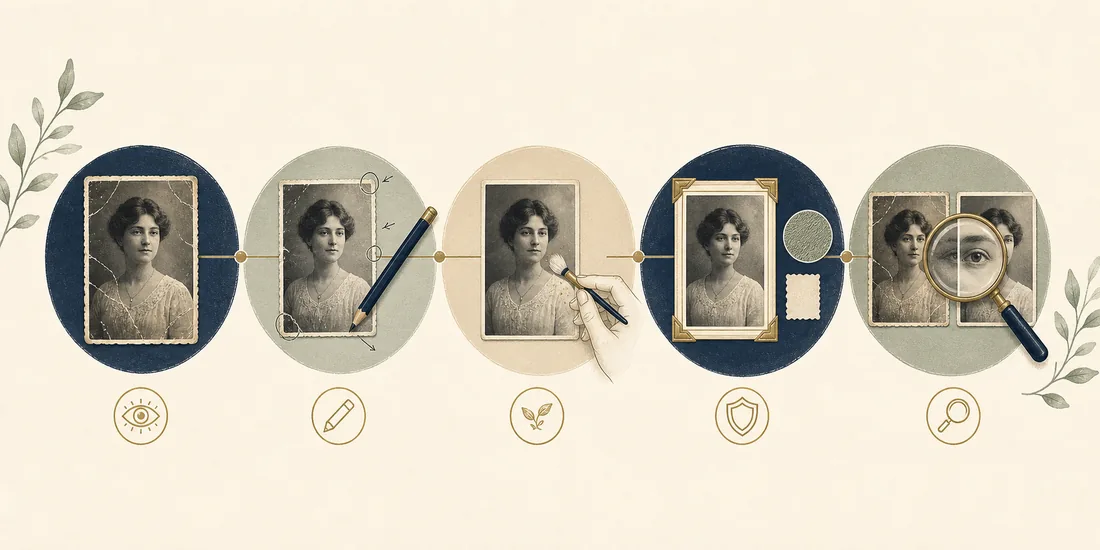
Inserisci queste cinque istruzioni:
- Fonte: identifica l'immagine come ritratto di famiglia, foto di matrimonio, scansione di un documento o altro tipo specifico.
- Danno visibile: nomina graffi, polvere, macchie, sbiadimento, bordi strappati, sfocatura o basso contrasto invece di chiedere ogni correzione possibile.
- Ordine della riparazione: chiedi pulizia e recupero dei toni prima di una nitidezza aggressiva, del miglioramento del volto o della colorizzazione.
- Regole di conservazione: mantieni identità, età, espressione, posa, abiti, composizione dello sfondo e carattere storico, salvo una richiesta separata per una variante creativa.
- Obiettivo del controllo: chiedi un risultato naturale, con texture della pelle realistica e senza gioielli, tratti, testi, dita o oggetti dello sfondo inventati.
Per una raccolta più ampia di modelli riutilizzabili, consulta la nostra guida generale ai prompt per restaurare vecchie foto. Questa pagina si concentra sulle immagini inserite in Gemini e sui controlli da fare dopo la generazione.
Prompt Gemini da copiare per restaurare una vecchia foto
Usa il modello qui sotto come punto di partenza e sostituisci la descrizione tra parentesi con il danno visibile nel tuo scan. Chiede un passaggio di restauro, non un nuovo ritratto. Se il risultato cambia il volto o aggiunge dettagli plausibili ma non verificati, restringi la richiesta successiva invece di chiedere più realismo.
Restaura con prudenza questa vecchia foto di famiglia. Pulisci polvere, graffi, macchie, sbiadimento e contrasto irregolare visibili, mantenendo le stesse persone, la loro identità, età, espressione, posa, abiti, angolazione della fotocamera, direzione della luce e composizione dello sfondo. Ripara solo i dettagli ragionevolmente sostenuti dalla fonte. Conserva la grana naturale della pellicola e la texture dell'epoca. Non abbellire, modernizzare o colorizzare l'immagine, non cambiare le acconciature, non aggiungere gioielli, non inventare testo, dita extra o dettagli elaborati nelle aree mancanti. Restituisci un restauro fedele che possa essere confrontato con lo scan originale.
L'espressione ragionevolmente sostenuti dalla fonte è importante. Un occhio, una mano o uno sfondo strappato potrebbero non contenere informazioni sufficienti per una ricostruzione fedele. Considera queste aree incerte e controllale a grandezza reale.
Per un flusso indipendente dalla piattaforma, confronta questo approccio con la nostra guida all'uso di ChatGPT per restaurare vecchie foto. Gli stessi principi di conservazione valgono anche quando interfaccia e comportamento del modello cambiano.
Preferisci un restauro con un clic?
Usa il nostro strumento online per restaurare vecchie foto quando vuoi una riparazione rapida senza costruire da zero un flusso di prompt.
Restaura una vecchia fotoAdatta il prompt a graffi, sbiadimento, sfocatura e strappi
Non inviare la stessa istruzione lunga per ogni immagine. Un ritratto pieno di graffi superficiali richiede una richiesta diversa da un volto a bassa risoluzione o da una foto con un angolo mancante. Scegliere un obiettivo principale aiuta a capire se Gemini ha davvero aiutato o ha semplicemente cambiato troppe cose insieme.
Scegli prima un obiettivo principale
| Problema della foto | Aggiunta utile al prompt | Cosa controllare |
|---|---|---|
| Graffi e polvere | Rimuovi graffi superficiali e polvere preservando grana della pellicola e dettagli dei bordi. | Controlla che capelli, pizzo e linee sottili non siano stati cancellati. |
| Sbiadimento e dominante gialla | Recupera delicatamente il contrasto e neutralizza la dominante visibile senza inventare colori storicamente certi. | Confronta tonalità della pelle, degli abiti e dettagli delle ombre con lo scan. |
| Volto morbido o sfocato | Migliora la leggibilità con una pulizia del volto contenuta; non ridisegnare i tratti. | Ingrandisci occhi, bocca, attaccatura dei capelli e forma del viso. |
| Area strappata o mancante | Continua il bordo danneggiato con una texture semplice coerente con quella vicina; mantieni discrete le zone incerte. | Cerca motivi ripetuti, oggetti aggiuntivi o sfondi troppo perfetti. |
| Foto in bianco e nero | Crea prima un restauro monocromatico fedele; prepara una copia colorizzata separata solo se lo desideri. | Considera il colore un'interpretazione, non una prova storica. |
Un linguaggio di riparazione specifico mantiene il restauro Gemini concentrato e rende più oggettivo il controllo.
Prompt Gemini breve per uno scan graffiato
Rimuovi i graffi visibili, i segni di polvere e le piccole macchie da questo ritratto di famiglia scansionato. Mantieni invariati volto, capelli, abiti, posa, sfondo, texture della pellicola e aspetto dell'epoca. Non rendere il volto eccessivamente nitido e non aggiungere dettagli che lo scan non supporta.
Prompt Gemini breve per un ritratto sbiadito
Ripristina il contrasto e riduci l'ingiallimento di questo vecchio ritratto preservando il carattere tonale originale. Mantieni neutri i colori incerti e non colorizzare l'immagine. Non cambiare persona, espressione, abiti, direzione della luce o sfondo.
Come usare Gemini e controllare la foto restaurata
- Crea una copia di lavoro di buona qualità. Conserva lo scan originale in una cartella separata e non caricare l'unica copia.
- Descrivi il danno prima di chiedere il risultato. Indica una o due priorità, come graffi e sbiadimento, invece di ogni possibile difetto.
- Esegui il prompt prudente e salva l'uscita con un nome chiaro. Non sovrascrivere l'immagine sorgente.
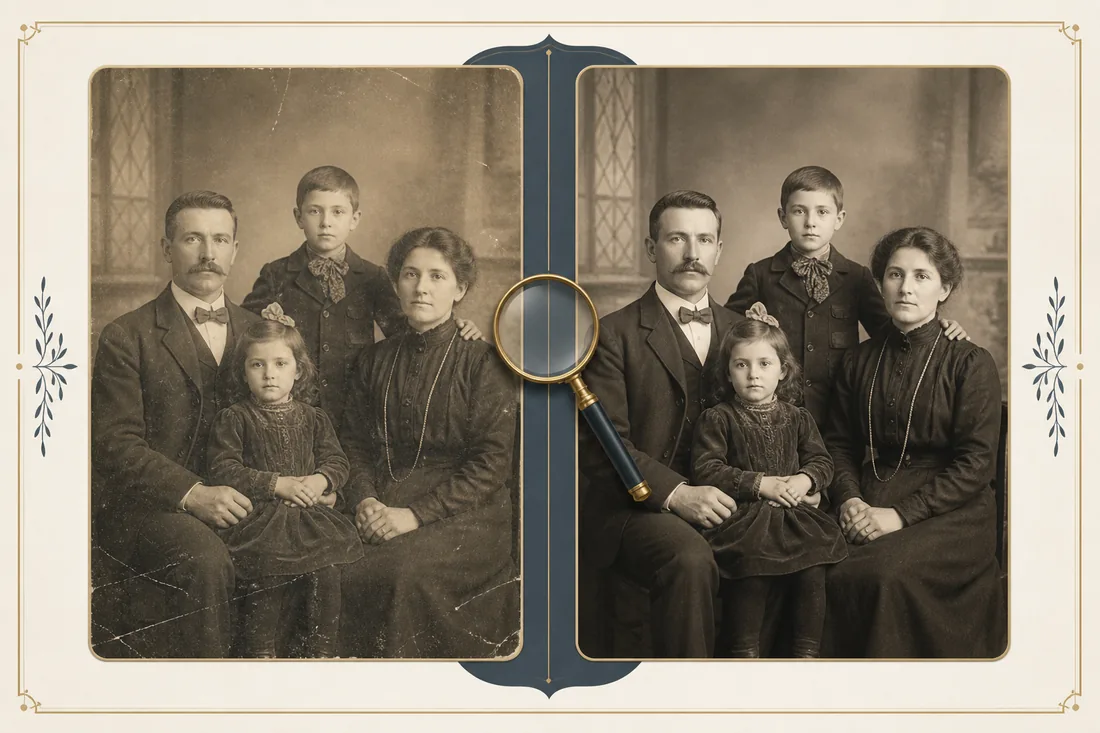
- Confronta il risultato a grandezza reale. Controlla occhi, bocca, attaccatura dei capelli, mani, motivi degli abiti, gioielli, testo stampato e bordo della cornice.
- Se una zona è sbagliata, chiedi una revisione più ristretta o torna all'originale. Non aggiungere continuamente parole più forti per forzare un'ipotesi plausibile.
- Conserva una versione monocromatica o neutra fedele prima di provare colorizzazione, stile del ritratto o altre varianti creative.
La guida ufficiale di Gemini e la documentazione Gemini sull'input delle immagini sono i riferimenti giusti per verificare le funzioni attuali, perché possono variare in base al prodotto, all'account, all'età, alla regione e al piano. Controlla cosa permette la tua interfaccia Gemini e descrivi l'editing desiderato a parole, senza presumere che tutti gli account abbiano gli stessi controlli.
Limiti di Gemini e alternative più sicure
Un prompt non può recuperare un'informazione che non è mai stata catturata. Quando un volto occupa solo pochi pixel, un angolo è completamente scomparso o un documento contiene testo illeggibile, Gemini può generare un'ipotesi visivamente convincente. Può essere utile per una copia creativa privata, ma non va presentata come una ricostruzione storica verificata.
Scegli un flusso diverso quando:
- la foto è fragile o insostituibile e richiede una gestione professionale prima della scansione;
- il restauro comprende molte aree strappate o mancanti che richiedono maschere manuali e controllo livello per livello;
- devi conservare con precisione testo, uniformi, insegne, date o prove d'archivio;
- l'immagine contiene informazioni familiari private e non hai verificato le condizioni attuali sulla privacy del servizio;
- Gemini continua a cambiare l'identità anche dopo aver ridotto il prompt a una sola riparazione mirata.
Per una riparazione rapida e occasionale puoi provare anche il nostro strumento online per restaurare vecchie foto. Per un controllo maggiore usa un editor locale o un flusso basato su nodi e conserva copie separate per archivio, restauro e condivisione. La scelta dipende dalla priorità: velocità, privacy, ripetibilità o fedeltà storica.
Come migliorare un primo risultato debole
Quando il primo risultato Gemini sembra bello ma non è accurato, non riscrivere tutto il prompt aggiungendo altri aggettivi. Individua l'errore preciso e applica una sola modifica controllata. In questo modo il confronto rimane significativo ed è più facile tornare all'ultima versione fedele.
- Nomina il difetto: per esempio gli occhi sono diventati troppo grandi, il motivo del pizzo è cambiato o è stato inventato un oggetto sullo sfondo.
- Esprimi la correzione come un vincolo: ripristina la forma originale degli occhi, conserva il motivo del pizzo o lascia semplice l'area incerta dello sfondo.
- Chiedi solo quella revisione e mantieni la stessa immagine sorgente e lo stesso obiettivo di riparazione.
- Confronta la nuova uscita con la versione precedente e con lo scan originale, poi conserva la copia più fedele invece di quella più nitida.
Modifica solo la zona degli occhi e della bocca nel restauro precedente. Abbina forma del viso, distanza tra gli occhi, direzione delle palpebre, posizione della bocca ed espressione all'immagine sorgente. Non cambiare capelli, abiti, sfondo, contrasto o altre parti della foto. Se la fonte non sostiene un dettaglio, mantienilo morbido e discreto.
Salva ogni versione importante. Uno schema semplice come ritratto-famiglia-fonte, ritratto-famiglia-pulizia e ritratto-famiglia-controllo rende più difficile confondere un'interpretazione IA con il master originale dell'archivio.
Domande frequenti sul restauro fotografico con Gemini
In sintesi
Il miglior prompt Gemini per restaurare vecchie foto è specifico, prudente e facile da controllare. Descrivi il danno visibile, affronta un problema principale alla volta, proteggi identità e texture dell'epoca, salva ogni versione e lascia intatto lo scan originale. Quando Gemini deve indovinare un'informazione mancante, presenta il risultato come un'interpretazione e passa a un flusso manuale o locale quando la fedeltà conta più della comodità.

Sarah Mitchell, autrice di articoli sul restauro fotografico con IA
Sarah scrive articoli pratici sul restauro fotografico con IA, con attenzione agli archivi di famiglia, alle modifiche che preservano l'identità e ai confronti sicuri tra scan originali e risultati generati.