
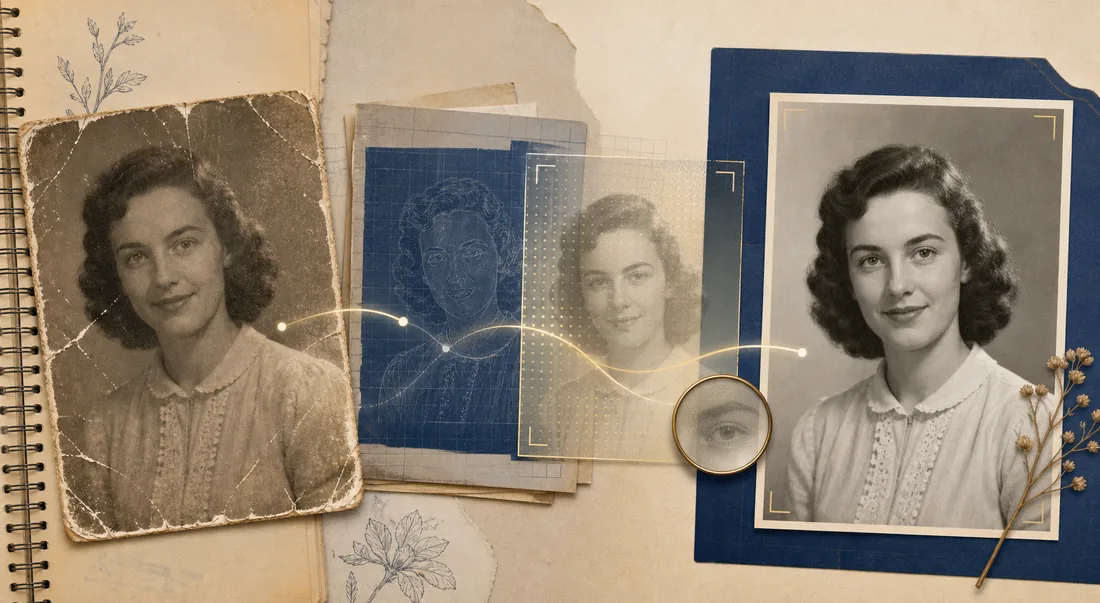
Un buen prompt de Gemini para restaurar fotos antiguas describe la imagen, nombra los daños visibles, pide una reparación prudente y explica qué no debe cambiar. El primer resultado debe ser fácil de comparar, no una invitación a inventar una persona nueva.
Conserva el escaneo original, sube una copia de trabajo y revisa rostro, manos, ropa y fondo antes de compartir la restauración.
En esta página
- Qué debe incluir un prompt de Gemini para restaurar fotos antiguas
- Prompt de Gemini listo para copiar y pegar
- Adapta el prompt a rayones, decoloración, desenfoque y roturas
- Cómo usar Gemini y revisar la imagen restaurada
- Limitaciones de Gemini y alternativas más seguras
- Cómo mejorar un primer resultado débil
- Preguntas frecuentes sobre restaurar fotos con Gemini
- Conclusión
Qué debe incluir un prompt de Gemini para restaurar fotos antiguas
Gemini suele ser más predecible cuando la petición separa lo que se observa de lo que se imagina. Explica primero qué tipo de foto es y después enumera solo los daños que realmente ves. Finalmente define el objetivo: una restauración limpia y creíble que conserve la persona, la pose, la ropa, la dirección de la luz y el carácter de la época. Esto es más útil que acumular adjetivos como perfecto o cinematográfico.
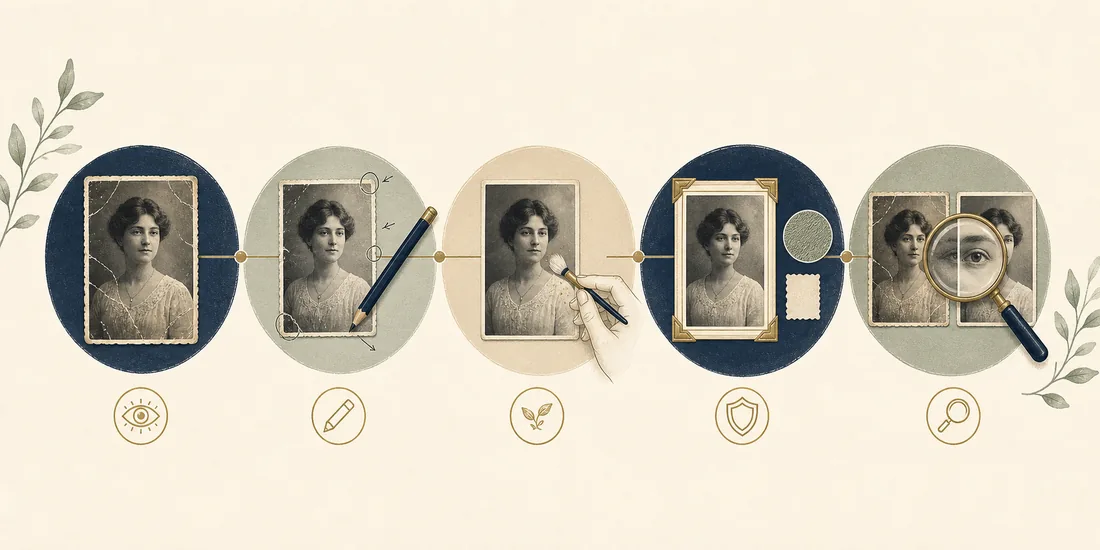
Incluye estas cinco instrucciones:
- Fuente: indica si es un retrato familiar, una boda, un documento escaneado u otro tipo de imagen.
- Daño visible: menciona rayones, polvo, manchas, pérdida de contraste, bordes rotos o desenfoque.
- Orden: pide limpieza y recuperación tonal antes de aplicar nitidez fuerte, mejora facial o colorización.
- Conservación: mantén la misma identidad, edad, expresión, pose, ropa, distribución del fondo y carácter histórico.
- Revisión: solicita textura natural y ningún objeto, joya, dedo, texto o rasgo facial inventado.
Si buscas una colección más amplia, consulta nuestra guía general de prompts para restaurar fotos antiguas. Esta página se concentra en Gemini y en cómo revisar el resultado.
Prompt de Gemini listo para copiar y pegar
Usa esta plantilla y sustituye la descripción por el daño que aparece en tu escaneo. Pide una restauración, no un retrato nuevo. Si el rostro cambia, reduce el alcance de la siguiente petición en vez de pedir más realismo.
Restaura esta foto familiar antigua de forma conservadora. Limpia polvo, rayones, manchas, desvanecimiento y contraste irregular, pero conserva las mismas personas, identidad facial, edad, expresión, pose, ropa, ángulo, dirección de la luz y distribución del fondo. Repara solo detalles razonablemente respaldados por la imagen original. Conserva el grano y la textura de la época. No embellezcas, modernices, cambies peinados, añadas joyas, inventes texto, dedos o detalles elaborados en zonas faltantes. Devuelve una restauración fiel que pueda compararse con el escaneo original.
La frase respaldados por la imagen original es clave. Un ojo, una mano o una esquina completamente perdida puede no contener información suficiente para una reconstrucción fiel.
También puedes comparar este método con nuestra guía para usar ChatGPT en la restauración; los principios de conservación son los mismos.
¿Prefieres una restauración con un clic?
Usa nuestra herramienta online cuando quieras reparar una foto sin construir un flujo de prompts desde cero.
Restaurar una foto antiguaAdapta el prompt a rayones, decoloración, desenfoque y roturas
No uses la misma instrucción larga para todas las imágenes. Un retrato con rayones superficiales necesita una petición distinta de una cara borrosa o de una foto con una esquina perdida. Elige un objetivo principal para saber si Gemini ayudó o cambió demasiadas cosas.
Elige primero un objetivo de reparación
| Problema | Añadido útil al prompt | Qué revisar |
|---|---|---|
| Rayones y polvo | Elimina rayones y polvo sin borrar el grano ni los bordes finos. | Comprueba cabello, encaje y líneas pequeñas. |
| Desvanecimiento | Recupera contraste suave y reduce el dominante amarillo sin inventar colores históricos. | Compara piel, ropa y sombras con el escaneo. |
| Rostro borroso | Mejora la legibilidad con limpieza facial moderada, sin rediseñar rasgos. | Amplía ojos, boca, línea del cabello y forma del rostro. |
| Borde roto | Continúa la textura cercana de forma sencilla y deja discretas las zonas inciertas. | Busca objetos repetidos o fondos demasiado perfectos. |
| Foto en blanco y negro | Conserva primero una versión monocroma fiel y crea el color como copia separada. | Recuerda que el color es una interpretación. |
La descripción específica mantiene el resultado enfocado y hace más objetiva la revisión.
Prompt corto para una foto con rayones
Elimina los rayones, marcas de polvo y manchas pequeñas visibles en este retrato familiar escaneado. Conserva el rostro, cabello, ropa, pose, fondo, textura de película y aspecto de época. No apliques nitidez agresiva ni inventes detalles que no estén respaldados por el escaneo.
Prompt corto para un retrato desvanecido
Recupera el contraste y reduce el amarilleo de este retrato antiguo conservando su carácter tonal original. No colorees la imagen ni cambies la persona, expresión, ropa, luz o fondo.
Cómo usar Gemini y revisar la imagen restaurada
- Crea una copia de trabajo de buena calidad y guarda el escaneo original en otra carpeta.
- Describe primero el daño y elige una o dos prioridades, por ejemplo rayones y decoloración.
- Ejecuta el prompt conservador y guarda el resultado con un nombre claro; no sobrescribas la fuente.
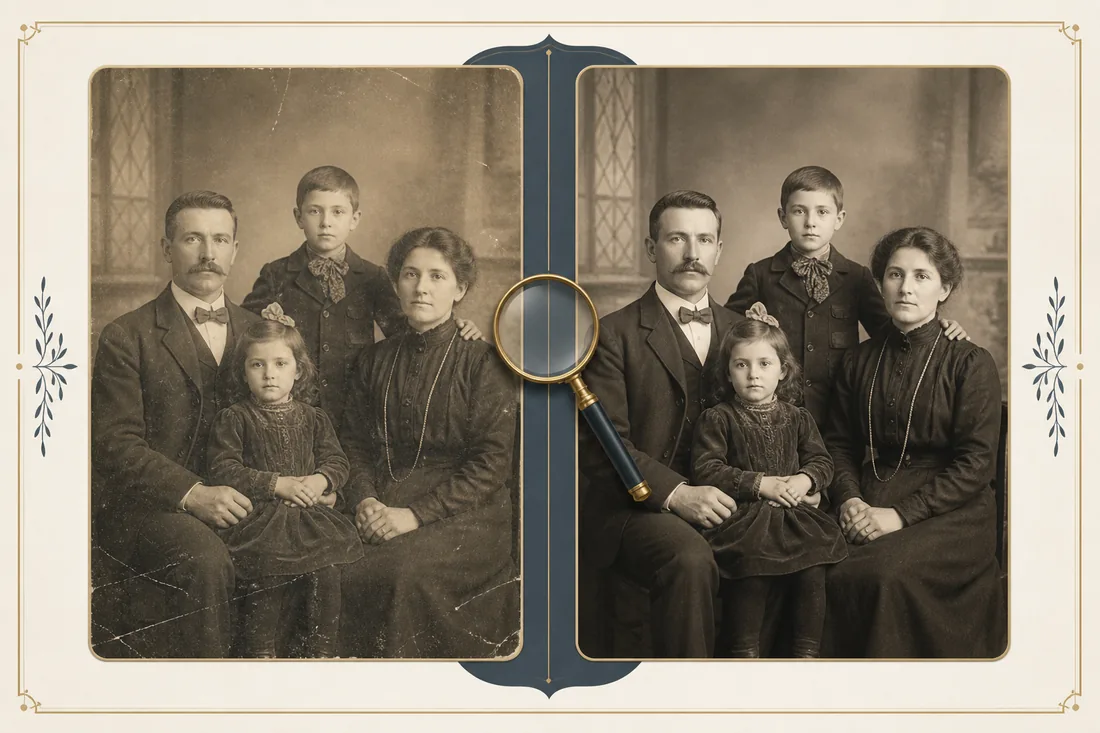
- Compara a tamaño completo ojos, boca, cabello, manos, ropa, joyas, texto y bordes.
- Si un área falla, pide una revisión más estrecha o vuelve al original en lugar de aumentar la intensidad.
- Conserva una copia monocroma o neutra antes de intentar colorización o estilos creativos.
Consulta la Ayuda oficial de Gemini y la documentación de entrada de imágenes para confirmar las funciones actuales. La disponibilidad puede variar según producto, cuenta, edad, región o plan.
Limitaciones de Gemini y alternativas más seguras
Ningún prompt puede recuperar información que nunca fue capturada. Si una cara ocupa pocos píxeles, falta una esquina completa o el texto es ilegible, Gemini puede producir una conjetura convincente. Puede servir para una copia creativa privada, pero no debe presentarse como reconstrucción histórica verificada.
Elige otro flujo cuando:
- la foto sea frágil o irreemplazable y necesite manipulación profesional antes del escaneo;
- haya muchas zonas rotas que requieran máscaras y capas manuales;
- debas conservar texto, uniformes, insignias, fechas o evidencia documental exacta;
- la imagen contenga información familiar privada y no hayas revisado los términos actuales;
- Gemini cambie repetidamente la identidad incluso después de reducir la petición.
Para una reparación rápida también puedes probar nuestra herramienta online para restaurar fotos antiguas. Si necesitas más control, utiliza un editor local y conserva copias separadas para archivo, restauración y uso compartido.
Cómo mejorar un primer resultado débil
Si el resultado parece atractivo pero inexacto, no reescribas todo con más adjetivos. Identifica el fallo exacto y cambia una sola variable. Así la comparación sigue siendo clara y puedes volver a la versión más fiel.
- Nombra el defecto: ojos demasiado grandes, encaje cambiado u objeto inventado en el fondo.
- Convierte la corrección en una restricción: conserva la forma original de los ojos o deja sencilla la zona incierta.
- Pide solo esa revisión y mantén la misma fuente y objetivo.
- Compara con la versión anterior y el escaneo original; conserva la copia más fiel, no la más nítida.
Revisa solo la zona de los ojos y la boca de la restauración anterior. Igualar la forma del rostro, la separación de los ojos, los párpados, la posición de la boca y la expresión de la foto original. No cambies cabello, ropa, fondo, contraste ni ninguna otra parte. Si la fuente no respalda un detalle, déjalo suave y discreto.
Guarda cada versión importante. Nombres como retrato-familia-fuente, retrato-familia-limpieza y retrato-familia-revision evitan confundir una interpretación de IA con el original.
Preguntas frecuentes sobre restaurar fotos con Gemini
Conclusión
El mejor prompt de Gemini para restaurar fotos antiguas es específico, prudente y fácil de revisar. Describe el daño, repara un problema principal cada vez, protege identidad y textura, guarda todas las versiones y nunca reemplaces el escaneo original. Cuando Gemini tenga que adivinar, presenta el resultado como interpretación y cambia a un flujo local o manual si la fidelidad es prioritaria.

Sarah Mitchell, redactora de restauración fotográfica con IA
Sarah escribe guías prácticas sobre restauración fotográfica con IA, archivos familiares, preservación de identidad y comparación segura entre escaneos y resultados generados.