AIで傷んだ写真を修復
AIで傷んだ写真をオンラインで無料修復し、古い家族写真をもう一度はっきり見られる状態に整えましょう。破れ、シミ、色あせ、傷、ぼやけた細部をひとつの流れで補正しながら、写っている人物や当時の雰囲気をできるだけ自然に保ちます。
傷んだ写真を
ここにドラッグ&ドロップ
JPG/JPEG、PNG、WebP、TIFFファイルに対応(最大20MB)
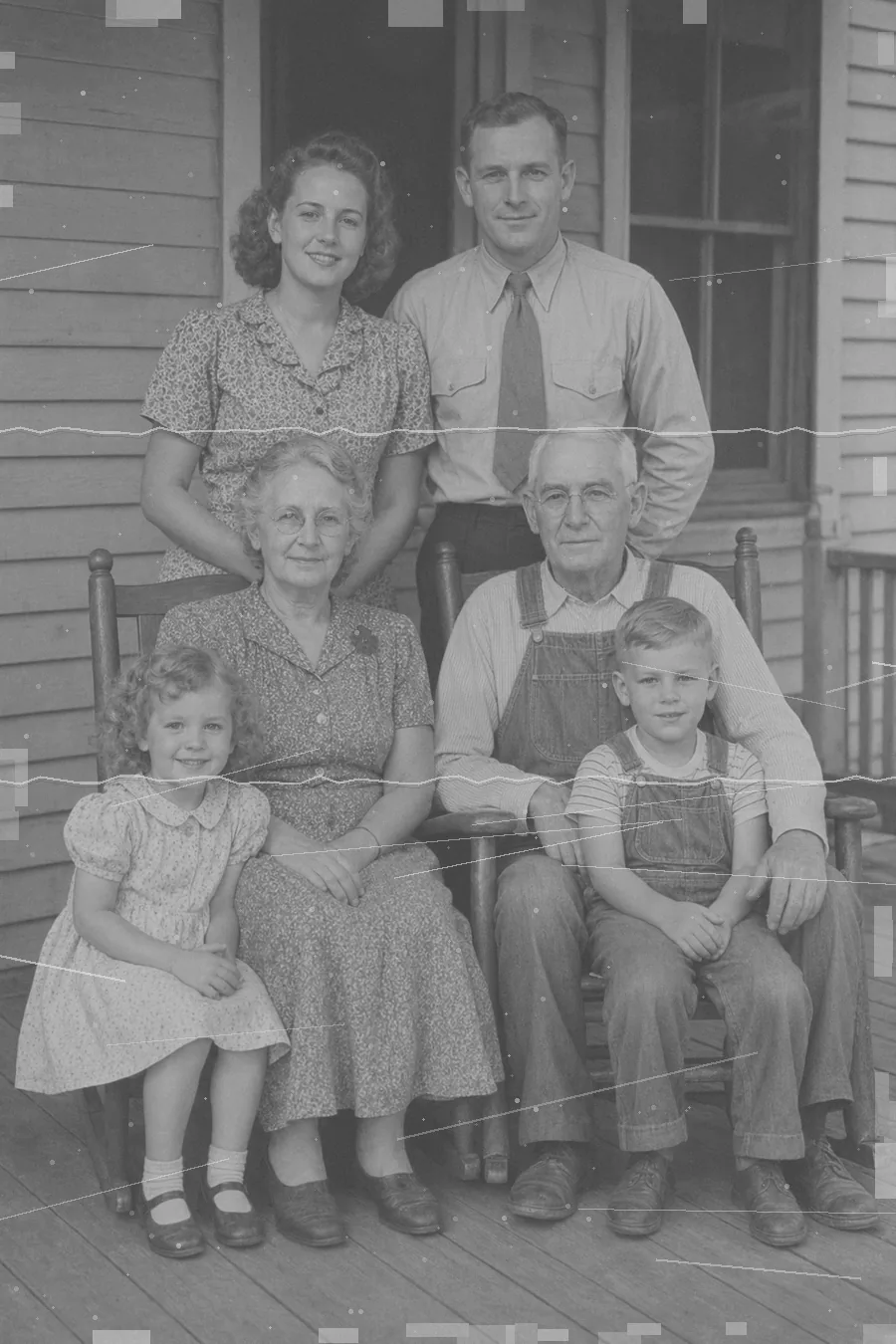
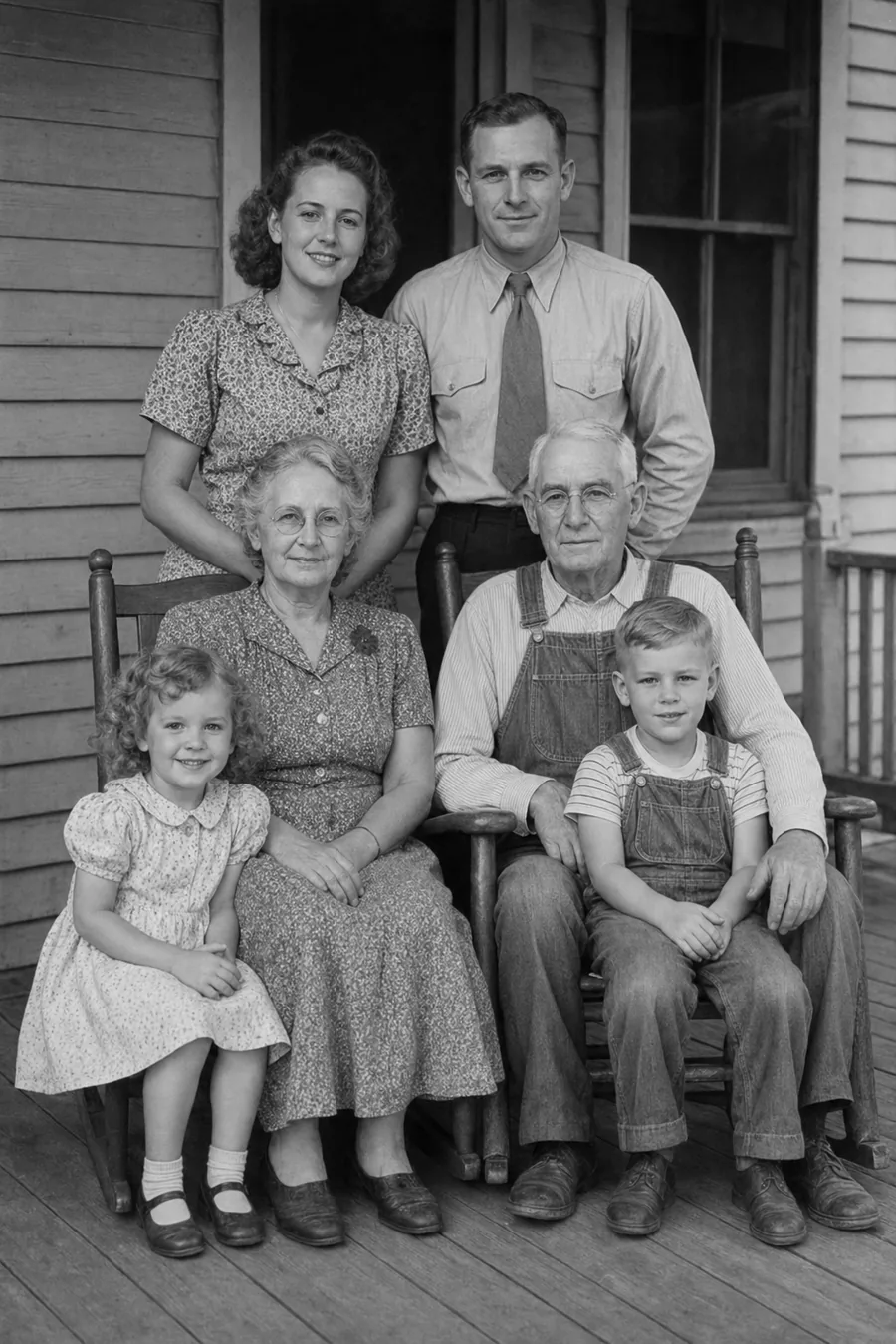
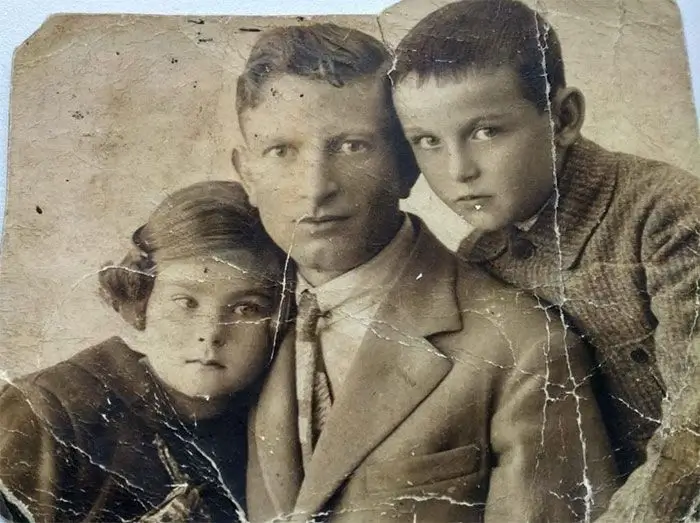
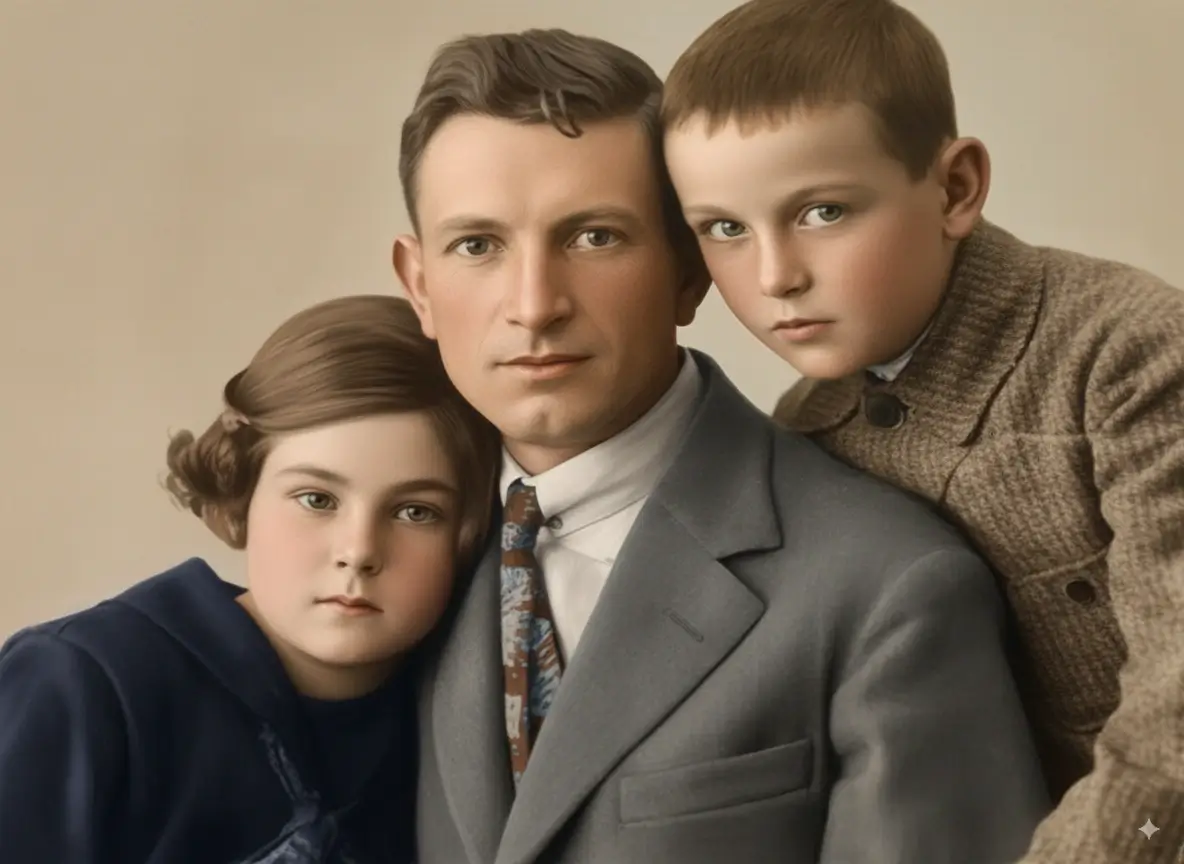
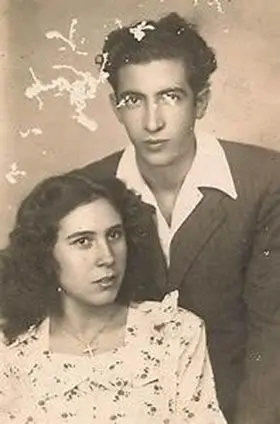
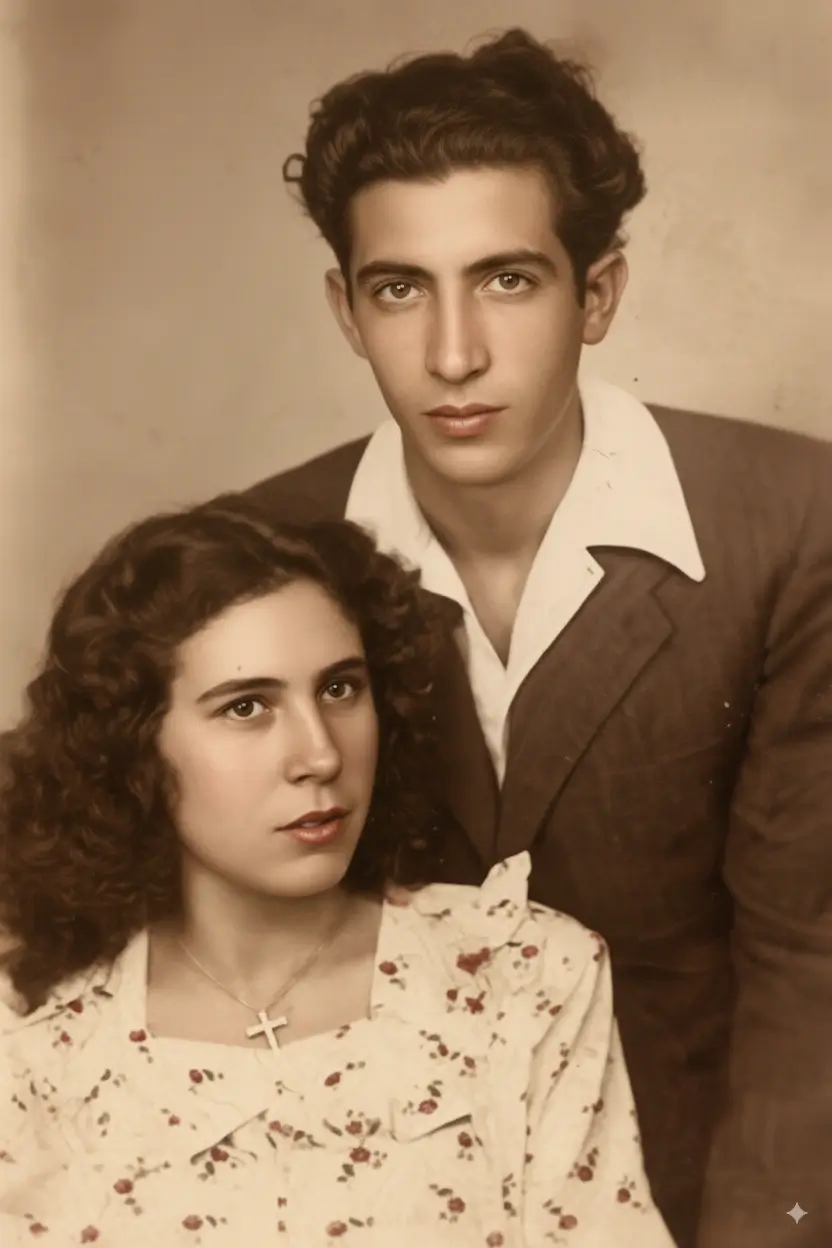
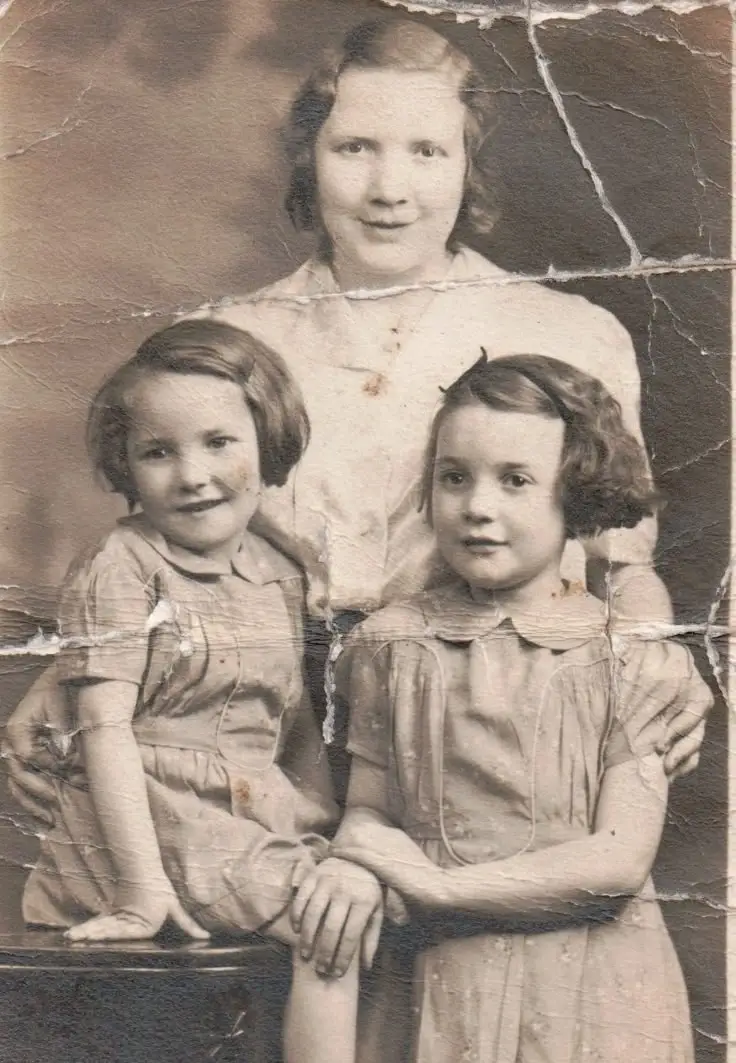
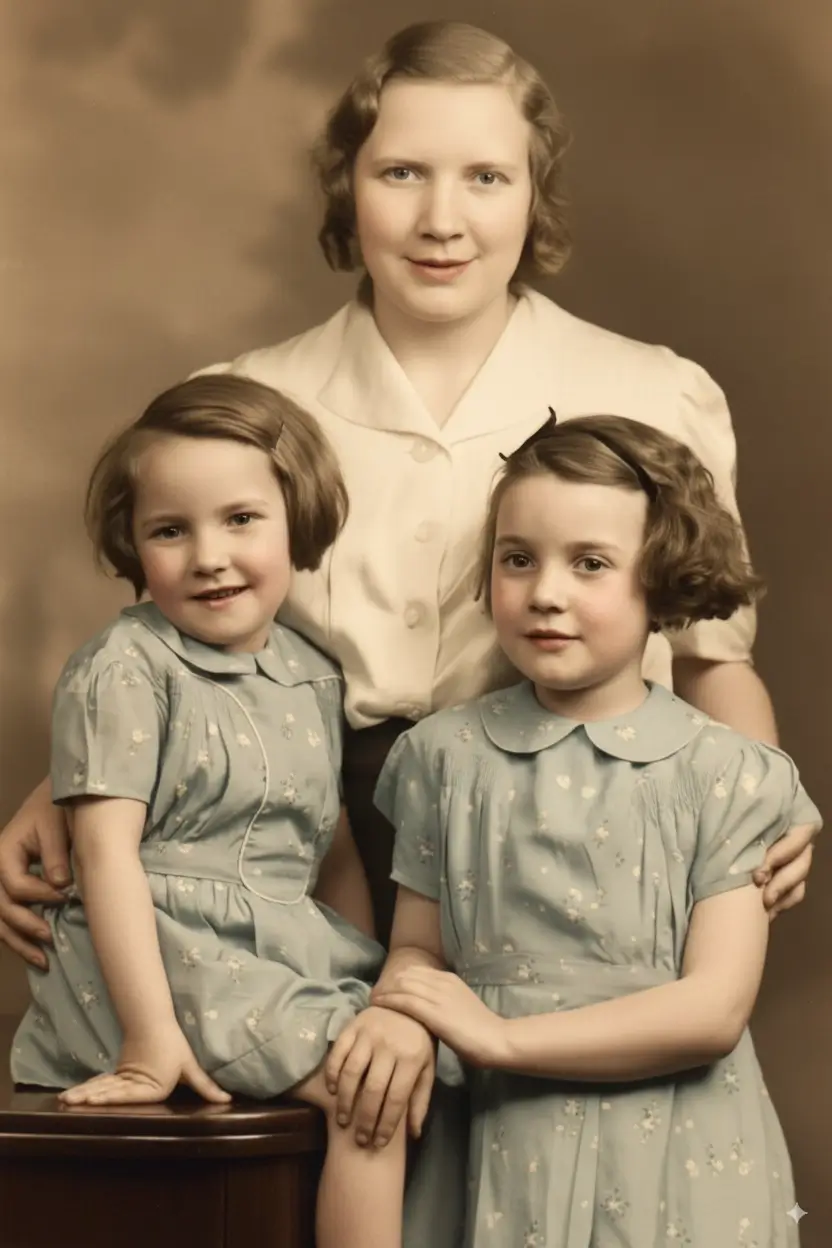
損傷写真修復のビフォーアフター事例
色あせ、破れた縁、シミ、傷、ディテール不足など、古い家族写真によくある問題をAIがどのように修復するかをご覧ください。
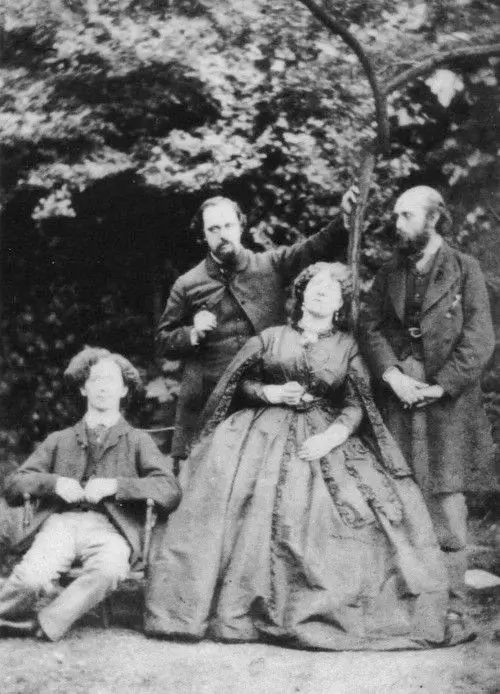
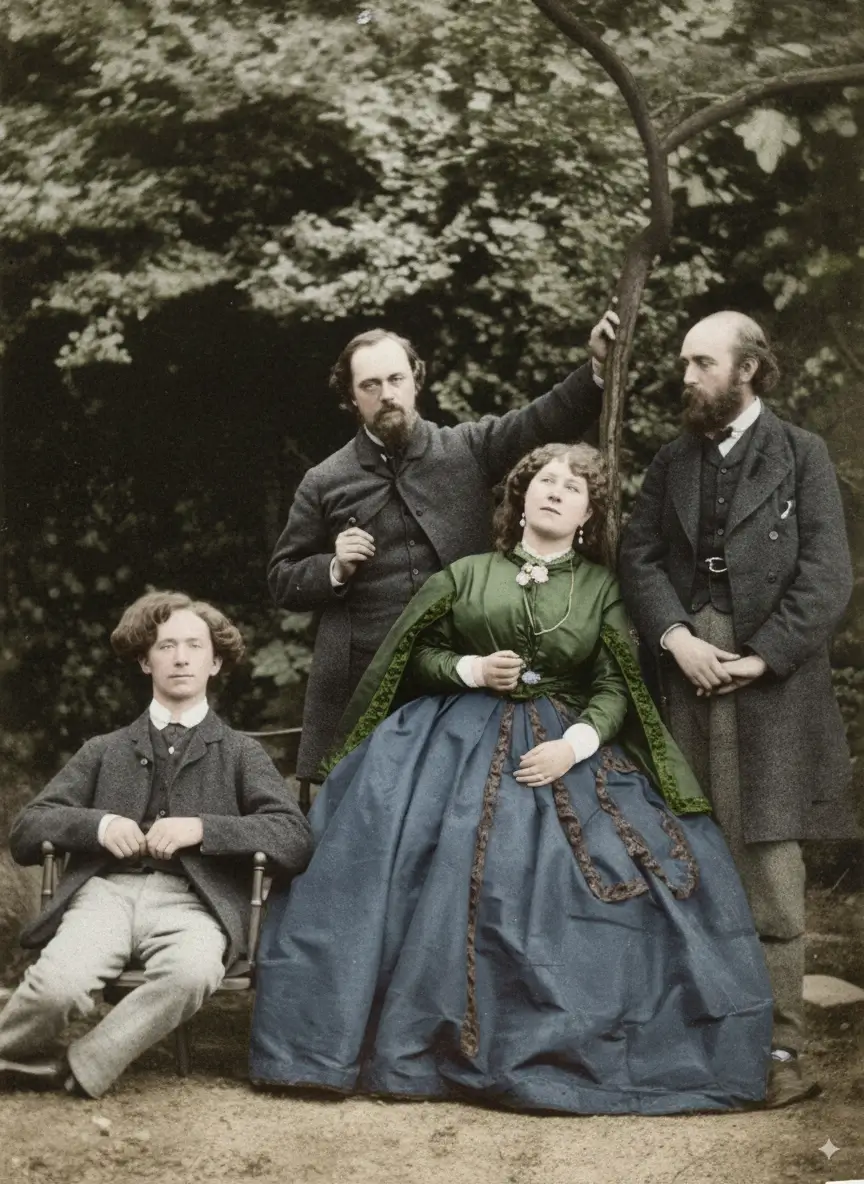
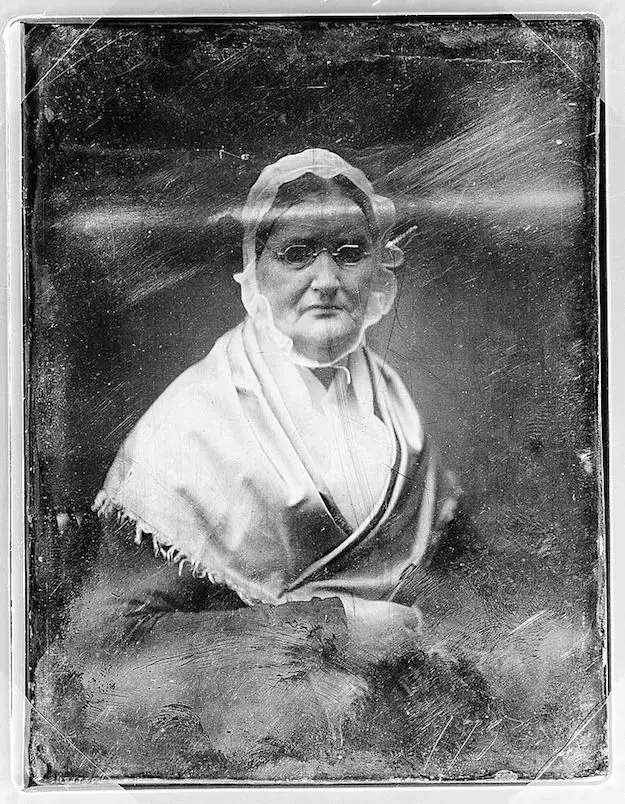
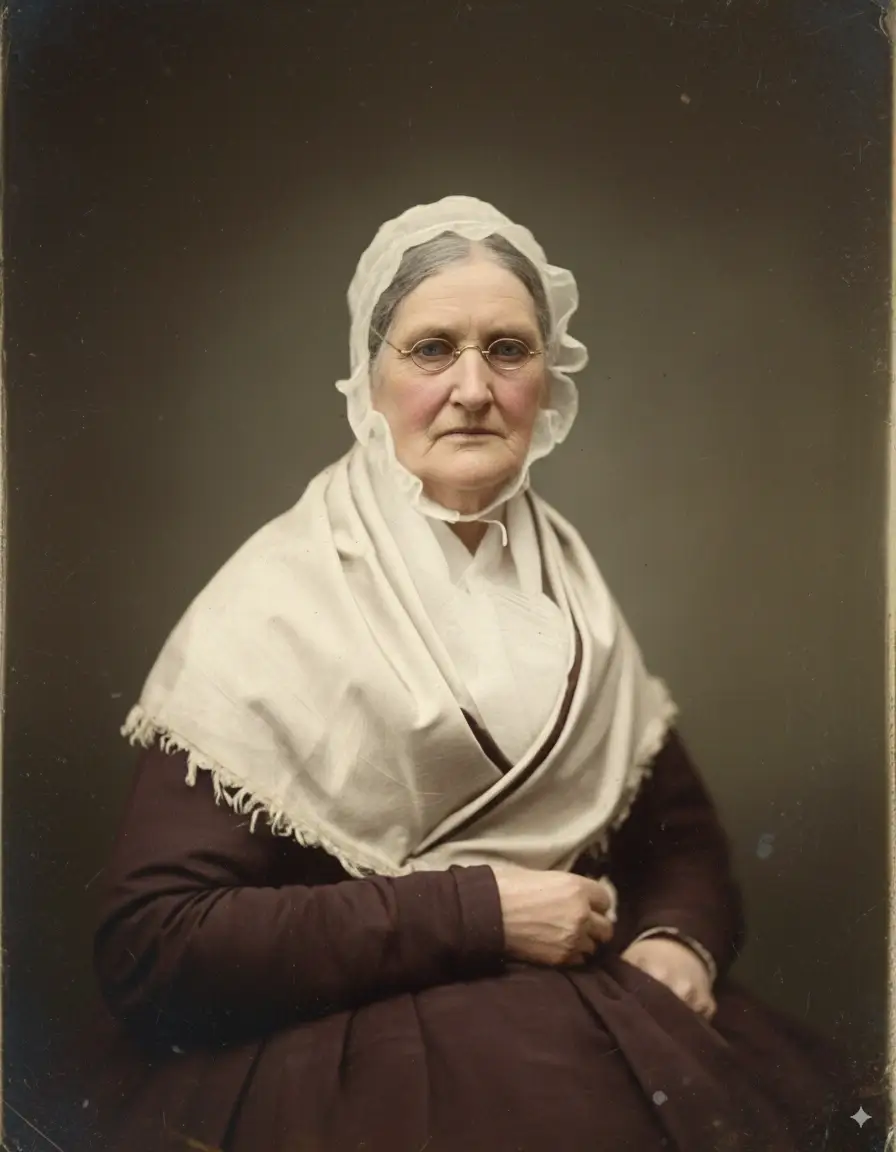
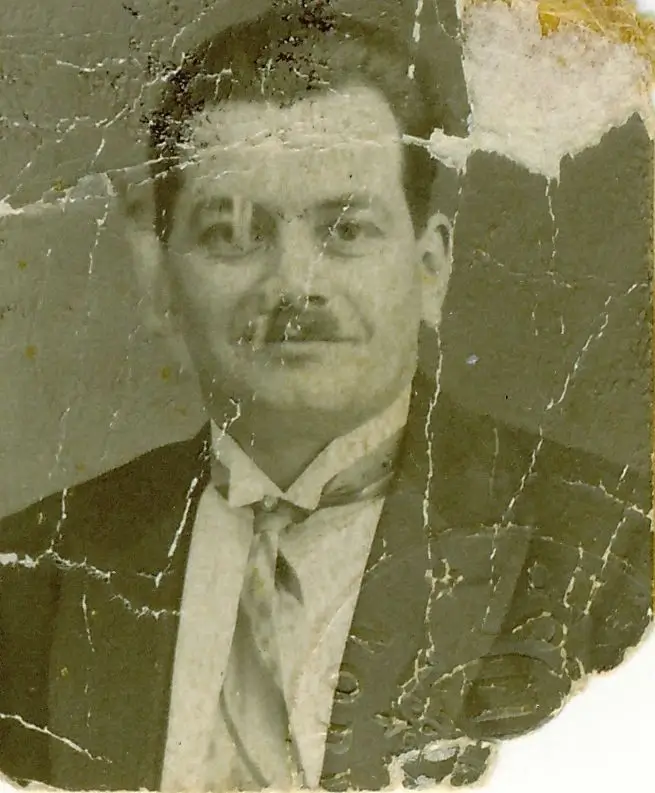
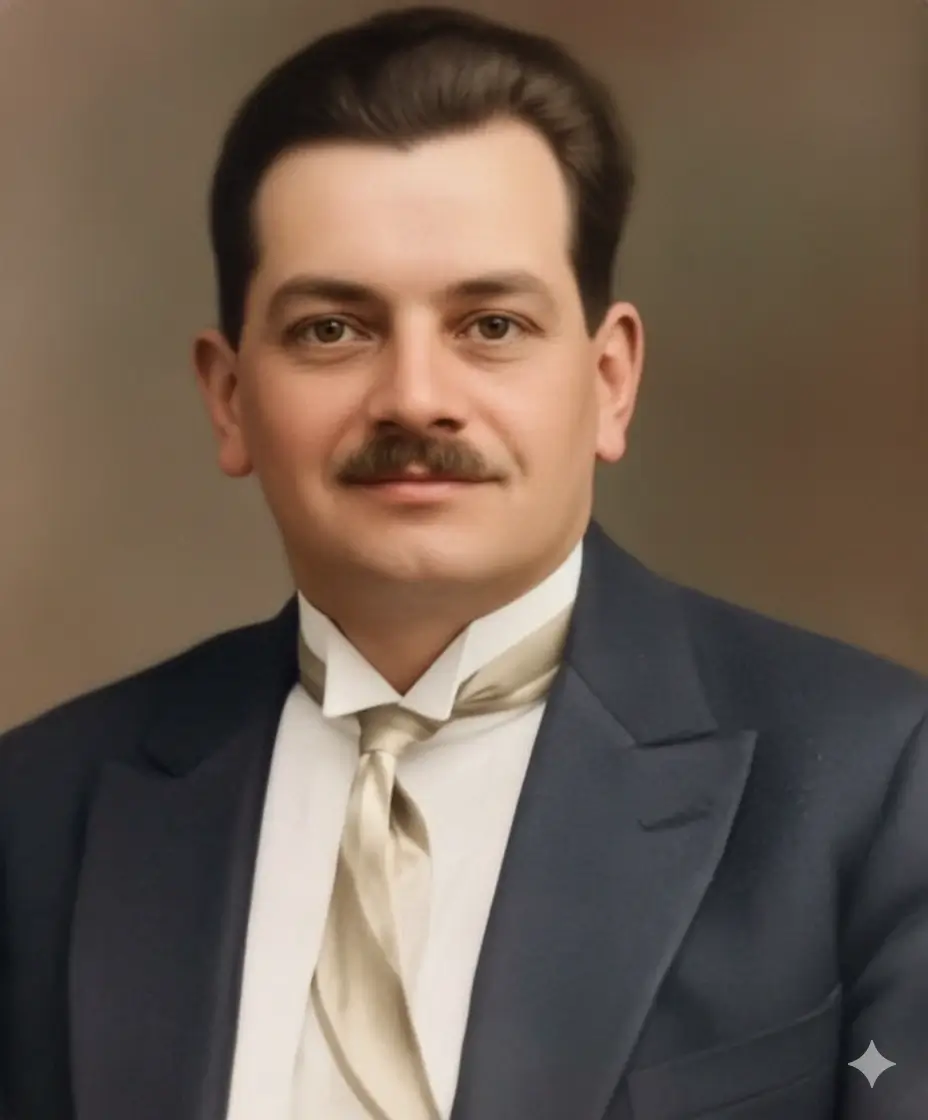
AIで修復できる傷んだ写真の種類
傷んだ写真を修復したい人の多くは、問題がひとつだけではありません。古い紙焼きには複数の劣化が同時に出ることが多いため、このページでは実際の家族写真に起こりやすい損傷を前提にしています。
破れ・ひび割れ・欠けた角
縁の破れ、折り目の線、表面のひび、角の欠けなどがある傷んだ写真を修復できます。AIが損傷部分のつながりを補い、保存や印刷に向いた、より見やすい仕上がりへ整えます。
色あせ・変色
黄ばみ、コントラスト低下、光や経年による平坦化が起きた写真を修復します。古い写真をオンラインで修復したいと考える人が最も多く直面する問題のひとつです。
傷・ほこり・表面の汚れ
古い家族写真には細かな傷、ほこりの斑点、スキャン時の汚れがよく見られます。AIによる損傷写真修復は、下にある顔や衣服の大切なディテールを保ちながら、目立つノイズを抑えます。
水ジミ・茶色いシミ
保管状態の悪さによってできた水跡、茶色い斑点、ムラのあるシミがある写真も修復できます。こうした欠陥は色あせや紙の摩耗と重なって現れることが多いため、まとめて補正することが重要です。
顔の甘さ・失われたディテール
傷んだ写真の中には、劣化だけでなく全体が甘くぼやけているものもあります。AIは、元の印象から大きく離れすぎない範囲で、目元、髪、衣服の質感、顔立ちの情報をより明瞭に整えます。
複数の問題が重なった家族写真スキャン
実際によくあるのは、色あせ、傷、シミ、ディテール不足が同時に見られるスキャン画像です。このページは、単一の欠陥だけでなく、複合的に傷んだ古い写真全体を修復したいというニーズに合わせています。
傷んだ写真をオンラインで修復する方法
複雑なレタッチソフトを覚えずに、古い写真をすばやく修復したい人向けの流れです。
傷んだ写真をアップロード
フラットベッドスキャナーで取り込んだ画像、または紙焼きをきれいに撮影した写真をアップロードします。古い家族肖像、色あせたアルバム写真、傷みのあるビンテージ写真に向いています。
最適な修復モードを選ぶ
ほとんどの損傷写真にはバランスが最適です。人物の同一性を特に重視するなら忠実度が安心です。強く劣化した写真から細部を引き出したい場合はクリエイティブが役立ちます。
AIに損傷を検出させる
モデルが傷、シミ、色あせ、破れた箇所、甘くなったディテールを検出し、周囲の情報をもとに、より整った見た目へ再構成します。
結果を確認してダウンロード
修復前後を比較し、共有、印刷、長期保管用に修復後の画像をダウンロードします。
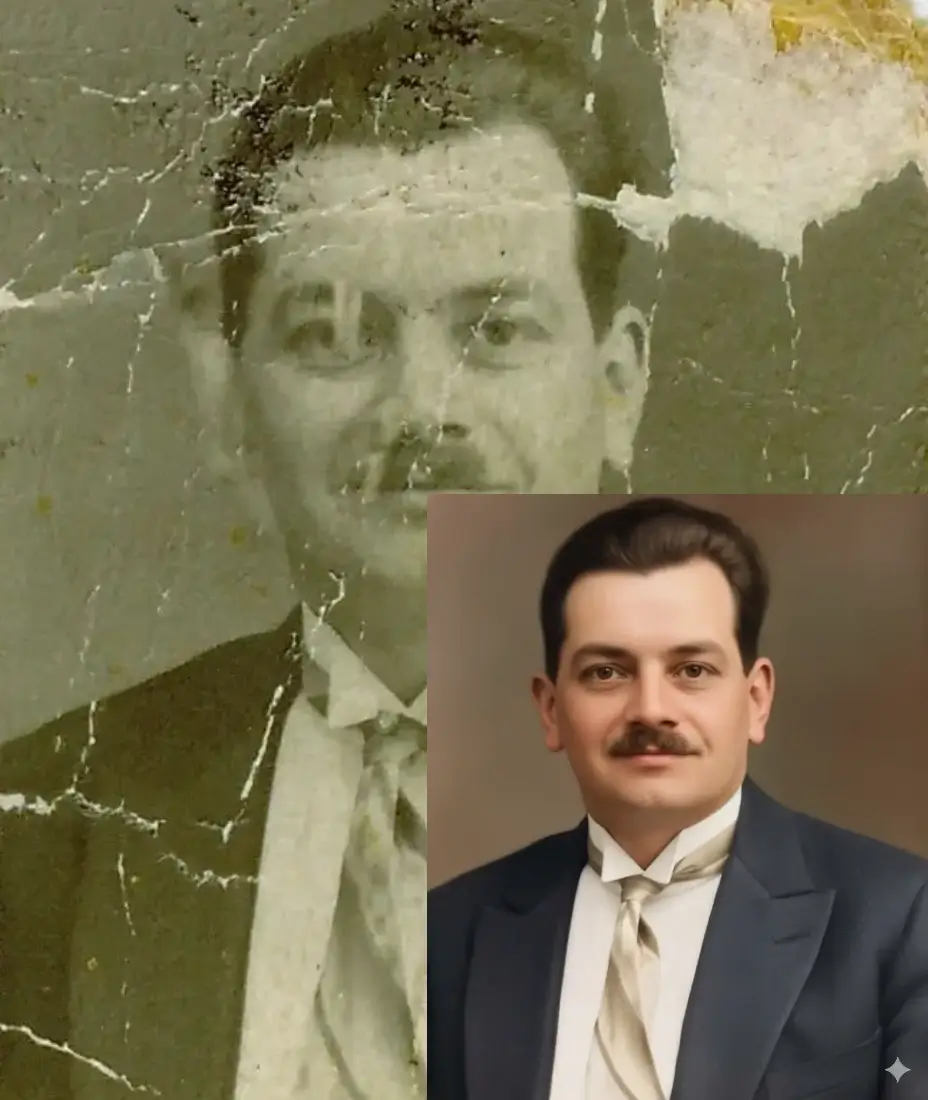
傷んだ写真の修復が単純な補正だけでは足りない理由
損傷写真の修復は、たいてい 複合的な復元作業 であり、単一のフィルターでは済みません。実際の古い写真では、色あせ、傷、シミ、弱いコントラスト、失われたディテールが同時に現れることがよくあります。役立つワークフローには、複数の劣化層をまとめて補いながら、その写真を大切なものにしている人物、表情、空気感を保つ力が必要です。
複数の損傷をまとめて扱える
傷、色あせ、シミを別々の問題として切り離すのではなく、写真全体を見ながら、よりきれいな一枚へ再構成します。
顔と大切な記憶を守る
家族写真の修復には慎重さが必要です。別人を作るのではなく、元の顔をもっと見やすく自然に戻すことが目的です。
よりよいデジタル保存版を作れる
古い写真をしっかり修復すると、親族への共有、家族アーカイブでの整理、より大きなサイズでの再印刷がしやすくなります。
古い写真や傷んだ写真の修復にこのツールを使う理由
このページは、損傷写真修復の本当の検索意図に合わせて設計されています。多くの人は、手作業のPhotoshop工程ではなく、傷んだ家族写真をすばやくオンラインで修復できる実用的なツールを求めています。
色あせ、ほこり、傷、ディテールの甘さが同時に見られるアルバム写真、箱に保管されていた写真、額装写真などの修復に向いています。古い肖像写真、結婚写真、数世代にわたる家族写真のスキャンに特に役立ちます。
損傷写真修復を探している人の多くは、レイヤー、マスク、コピースタンプを使いたいわけではありません。古い写真をオンラインで修復し、結果を比較して、すぐ次に進める実用的な方法を求めています。
よい修復写真は、より見やすく整っていても、同じ瞬間、同じ人物の写真だと感じられるべきです。人物の印象が重要な家族写真で忠実度オプションが役立つのはそのためです。
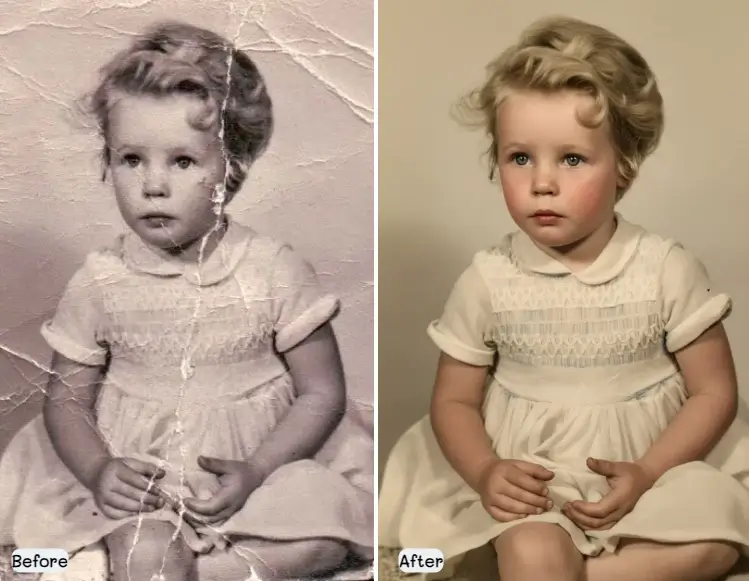
よりよい修復結果のために傷んだ写真を準備する方法
元画像の状態がよいほど、修復結果もよくなる傾向があります。アーカイブ保存の基本でも、やさしい取り扱い、高品質なスキャン、デジタル化後に原本を安全に保管することが一貫して推奨されています。
原本は縁を持って扱う
スキャン前に画像面を強く押さえないでください。古い写真は傷みやすく、指紋や乱暴な扱いは新たな跡を作り、損傷写真修復をより難しくすることがあります。
可能ならフラットベッドスキャナーを使う
特に写真が反っている、もろい、価値が高い場合、フラットベッドスキャンは傷んだ古い写真の出発点として最も安全です。スマートフォン撮影に比べて、遠近のゆがみも抑えられます。
目安は600DPIでスキャン
多くの家族写真では 600 DPI が有力な標準値です。修復に役立つ細部を十分に取り込みやすく、過剰に扱いにくいデータにもなりにくい設定です。原本が非常に小さい場合は、さらに高い解像度が有利になることがあります。
高品質なマスターファイルを保管する
可能であれば、元のスキャンを PNG または TIFF で残してください。将来再編集や再印刷をしたくなったときにも、圧縮を繰り返して劣化したデータではなく、よりきれいな元画像を使えます。
損傷写真修復の主な機能
傷んだ写真をオンラインで修復し、壊れやすい紙焼きをよりきれいなデジタル思い出として残すために必要なものをまとめました。
AI損傷写真修復
破れ、色あせ、シミ、傷、甘くなったディテールをひとつの流れで補正し、問題ごとに手作業で直す負担を減らします。
人物の印象を保ちやすい修復
顔の見え方を元写真に近づけたいときは、忠実度モードを使うことで、表情や雰囲気を保ちやすくなります。
オンラインで高速処理
デスクトップ編集ソフトで何時間もかける代わりに、古い写真を数秒で修復できます。
家族写真とビンテージ写真向け
古い肖像写真、結婚写真、学校写真、軍装写真、年代物のアルバムスキャンなどに適しています。
より使いやすい修復結果を保存
アーカイブ、親族への共有、再印刷に使いやすい、よりきれいな修復ファイルをダウンロードできます。
複合的な損傷に対応
実際によくある、複数の劣化が同時に起きている傷んだ写真を重点的に扱います。
損傷写真修復で期待できること
アップロード前に適切な期待値を持つことで、結果への納得感が高まり、元画像の選び方もわかりやすくなります。
軽度から中程度の複合損傷に最適
写真に目に見える傷みがあっても、元の構造がある程度残っていれば、AIはより大きな改善を出しやすくなります。
大きく欠けた部分は追加作業が必要なこともある
顔や背景の広い範囲が完全に失われている場合、最初のAI修復後も、手作業のレタッチを加えるとよりよく仕上がることがあります。
入力スキャンの品質はやはり重要
低解像度のスクリーンショットや反射ガラス越しに撮った写真より、高品質なスキャンのほうが損傷写真修復の結果は良くなりやすいです。
デジタル修復は原本の保全を置き換えない
このツールが修復するのはデジタル画像の結果です。原本が貼り付いている、もろい、歴史的価値が高い場合は、スキャン後も物理写真を安全に保管してください。
損傷写真修復に関するよくある質問
オンラインで傷んだ写真を修復する前によく寄せられる疑問にお答えします。
破れやシミのある写真もAIで修復できますか?
はい。AIは 破れ、シミ、色あせ、傷、軽い欠損 がある写真を、ひとつのワークフローでまとめて修復できることがよくあります。特に、損傷部分の周囲に元の見た目の情報が十分残っている場合は、結果が安定しやすくなります。
Photoshopなしで傷んだ古い写真をオンライン修復できますか?
はい。このページは、傷んだ古い写真をオンラインで修復したい けれど、コピースタンプ、マスク、レイヤー編集は使いたくない人向けに作られています。画像をアップロードし、モードを選び、修復結果を確認するだけです。
どのような古い写真が特に向いていますか?
相性がよいのは、家族肖像のスキャン、結婚写真、アルバムの紙焼き、ビンテージの印画紙写真 で、色あせ、傷、シミ、全体的な劣化が見られるものです。こうした問題がいくつも重なった写真にも向いています。
損傷写真修復に最適なDPIはどれくらいですか?
一般的な家庭用スキャンでは、およそ 600 DPI が有力な標準値です。損傷写真修復に必要な細部を十分に取り込みやすく、作業が過度に重くなりにくいバランスです。非常に小さな写真は、さらに高い解像度のほうが有利なこともあります。
水濡れした写真も修復できますか?
水濡れした写真をスキャンした画像 であれば、特にシミ、色あせ、局所的な表面損傷が主な問題のときに改善できる場合があります。原本が濡れている、貼り付いている、カビがある場合は、無理にはがさず慎重に扱ってからスキャンしてください。
修復後も元の人物らしさは残りますか?
それが目指している結果です。人物の印象を最優先したい場合は、忠実度モード を使うと、顔、表情、写真全体の雰囲気を元に近い形で保ちやすくなります。
スキャンではなくスマホ撮影の写真でもアップロードできますか?
はい。ただし、通常は フラットベッドスキャン のほうが適しています。スマホ写真でも、均一な明るさで、写真が平らに置かれ、反射や遠近のゆがみが少なければ、損傷写真修復に使えることがあります。
古い写真を修復したあとも元ファイルは残すべきですか?
はい。元のスキャン と修復後の画像の両方を残してください。元ファイルがあれば、別のワークフローを試したいとき、大きく印刷したいとき、将来アーカイブ用のバックアップを作るときに役立ちます。