Le meilleur prompt pour restaurer une photo ancienne ne se contente pas de demander à une IA de restaurer cette photo. Il précise quel type de dommage réparer, ce qui doit rester inchangé, le niveau de naturel attendu et les changements à éviter.
Si vous ne devez utiliser qu’un seul prompt, retenez ceci : réparer les dégâts, préserver l’identité de la personne, conserver la lumière et l’époque d’origine, améliorer doucement la netteté et éviter un rendu moderne, plastique ou inventé.
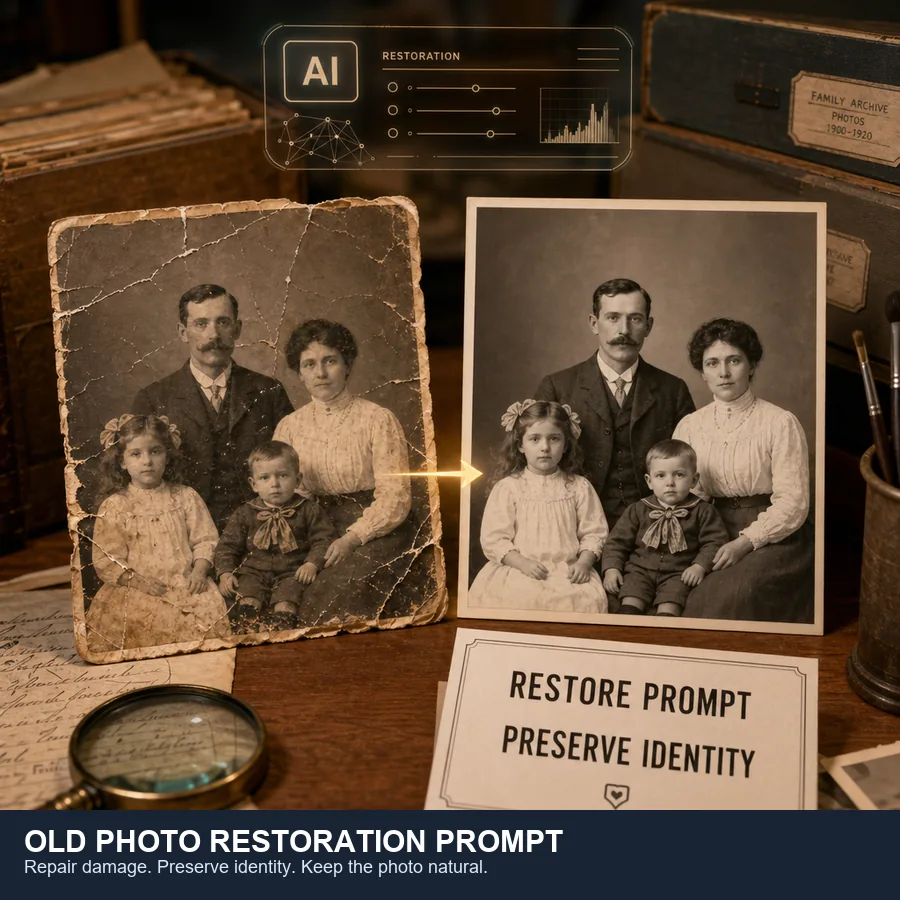
Table des matières
- Meilleur prompt universel pour restaurer une photo ancienne
- Comment écrire un meilleur prompt de restauration de photo ancienne
- Prompts ChatGPT pour restaurer des photos anciennes
- Prompts Gemini pour restaurer des photos anciennes
- Prompts de restauration de photos anciennes par problème
- Prompts pour photos noir et blanc et photos couleur anciennes
- Préparer votre photo avant d’utiliser un prompt IA
- Erreurs de prompt courantes qui changent le visage
- Sources utiles pour les prompts et les bonnes pratiques de restauration
- Questions fréquentes
- Utilisez les prompts pour guider la restauration, pas pour réécrire la photo
Meilleur prompt universel pour restaurer une photo ancienne
Commencez par un prompt universel lorsque vous voulez une instruction fiable pour ChatGPT, Gemini ou un autre éditeur d’images avec IA. Cette version est volontairement prudente : elle demande une restauration, pas une réinvention. Cette nuance compte, car les anciennes photos de famille ont souvent une valeur affective et historique. Un bon prompt IA de restauration de photo ancienne doit réparer les dégâts tout en gardant les personnes reconnaissables.
Restaure cette photographie ancienne de façon naturelle. Répare les rayures visibles, la poussière, les taches, la décoloration, les déchirures, les fissures et le léger flou tout en préservant l’identité originale de la personne, ses traits du visage, son expression, son âge, sa pose, ses vêtements, la lumière et la composition. Améliore doucement la clarté et le contraste. Garde une texture de peau réaliste et le caractère photographique original. Ne lisse pas excessivement, n’embellis pas, ne modernise pas, ne remplace pas les visages, ne change pas l’arrière-plan, ne modifie pas les vêtements et n’invente pas de détails non soutenus par l’image.
C’est le meilleur prompt de restauration de photo ancienne lorsque vous ne savez pas par où commencer. Il couvre les dommages les plus courants, ajoute une règle claire de préservation de l’identité et inclut des contraintes négatives. Ces contraintes sont importantes, car les modèles d’image interprètent souvent restaurer comme améliorer, ce qui peut produire un visage plus propre mais moins fidèle à la personne d’origine.
Pour le résultat le plus sûr, conservez votre numérisation originale intacte. Enregistrez l’image restaurée par IA dans un nouveau fichier afin de pouvoir la comparer plus tard avec l’original.
Comment écrire un meilleur prompt de restauration de photo ancienne
La restauration de photos anciennes est difficile, car une seule image peut contenir plusieurs formes de dégradation à la fois : rayures, poussière, fissures du papier, taches, contraste affaibli, dérive des couleurs, flou et zones manquantes. Les recherches sur la restauration de photos anciennes distinguent souvent les dommages structurés, comme les rayures et la poussière, des dommages non structurés, comme le flou et le bruit. C’est pourquoi un prompt utile doit décrire le problème visible au lieu d’utiliser une consigne vague.
- Définir l’objectif de restauration : indiquez si vous voulez réparer, améliorer, récupérer les couleurs, coloriser ou tout combiner.
- Nommer les dégâts visibles : mentionnez rayures, taches, décoloration, déchirures, fissures, flou ou coins manquants lorsque vous les voyez.
- Protéger l’identité : demandez de préserver la forme du visage, les yeux, le nez, la bouche, l’expression, l’âge et les proportions.
- Préserver l’époque : demandez de conserver les vêtements, l’arrière-plan, la lumière, le grain et le caractère historique d’origine.
- Définir un style naturel : utilisez des mots comme réaliste, doux, archivistique, texture naturelle et restauration prudente.
- Ajouter des contraintes négatives : indiquez de ne pas embellir, moderniser, trop lisser la peau, créer un nouvel arrière-plan ou changer la personne.
Le prompt le plus utile pour restaurer professionnellement une vieille photo couleur sans changer l’identité n’est pas le plus long. C’est le plus clair. Une longue instruction remplie de langage cinématographique peut pousser le modèle vers une recréation spectaculaire. Une consigne concise avec des limites fermes fonctionne souvent mieux pour les portraits de famille, les images généalogiques, les photos de mariage, les portraits militaires et les numérisations d’archives.
Prompts ChatGPT pour restaurer des photos anciennes
ChatGPT est utile lorsque vous voulez que le modèle analyse la photo importée, raisonne sur les dégâts, puis applique une retouche prudente. Les conseils d’OpenAI pour les images recommandent de décrire clairement le sujet, l’objectif, le style, la composition, la lumière et les contraintes. Pour les photos anciennes, les contraintes les plus importantes sont la préservation de l’identité et une réparation conservatrice.
1. Prompt de restauration de base pour ChatGPT
Restaure cette photo ancienne. Supprime les rayures, la poussière, les fissures, les taches et la décoloration. Améliore naturellement la netteté et le contraste tout en préservant l’identité originale, l’expression, les vêtements, l’arrière-plan, la lumière et le caractère de photo ancienne. Ne rends pas la personne plus jeune, plus moderne ou artificiellement embellie.
2. Prompt d’analyse des dégâts
Analyse d’abord cette photo ancienne et liste les types de dégâts visibles, comme les rayures, la poussière, les taches, la décoloration, le flou, les fissures ou les zones manquantes. Puis restaure-la prudemment en corrigeant uniquement les dégâts et en améliorant la lisibilité, tout en préservant le visage original, la pose, les vêtements, la lumière et le caractère historique.
3. Prompt pour photo couleur ancienne sans changer l’identité
Restaure cette photo couleur ancienne sans changer l’identité. Corrige les couleurs délavées, le jaunissement, les taches, les rayures et le faible contraste. Garde la même forme de visage, les yeux, le nez, la bouche, l’expression, l’âge, les cheveux, la texture de peau, les vêtements et l’arrière-plan. Utilise un équilibre des couleurs naturel, pas un rendu moderne très contrasté, pas de retouche beauté et pas de nouvelle interprétation de la personne.
Utilisez le prompt d’analyse des dégâts lorsque la photo est très abîmée ou lorsque vous ne savez pas quoi demander. Il force le modèle à identifier le problème avant de modifier l’image, ce qui mène souvent à un résultat mieux contrôlé. Pour les portraits, le prompt d’identité devrait être votre choix par défaut, car la dérive du visage est l’échec le plus fréquent.
Évitez les essais de prompts
Si vous voulez un résultat restauré plutôt que tester plusieurs variantes de prompts, importez votre photo et laissez l’outil de restauration s’en charger.
Restaurer mes photos maintenantPrompts Gemini pour restaurer des photos anciennes
Les prompts Gemini fonctionnent mieux lorsque l’instruction est directe et que la cible d’édition est précise. Les conseils de Google pour la génération et l’édition d’images insistent sur des sujets, une composition, un style et des instructions d’édition clairs. Pour la restauration, cela signifie dire exactement à Gemini quelles zones réparer et quelles zones laisser intactes.
Le Similarweb keyword generator montre une demande nette pour old photo restoration prompt Gemini et gemini old photo restoration prompt. Traitez Gemini comme un éditeur de restauration, pas comme un générateur de portraits : nommez les dégâts, définissez le style d'archive et précisez ce qui doit rester inchangé.
Variantes de prompts Gemini à tester :
- **Prompt Gemini court :** Restaure cette vieille photo naturellement. Répare rayures, taches, décoloration et flou tout en conservant le même visage, âge, expression, vêtements, arrière-plan, lumière et grain photo ancien.
- **Prompt archive familiale :** Produis une restauration propre de qualité archive pour cette photo de famille. Garde chaque personne reconnaissable et évite d'embellir, de rajeunir, de trop accentuer les visages ou d'ajouter des couleurs modernes.
- **Prompt photo très abîmée :** Répare les déchirures et parties manquantes seulement lorsque la texture voisine justifie la reconstruction. Si une zone est incertaine, reste subtil au lieu d'inventer des objets ou des traits du visage.
4. Prompt rapide Gemini de restauration
Restaure cette ancienne photographie de famille dans un style naturel d’archive. Supprime les rayures, la poussière, les taches, les fissures et la décoloration. Améliore la clarté des visages et le contraste général tout en préservant l’identité originale, la pose, les vêtements, l’arrière-plan, la lumière et l’ambiance de l’époque. Garde un résultat réaliste et évite le lissage excessif.
5. Prompt Gemini pour un portrait de famille abîmé
Ceci est un portrait de famille abîmé. Répare les déchirures, fissures, bords manquants, taches, poussières et zones délavées. Reconstruis les zones abîmées de l’arrière-plan avec prudence en utilisant la texture voisine. Préserve le visage, l’âge, l’expression, la position du corps, les vêtements et la place de chaque personne dans la composition originale. Ne remplace pas les visages et n’ajoute pas de détails modernes.
6. Prompt Gemini avec photo de référence
L’image 1 est la photo ancienne abîmée. L’image 2 est une photo de référence plus nette de la même personne. Restaure l’image 1 en utilisant l’image 2 uniquement comme référence d’identité. Garde la pose, les vêtements, l’arrière-plan, l’âge, la lumière et l’expression de l’image 1. Utilise l’image 2 pour préserver la structure du visage, pas pour changer la photo originale.
La version avec photo de référence est utile lorsque l’ancienne image est rayée au niveau du visage. Elle donne à Gemini plus d’informations sur l’identité, mais le prompt doit quand même empêcher le modèle de copier trop fortement la photo de référence.
Prompts de restauration de photos anciennes par problème
Un seul prompt fonctionne pour de nombreuses photos, mais des prompts adaptés au problème produisent souvent des résultats plus propres. Choisissez la ligne qui correspond à votre image, puis ajoutez la phrase de préservation de l’identité du prompt universel si des personnes apparaissent sur la photo.
Priorité du prompt selon le problème de restauration
| Problème de la photo | Meilleur axe du prompt | À éviter |
|---|---|---|
| Rayures et poussière | Supprimer les marques physiques, fondre la texture proche, garder le grain | Peau plastique, accentuation excessive |
| Photo délavée | Récupérer contraste, gamme tonale et clarté douce | Saturation extrême ou contraste moderne |
| Visage flou | Améliorer la lisibilité du visage en gardant l’identité exacte | Changer les yeux, la bouche, l’âge ou l’expression |
| Photo déchirée | Réparer les déchirures et reconstruire prudemment les zones manquantes | Inventer de nouveaux détails d’arrière-plan |
| Photo noir et blanc | Restaurer d’abord, puis coloriser avec des tons naturels si nécessaire | Couleurs néon ou couleurs de mode modernes |
| Photo couleur ancienne | Corriger la dominante et la décoloration en gardant la palette d’origine | Transformer en portrait contemporain |
Le meilleur prompt pour restaurer une vieille photo abîmée est précis sur les dégâts et prudent avec l’identité.
7. Prompt pour supprimer rayures et poussière
Supprime les rayures, les points de poussière, les fissures d’émulsion et les marques de surface de cette photo ancienne. Intègre les réparations avec la texture et le grain voisins. Préserve tous les traits du visage d’origine, les vêtements, les détails de l’arrière-plan, la lumière et la composition. Ne suraccentue pas et ne lisse pas l’image.
8. Prompt pour photo délavée
Restaure cette photo ancienne délavée en améliorant doucement le contraste, l’équilibre tonal et la clarté. Récupère les détails affaiblis lorsque c’est possible tout en gardant un aspect vintage naturel. Évite la forte saturation, le contraste moderne, les couleurs modernes ou la netteté artificielle.
9. Prompt pour déchirures ou zones manquantes
Répare prudemment les zones déchirées et manquantes de cette photographie ancienne. Reconstruis uniquement ce qui est fortement soutenu par les motifs proches, les contours, les vêtements ou la texture de l’arrière-plan. Garde la composition originale et n’invente pas de nouveaux objets, visages ou paysages.
Prompts pour photos noir et blanc et photos couleur anciennes
La restauration et la colorisation sont liées, mais elles ne sont pas identiques. La restauration tente de récupérer les informations visibles. La colorisation ajoute une couleur plausible là où l’image originale ne contient peut-être pas de données de couleur. Si l’exactitude historique compte, conservez une copie restaurée non colorisée comme version d’archive et traitez l’image colorisée comme une interprétation.
10. Prompt de colorisation pour photo noir et blanc
Restaure et colorise naturellement cette photo ancienne en noir et blanc. Répare d’abord les rayures, la poussière, la décoloration et le flou. Ajoute ensuite des couleurs subtiles et historiquement plausibles selon l’époque, les vêtements, le teint et l’environnement. Préserve l’identité originale, l’expression, la lumière et la composition. Évite les couleurs modernes vives ou un rendu peint.
11. Prompt de réparation pour photo couleur ancienne
Restaure cette photographie couleur ancienne. Corrige le jaunissement, la décoloration, les taches, les rayures et l’exposition irrégulière. Garde l’ambiance colorée originale et la sensation de l’époque. Améliore doucement la clarté sans transformer l’image en portrait numérique moderne.
Si votre objectif principal est le travail de couleur plutôt qu’une réparation générale, utilisez un outil de colorisation de photos anciennes dédié. Si l’image est rayée ou déchirée, restaurez d’abord les dégâts, puis colorisez. Cet ordre donne généralement au modèle des contours plus propres et de meilleurs détails du visage.
Préparer votre photo avant d’utiliser un prompt IA
La qualité du prompt compte, mais la qualité de l’image d’entrée compte tout autant. Une capture basse résolution donne à l’IA moins de détails réels à préserver, ce qui augmente le risque qu’elle invente des traits du visage ou des textures. Les Archives nationales des États-Unis recommandent de manipuler les originaux avec soin et de conserver les documents originaux en sécurité lors de la numérisation d’archives familiales, tandis que des normes d’institutions comme le Smithsonian utilisent couramment des fichiers haute résolution adaptés à la conservation.
Avant d’importer une photo ancienne, faites ceci :
- Utilisez un scanner à plat si possible, surtout pour les tirages familiaux fragiles.
- Numérisez les photos standard autour de 600 ppp lorsque vous voulez assez de détails pour la restauration.
- Utilisez le mode couleur même pour les photos noir et blanc, car il capture le ton du papier et les taches.
- Enregistrez un fichier maître sans perte, comme PNG ou TIFF, avant de créer des versions modifiées.
- Évitez d’importer des captures compressées provenant d’applications de messagerie.
- Gardez la photo physique originale en sécurité ; ne la nettoyez pas avec des liquides ménagers.
Si vous voulez un flux plus simple, importez directement la numérisation dans notre outil IA de restauration de photos anciennes. Un outil spécialisé est souvent plus facile que l’ajustement de prompts lorsque votre objectif est de réparer rapidement une photo plutôt que d’expérimenter avec plusieurs modèles.
Des requêtes distinctes comme Gemini prompt to restore old photos mériteraient une future page dédiée, mais cette optimisation les conserve ici comme variantes de soutien de la page canonique des prompts.
Erreurs de prompt courantes qui changent le visage
L’échec de restauration le plus frustrant est une photo techniquement propre mais émotionnellement fausse. Les yeux sont différents. La personne paraît plus jeune. Le sourire change. Cela arrive souvent lorsque le prompt demande une amélioration sans poser de limites d’identité.
Évitez ces erreurs de prompt :
- Écrire seulement restaure cette photo : trop vague, surtout pour les portraits.
- Demander un rendu cinématographique en très haute définition : cela crée souvent un portrait moderne au lieu d’une photo ancienne restaurée.
- Demander une retouche beauté : cela peut changer l’âge, la texture de peau et les proportions du visage.
- Combiner trop de tâches : réparer, coloriser, agrandir, changer les vêtements et remplacer l’arrière-plan dans un seul prompt est risqué.
- Ignorer la numérisation de départ : une mauvaise numérisation peut forcer le modèle à deviner des détails importants.
- Oublier les contraintes négatives : dites toujours ce qui ne doit pas changer.
12. Prompt complémentaire de protection de l’identité
Préserve exactement l’identité originale : garde la même forme de visage, les yeux, le nez, la bouche, l’expression, l’âge, la ligne des cheveux, les proportions du visage, la pose, les vêtements, la lumière et l’arrière-plan. N’embellis pas, ne remplace pas, ne modernise pas, ne rajeunis pas, ne stylise pas et ne réinterprète pas la personne. Restaure uniquement les dégâts, la clarté et l’équilibre tonal.
Ajoutez ce prompt de protection de l’identité à tout prompt de restauration contenant un portrait, surtout les photos de mariage, portraits militaires, portraits scolaires et photos de groupe familiales.
Sources utiles pour les prompts et les bonnes pratiques de restauration
Pour les prompts d’édition d’images, les conseils de Google pour les images avec Gemini et le guide de prompting Gemini 2.5 Flash Image sont des références utiles, car ils insistent sur des sujets, un style et des instructions d’édition clairs.
Pour travailler les images dans ChatGPT, le guide de génération d’images d’OpenAI et l’article d’aide sur l’édition d’images rappellent la même leçon pratique : décrire l’image, l’édition voulue et les contraintes. Pour les photos anciennes, ces contraintes font la différence entre restauration et réinvention.
Pour le contexte technique de la dégradation des photos anciennes, l’article Restauration de photos anciennes par traduction dans un espace latent profond est utile, car il explique pourquoi les dommages des photos anciennes sont plus complexes qu’une simple suppression de bruit.
Questions fréquentes
Utilisez les prompts pour guider la restauration, pas pour réécrire la photo
Un bon prompt de restauration de photo ancienne doit être respectueux. Il doit réparer les dommages laissés par le temps sans remplacer les personnes, l’époque ni la vérité émotionnelle de l’image. Commencez par le prompt universel, ajoutez la phrase de protection de l’identité pour les portraits et utilisez des instructions spécifiques pour les rayures, la décoloration, les déchirures ou la couleur. Lorsque l’ajustement des prompts devient fastidieux, utilisez un outil spécialisé de restauration de photos anciennes et laissez le modèle effectuer directement la réparation.

Sarah Mitchell, rédactrice mode de vie et patrimoine familial
Sarah écrit sur la préservation des photos de famille, la restauration avec IA et les méthodes pratiques pour protéger les souvenirs visuels. Elle privilégie les flux de travail que les familles peuvent utiliser sans logiciel professionnel de retouche.