
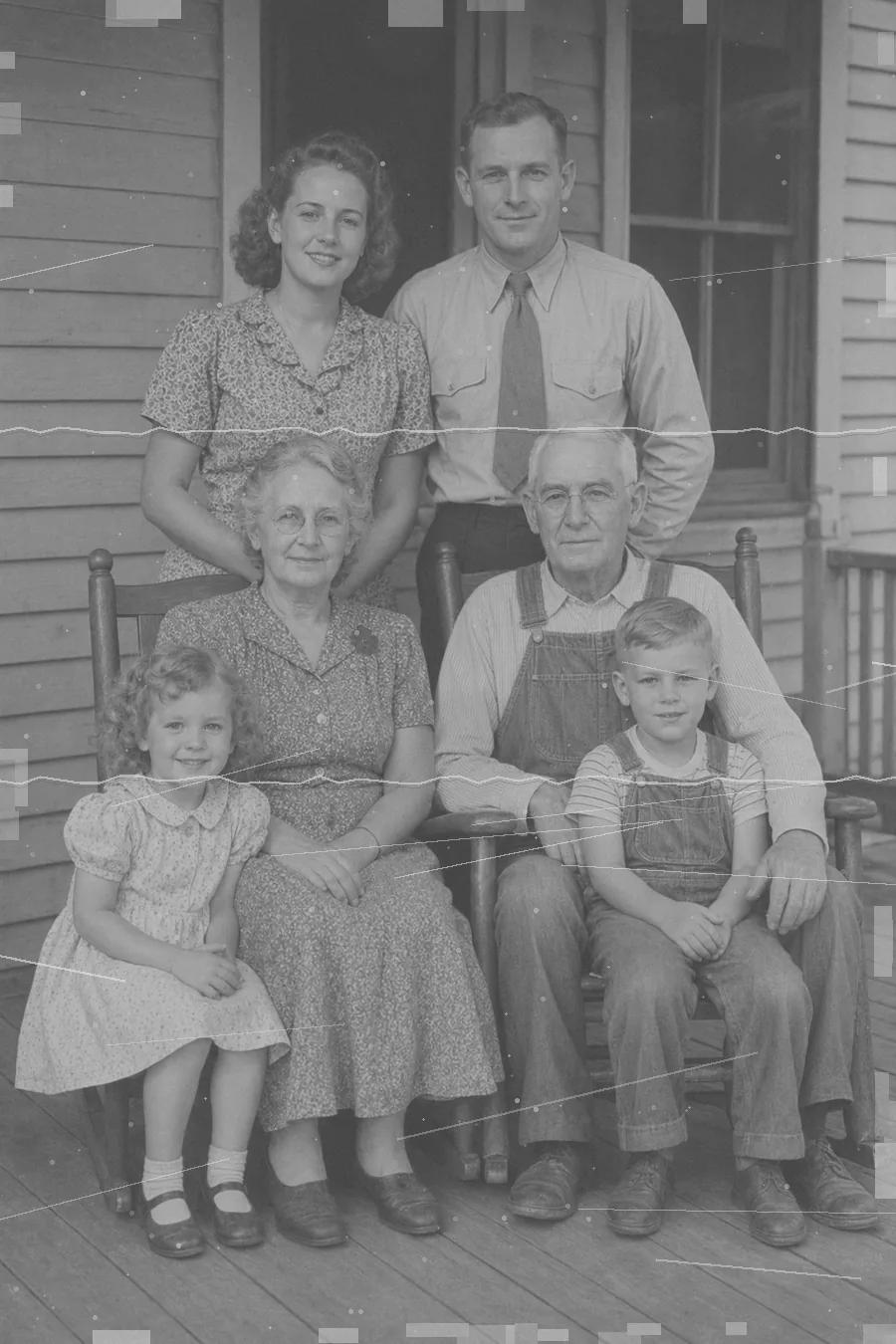
Para reparar uma foto antiga rasgada, proteja o original e trabalhe em uma cópia de alta resolução. Não use fita nem cola. Junte as peças, digitalize-as a 600 DPI ou mais e reconstrua a emenda com recuperação, clonagem ou IA revisada.
O objetivo não é inventar um rosto novo. É preservar o que ainda existe, anotar o que foi reconstruído e manter uma digitalização intacta para desfazer qualquer edição depois.
Índice
- Resposta rápida: reparar fotos antigas rasgadas
- Proteja o original antes de qualquer reparo
- Reúna as peças e faça uma digitalização mestre
- Reconstrua o rasgo na cópia digital
- Trate cantos, lacunas e rostos incompletos com honestidade
- Escolha IA, edição manual ou fluxo local
- Verifique a qualidade antes de imprimir ou compartilhar
- Fontes e quando procurar um conservador
- Perguntas frequentes
- Repare o rasgo e preserve a evidência
Resposta rápida: reparar fotos antigas rasgadas
Uma foto rasgada costuma ter um problema de separação. Segure os pedaços pelas bordas, evite adesivos e líquidos, coloque-os no scanner, crie um mestre e trabalhe apenas na cópia. Se faltar um canto ou rosto, marque os pixels adicionados como interpretação.
| Dano | Primeiro passo | Evite |
|---|---|---|
| Rasgo limpo | Encaixar os pedaços e digitalizar juntos | Cortar as fibras ou forçar o papel |
| Dobra com fibras soltas | Fotografar ou digitalizar cada peça antes de mover | Aquecer ou molhar a dobra |
| Canto ausente | Manter o vazio no mestre e reconstruir a cópia | Deixar a IA cortar uma borda importante |
| Rasgo atravessando um rosto | Clonar com pouca força e comparar outra foto | Aceitar olhos ou idade inventados sem revisão |
Escolha a intervenção menos agressiva que resolva o problema visível.
Se a impressão estiver molhada, com mofo, colada a outra superfície ou for insubstituível, pare e procure um conservador de fotografias.
Proteja o original antes de qualquer reparo
A maior parte do dano permanente acontece antes de abrir o editor. O adesivo pode amarelar e penetrar no papel; ao puxar a fita, a camada da imagem pode se soltar. Não tente deixar a impressão inteira imediatamente. Documente o estado e mantenha todos os fragmentos para a digitalização.
Checklist de manuseio:
- Lave e seque as mãos e segure cada peça pelas bordas.
- Coloque uma folha limpa por baixo para ver fibras e poeira.
- Fotografe a posição e o verso de cada fragmento antes de mover qualquer coisa.
- Guarde as peças em uma capa plana sem ácido; não empilhe as faces da imagem.
- Nunca use fita, cola, plástico laminado, água ou produtos de limpeza.
- Anote data, pessoas, orientação conhecida e partes que já faltam.
Reúna as peças e faça uma digitalização mestre
Um scanner de mesa costuma ser mais seguro que um alimentador, pois o papel não passa por roletes. Limpe o vidro, desligue a nitidez automática se possível e coloque as peças voltadas para cima. Alinhe a imagem, não a borda rasgada: uma pequena folga é melhor do que pressionar e dobrar o papel.
| Configuração | Ponto de partida | Motivo |
|---|---|---|
| Resolução | 600 DPI para impressões comuns; 1200 DPI para fotos pequenas | Preserva mais pixels e textura real |
| Formato | TIFF ou PNG para o mestre | Evita compressão JPEG durante o alinhamento |
| Cor | Cor de 48 bits ou escala de cinza real | Mantém manchas e canais desbotados |
| Orientação | Perpendicular ao vidro com toda a borda | Preserva datas, anotações e pistas da borda |
- Digitalize o conjunto completo sem editar e salve o mestre intacto.
- Crie uma cópia de trabalho; gire e recorte apenas essa cópia.
- Digitalize as peças separadamente se uma sombra esconder detalhes da emenda.
- Use nomes claros, como `familia-mestre.tif` e `familia-reparo-v1.tif`.
- Faça backup do mestre antes de abrir a cópia em um editor ou serviço online.
Sem scanner, fotografe as peças em uma superfície fosca e estável com luz indireta suave. Mantenha o celular paralelo, evite reflexos e use a resolução nativa máxima. Uma foto de celular serve para compartilhar, mas o scanner de mesa é melhor para impressão e reconstrução detalhada.
Reconstrua o rasgo na cópia digital
Amplie para 100% e trabalhe a emenda em trechos curtos usando textura real. A recuperação mistura cor e textura; a clonagem copia uma área; uma máscara mantém tudo reversível. Use uma camada nova e salve versões.
Ordem digital recomendada:
- Alinhe as peças e corrija a rotação antes de pintar sobre o rasgo.
- Remova poeira e marcas do scanner que atravessam a emenda.
- Use pincel de recuperação suave para textura de papel e pequenos fundos.
- Use clonagem com baixa dureza para roupas, madeira e linhas de arquitetura.
- Trate cada lado do rosto separadamente; não passe sobre olhos ou boca.
- Use preenchimento automático apenas em fundos simples e revise cada borda gerada.
- Mantenha uma camada ou máscara datada para separar reconstrução do scan original.
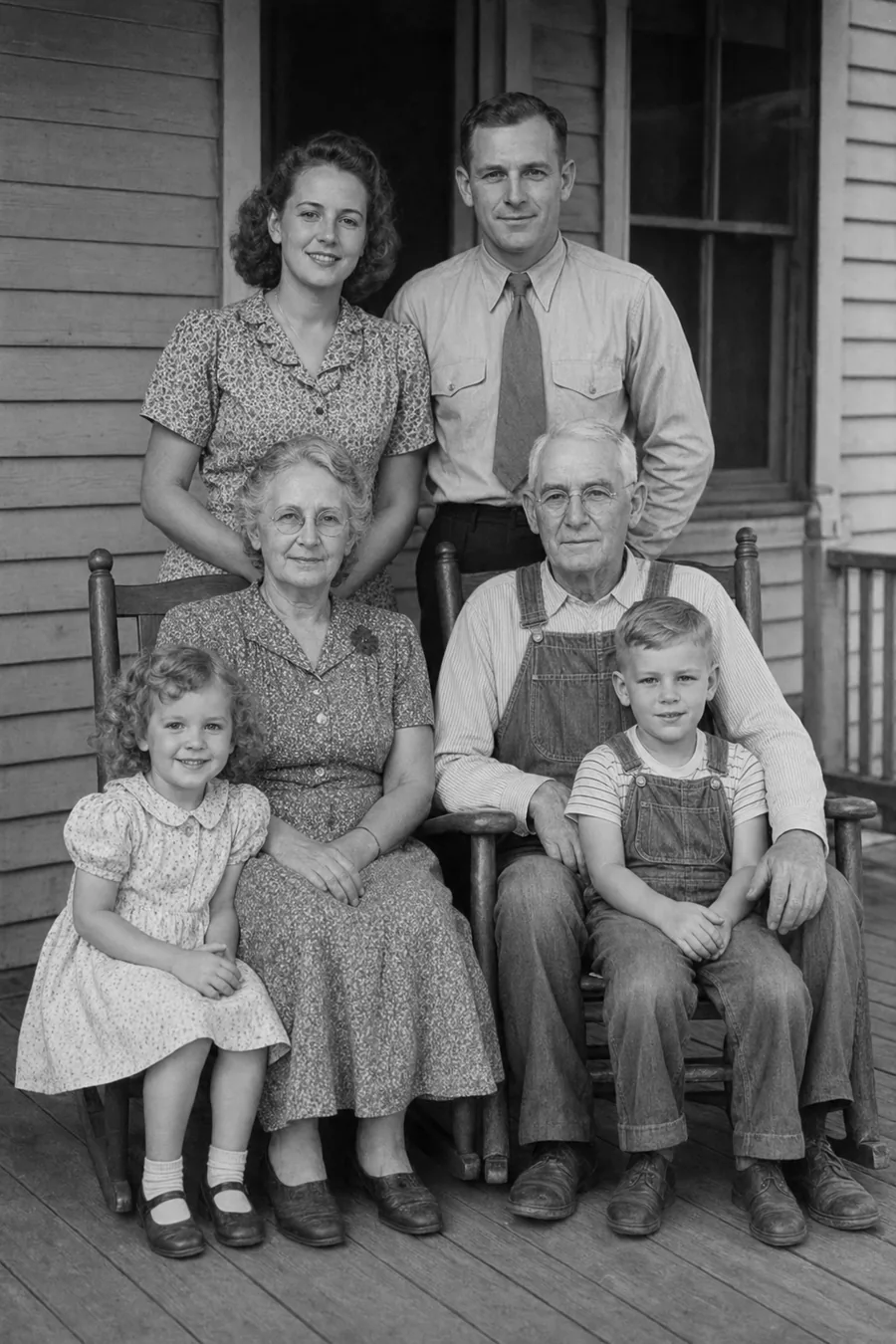
Para reparar fotos antigas rasgadas, use IA apenas na cópia: descreva o dano, peça preservação da identidade, mantenha o mestre intacto e compare antes de compartilhar.
Trate cantos, lacunas e rostos incompletos com honestidade
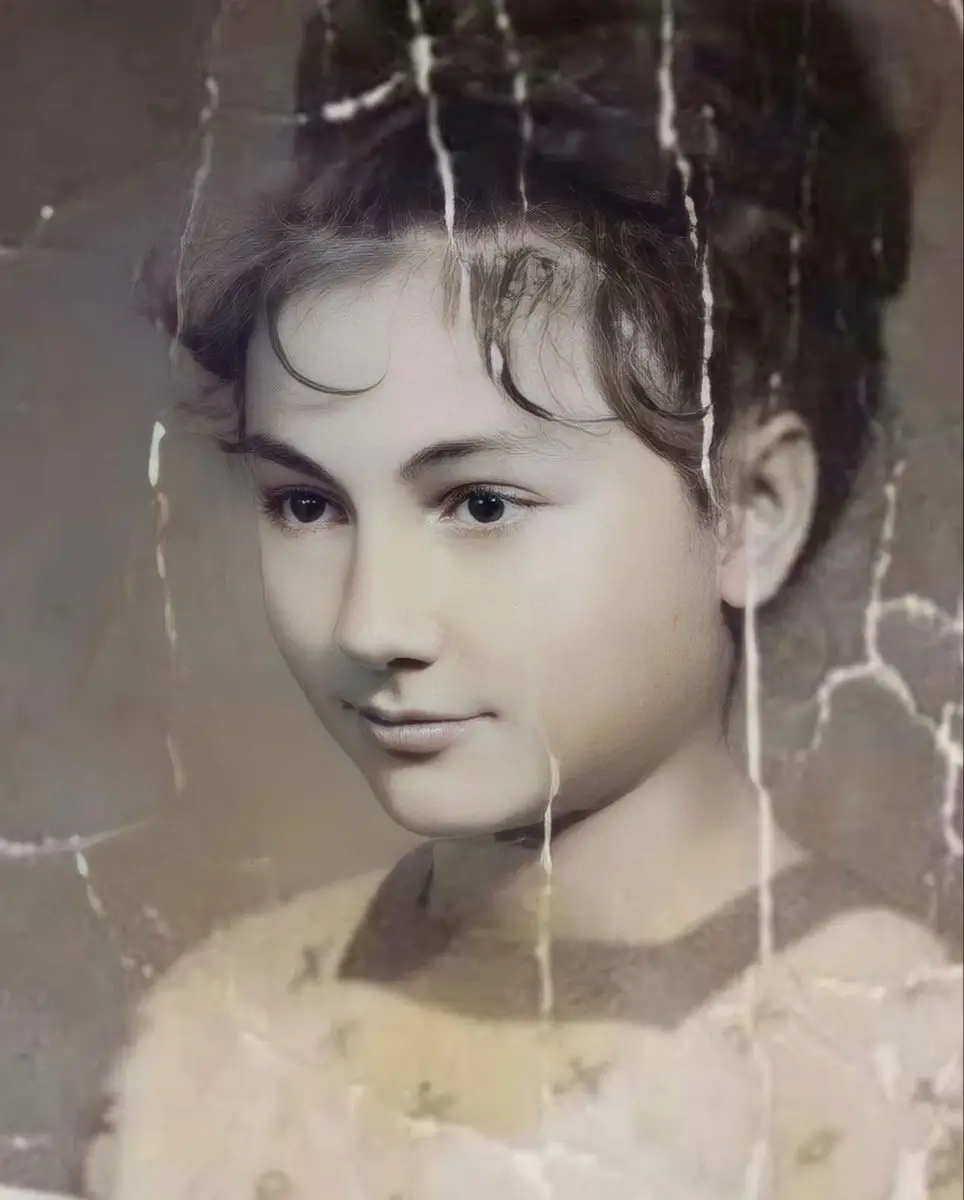
Em um rasgo, ainda há informação dos dois lados. Em uma área ausente, os pixels originais desapareceram. É possível criar uma continuação visual convincente, mas nenhum editor prova qual era o padrão ou a expressão exata. Registre esse limite e deixe a lacuna visível no mestre.
| Área ausente | Abordagem razoável | Pergunta de revisão |
|---|---|---|
| Parede, céu ou chão | Clonar textura próxima com moderação | Grão e perspectiva continuam naturalmente? |
| Borda de roupa ou móvel | Reconstruir a forma em outra camada | Foi inventado um desenho moderno? |
| Parte do rosto ou da mão | Usar fotos da família e trabalhar com cautela | Olhos, boca e idade ainda têm apoio? |
| Pessoa grande ou canto inteiro | Recortar com honestidade ou pedir ajuda profissional | Uma suposição pode parecer fato histórico? |
Quando a área ausente muda a identidade, um recorte fiel costuma ser mais confiável que uma invenção bonita.
Escolha IA, edição manual ou fluxo local
Escolha pelo controle. A IA online serve para uma ou duas cópias; Photoshop, Affinity Photo ou GIMP para camadas e máscaras; um fluxo local para arquivos privados, com mais preparação.
| Fluxo | Melhor para | Cuidado principal |
|---|---|---|
| Restauração com IA online | Limpar rapidamente uma cópia de trabalho | Verificar privacidade e mudanças no rosto |
| Photoshop ou Affinity Photo | Emendas precisas, máscaras e impressão | Edição manual exige prática |
| GIMP | Aprender e clonar ou recuperar sem pagar | Tem menos recursos de IA guiada |
| Pipeline local open source | Arquivos privados e lotes repetíveis | Modelos podem inventar detalhes e exigem configuração |
Um bom meio-termo é fazer a primeira passagem com IA e corrigir a emenda manualmente. Se o resultado parecer um retrato novo, reduza a intensidade e volte ao scan.
Verifique a qualidade antes de imprimir ou compartilhar
Quando você precisa reparar fotos antigas rasgadas, o rasgo pode sumir em miniatura enquanto o rosto muda. Revise em 100% e no tamanho de impressão, comparando cópia e mestre lado a lado.
- Procure textura repetida, halos, bordas duras e linhas tortas na emenda.
- Compare olhos, boca, nariz, cabelo, mãos, roupa e joias com o scan.
- Confira bordas e datas escritas para não perder contexto.
- Exporte TIFF ou PNG de alta resolução para arquivo e JPEG ou WebP para compartilhar.
- Guarde mestre, camadas, exportação e nota de alterações na mesma pasta.
- Faça backup em outro disco ou na nuvem antes de imprimir.
Comece pela ferramenta para reparar fotos danificadas usando uma cópia. Para riscos ou desbotamento separado do rasgo, veja a remoção de riscos ou o fluxo de fotos desbotadas depois de estabilizar a emenda.
Fontes e quando procurar um conservador
O reparo digital exige uma impressão seca, estável e segura para digitalizar. Para mofo, umidade, camadas coladas, emulsão soltando ou valor histórico, peça avaliação de um conservador. A NEDCC mostra que o adesivo mancha o papel e piora com o tempo.
Referências úteis:
Perguntas frequentes
Repare o rasgo e preserve a evidência
Para reparar fotos antigas rasgadas com cuidado, separe o cuidado do objeto da edição digital: guarde os fragmentos, crie um mestre de alta resolução, reconstrua a emenda numa cópia e marque o que falta. Um reparo discreto preserva identidade e contexto.
Sarah Mitchell, redatora de restauração de fotos com IA
Sarah escreve sobre restauração de fotos com IA, digitalização cuidadosa, preservação de memórias e reparos que mantêm a identidade.