
Para reparar fotos antiguas rotas, protege el original y trabaja sobre una copia de alta resolución. No pongas cinta ni pegamento. Junta las piezas, escanéalas a 600 DPI o más y reconstruye la unión con sanado, clonado o IA revisada.
El objetivo no es inventar un rostro nuevo. Es recuperar la imagen que aún existe, anotar qué parte se reconstruyó y conservar un escaneo intacto para poder deshacer cualquier edición.
Índice
- Respuesta rápida: reparar fotos antiguas rotas sin dañar el original
- Protege el original antes de reparar nada
- Vuelve a unir las piezas y crea un escaneo maestro
- Reconstruye la rotura en la copia digital
- Trata esquinas, huecos y rostros incompletos con honestidad
- Elige IA, edición manual o un flujo local
- Revisa la reparación antes de imprimir o compartir
- Fuentes y cuándo consultar a un conservador
- Preguntas frecuentes
- Repara la rotura y conserva la evidencia
Respuesta rápida: reparar fotos antiguas rotas sin dañar el original
Una fotografía rota suele tener un problema de separación. Sujeta las piezas por los bordes, evita adhesivos y líquidos, colócalas boca arriba sobre el escáner, crea un maestro y repara solo el duplicado. Si falta una esquina o un rostro, marca los píxeles añadidos como interpretación.
| Daño | Primer paso | Qué evitar |
|---|---|---|
| Corte limpio o recto | Encajar las piezas y escanearlas juntas | Recortar el borde irregular o forzar el papel |
| Pliegue con fibras sueltas | Fotografiar o escanear cada pieza antes de moverla | Aplicar calor o agua al pliegue |
| Esquina perdida | Conservar el hueco en el maestro y reconstruir una copia | Dejar que la IA recorte un borde importante |
| Corte que atraviesa un rostro | Clonar con moderación y comparar otra foto familiar | Aceptar ojos o edad inventados sin revisión |
Elige la intervención menos agresiva que resuelva el problema visible.
Si está mojada, tiene moho, está pegada o es irremplazable, detén el tratamiento casero y consulta a un conservador.
Protege el original antes de reparar nada
Los daños permanentes suelen ocurrir antes de abrir el editor. El adhesivo amarillea el papel y retirar cinta puede levantar la imagen. Documenta el estado y conserva todos los fragmentos para escanearlos.
Lista de manipulación:
- Lava y seca las manos; sujeta cada pieza por los bordes.
- Coloca una hoja limpia debajo para ver fibras y polvo.
- Fotografía la disposición y el reverso antes de mover nada.
- Guarda las piezas planas en una funda sin ácido; no apiles las caras.
- Evita cinta, pegamento, agua y limpiadores.
- Anota fecha, personas, orientación y zonas ausentes.
Vuelve a unir las piezas y crea un escaneo maestro
Un escáner plano evita los rodillos y suele ser más seguro. Limpia el cristal, desactiva el enfoque automático y coloca las piezas boca arriba. Alinea la imagen, no el borde rasgado; una pequeña separación es mejor que doblar el papel.
| Ajuste | Punto de partida | Motivo |
|---|---|---|
| Resolución | 600 DPI para copias normales; 1200 DPI para piezas pequeñas | Más píxeles reales aportan textura para copiar |
| Formato | TIFF o PNG para el maestro | Evita compresión JPEG durante la alineación |
| Color | Color de 48 bits o escala de grises auténtica | Conserva manchas y canales desvaídos |
| Orientación | Cuadrada al cristal y con todo el borde | Mantiene fechas, notas y pistas del borde |
- Escanea la disposición completa sin editar y guarda el maestro intacto.
- Crea un duplicado; gira y recorta solo ese archivo.
- Vuelve a escanear una pieza si una sombra oculta la unión.
- Usa nombres claros como `retrato-maestro.tif` y `retrato-reparacion-v1.tif`, y haz una copia de seguridad.
Sin escáner, fotografía las piezas sobre una superficie mate con luz indirecta. Mantén el móvil paralelo, evita reflejos y usa su resolución máxima. El escaneo plano sigue siendo mejor para imprimir y reconstruir detalles.
Reconstruye la rotura en la copia digital
Amplía al 100 % y trabaja la unión por tramos usando textura real. El sanado mezcla color y textura; el clonado copia una zona; una máscara mantiene los cambios reversibles. Trabaja en una capa nueva y guarda versiones.
Orden digital recomendado:
- Alinea las piezas y corrige la rotación antes de pintar.
- Elimina polvo y marcas del escáner que crucen la unión.
- Usa sanado suave para papel y clonado de baja dureza para ropa, madera o líneas.
- Trata cada lado del rostro por separado; no pases sobre ojos ni boca.
- Reserva el relleno automático para fondos simples, revisa sus bordes y guarda una capa fechada.
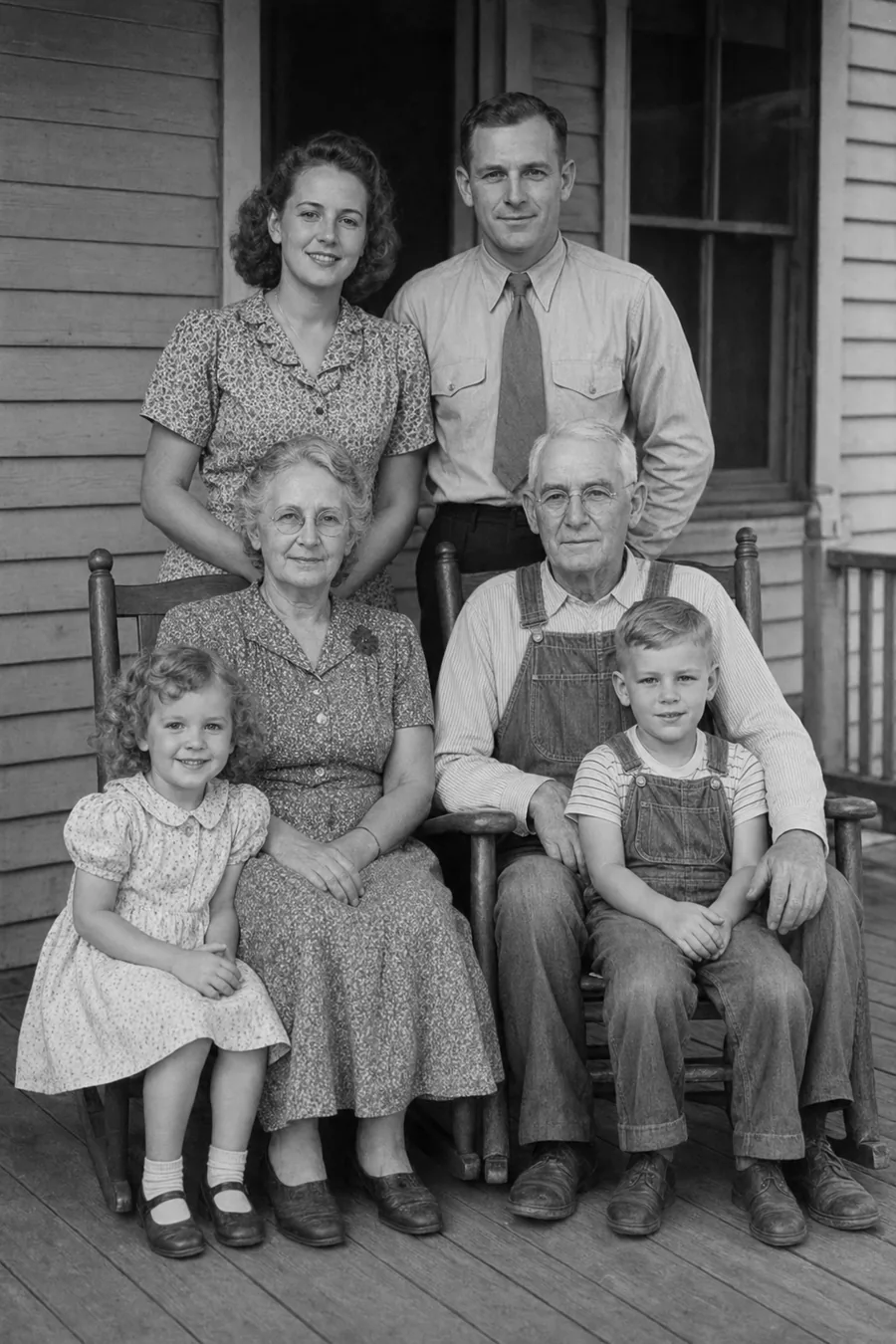
Este flujo para reparar fotos antiguas rotas usa IA solo sobre una copia: describe el daño, pide conservar la identidad, mantén el maestro sin cambios y compara el resultado antes de compartirlo.
Trata esquinas, huecos y rostros incompletos con honestidad
Una rotura deja información a ambos lados; una zona ausente no. Puedes crear una continuación convincente, pero ningún editor demuestra el patrón o la expresión exactos. Anota ese límite y conserva el hueco en el maestro.
| Zona perdida | Enfoque razonable | Pregunta de revisión |
|---|---|---|
| Pared, cielo o suelo liso | Clonar textura cercana o rellenar con moderación | ¿Continúan bien grano y perspectiva? |
| Borde de ropa o mueble | Reconstruir formas adyacentes en otra capa | ¿La IA inventó un corte moderno? |
| Parte de cara o mano | Usar fotos familiares y trabajo manual prudente | ¿Ojos, boca y edad siguen apoyados por pruebas? |
| Sujeto grande o esquina completa | Recortar de forma honesta o pedir ayuda profesional | ¿El espectador confundirá una suposición con un hecho? |
Cuando la zona ausente cambia la identidad, un recorte fiel suele ser más confiable que una invención bonita.
Elige IA, edición manual o un flujo local
Elige según el control. La IA en línea sirve para una o dos copias; Photoshop, Affinity Photo o GIMP para capas y máscaras; un flujo local para archivos privados, con más preparación.
| Flujo | Mejor para | Precaución |
|---|---|---|
| Restauración con IA en línea | Limpiar una copia de trabajo rápidamente | Revisa privacidad y cambios faciales |
| Photoshop o Affinity Photo | Uniones precisas, máscaras y preparación de impresión | El trabajo manual requiere práctica |
| GIMP | Aprender y clonar o sanar sin pagar | Tiene menos funciones guiadas de IA |
| Pipeline local de código abierto | Archivos privados y lotes repetibles | Los modelos pueden inventar detalle y requieren configuración |
Usa IA para una primera pasada y corrige la unión manualmente. Si parece un retrato nuevo, baja la intensidad y vuelve al escaneo.
Revisa la reparación antes de imprimir o compartir
Cuando necesitas reparar fotos antiguas rotas, la rotura puede desaparecer en una miniatura mientras el rostro cambia. Revisa al 100 % y al tamaño de impresión, comparando copia y maestro lado a lado.
- Busca textura repetida, halos, bordes duros y líneas dobladas.
- Compara ojos, boca, nariz, cabello, manos, ropa y joyas con el escaneo.
- Revisa bordes y fechas para conservar el contexto.
- Exporta TIFF o PNG para el archivo y JPEG o WebP para compartir.
- Guarda maestro, capas, exportación, nota y copia de seguridad juntos.
Prueba la herramienta para reparar fotos dañadas con un duplicado. Para arañazos o decoloración, consulta la guía de arañazos o las fotos desvaídas.
Fuentes y cuándo consultar a un conservador
La reparación digital requiere una copia seca, estable y segura para escanear. Para moho, humedad, capas pegadas, emulsión suelta o un original histórico, consulta a un conservador. NEDCC explica que el adhesivo puede manchar el papel y empeorar con el tiempo.
Referencias útiles:
Preguntas frecuentes
Repara la rotura y conserva la evidencia
Para reparar fotos antiguas rotas con cuidado, separa el cuidado del objeto de la edición digital: protege cada fragmento, crea un escaneo maestro, reconstruye la unión sobre una copia y marca lo que falta. Una reparación moderada conserva identidad y contexto.

Sarah Mitchell, redactora de restauración fotográfica con IA
Sarah escribe sobre restauración fotográfica con IA, escaneo cuidadoso, conservación familiar y formas prácticas de reparar daños sin cambiar la identidad.