
古い写真を復元するオープンソースAIは、1つの魔法のモデルではなく、確認できる小さな工程として組み立てると扱いやすくなります。高品質なスキャンから始め、傷を直し、顔の補正を控えめに行い、最後に拡大します。
この記事ではGitHubの代表的なプロジェクトを役割別に比較し、モデルを入れる前の確認点と、オンラインツールを選ぶ場面を説明します。
目次
古い写真復元オープンソースAIの流れ
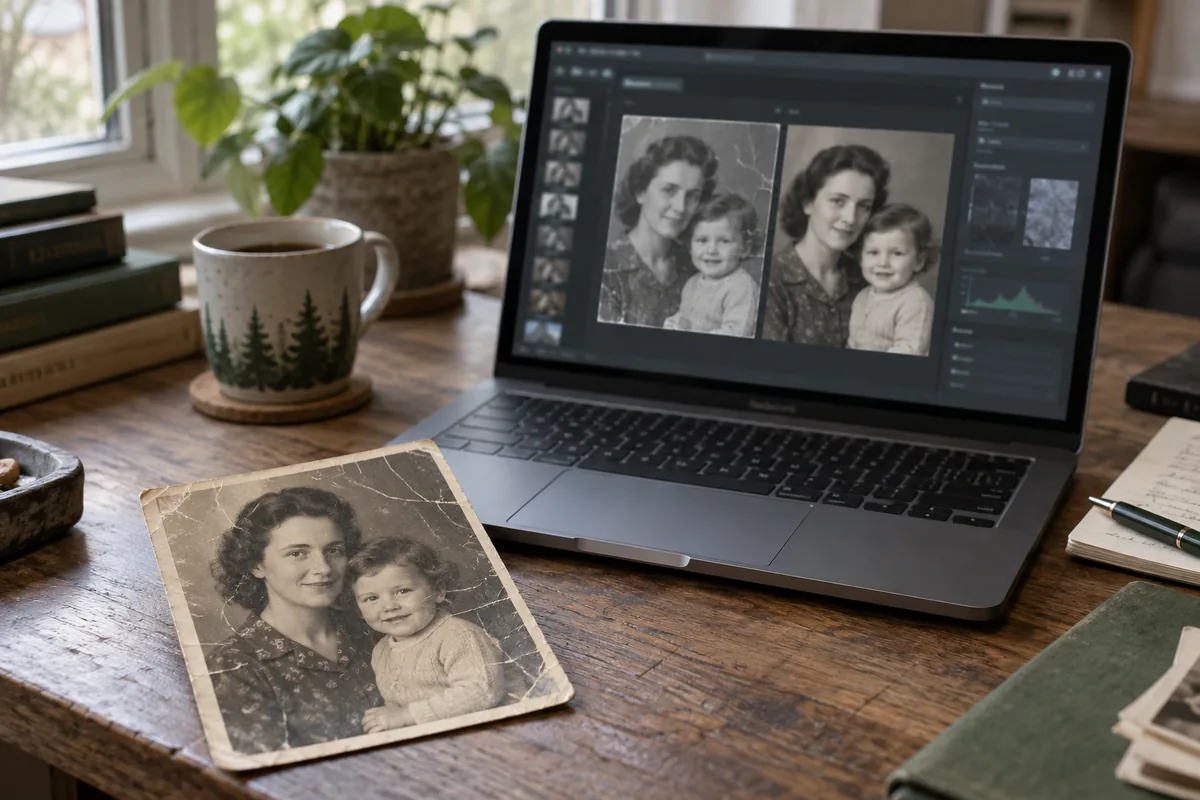
古い写真の復元AIには複数の方式があります。画像の準備、傷や汚れの修復、顔の補正、アップスケール、必要に応じた着色を分けると、途中の状態を保存できます。顔が変わった場合も元の段階に戻せるため、元写真の特徴を守りやすくなります。
最初は複製した画像を中程度の解像度で試してください。元のスキャン、清掃後、顔補正後、最終書き出しを別フォルダーに保存します。GitHubやHugging Faceの実験でも、見た目の鮮明さだけでなく元画像との差を確認できます。
- 入力の準備:スキャン画像をトリミングし、傾きを直し、不要なスキャナー枠を取り除き、劣化しない形式で元画像を保存します。
- スキャン補正:生成的な修復を行う前に、露出、薄れたコントラスト、黄ばみ、強い色かぶりを補正します。
- 損傷修復:古い写真復元ノード、またはマスクを使ったインペイントで、傷、ひび、染み、破れた角、紙の損傷を修復します。
- 顔復元:GFPGAN、CodeFormer、または別の顔復元ノードを控えめな強度で使い、人物が元のまま認識できるようにします。
- 拡大:大きな損傷を修復した後で、ESRGAN、SUPIR、タイル拡大、または別のアップスケーラーを使い、傷やほこりを拡大してしまうのを避けます。
- 任意のカラー化:復元済みの白黒版を保存した後で、DDColorまたはカラー化ワークフローを使います。
- 最終確認:元画像と100パーセント表示で比較し、同一性、年齢、服装、重要な背景が変わった出力は採用しません。
ポートレートでは、サムネイル表示だけで判断しないでください。小さく見ると良く見える顔でも、等倍表示では目、口、年齢感が変わっていることがあります。
比較したいオープンソースプロジェクト
すべての写真に最適なモデルはありません。目に見える問題、ライセンス、必要なハードウェア、更新状況を確認して選びます。次の表は出発点であり、どの写真でも同じ結果になることを保証するものではありません。
| プロジェクト | 得意な役割 | 役立つ理由 | 使用前の確認 |
|---|---|---|---|
| Bringing Old Photos Back to Life | 古い写真の広範な損傷 | 傷、汚れ、色あせ、欠損を対象にした復元研究です。 | README、モデル取得方法、GPU要件を確認する。 |
| CodeFormer | 控えめな顔の復元 | 顔の構造が残るぼけた写真で比較しやすい。 | 強度を下げ、目・口・年齢感を元写真と比べる。 |
| GFPGAN | 顔の細部回復 | 大きな処理の一段階として顔の視認性を上げる。 | 強くしすぎると別人のようになるため控えめに使う。 |
| Real-ESRGAN | 修復後の拡大 | 傷を直した後に印刷用の大きなファイルを作れる。 | 先に拡大してほこりやひびを大きくしない。 |
公開プロジェクトは部品として使い、説明・比較・再現ができる結果を目指します。

複数のモデルをつないでも、推測された細部が史実になるわけではありません。元にない目、服の質感、背景をAIが作る場合があります。大きな欠損や強いぼけがある写真では、結果を復元の解釈として扱ってください。
ローカル復元環境を準備する
正確なインストール手順はOSやGPUによって異なりますが、基本の流れはほぼ同じです。ComfyUIをインストールし、必要なカスタムノードを追加し、モデルファイルを指定フォルダーに置き、ワークフローJSONまたはPNGワークフローを読み込みます。
- ComfyUIをインストール:初めて使う場合は、公式のComfyUIドキュメントから始めます。
- ComfyUI Managerを追加:多くのユーザーはカスタムノードのインストールや更新に利用します。ただし、モデルをダウンロードする前に各ノードのGitHub手順も確認してください。
- 復元ノードをインストール:Bringing Old Photos Back to Life実装のようなComfyUI古い写真復元ノードに加え、顔復元ノードと拡大ノードも検討します。
- 必要なモデルをダウンロード:復元ノード、GFPGANまたはCodeFormer、アップスケーラー、ControlNetモデル、カラー化モデルは、それぞれ別ファイルが必要になる場合があります。
- ワークフローを読み込む:ワークフローJSONまたはメタデータ付きPNGをComfyUIへドラッグし、不足ノードの警告を1つずつ解決します。
- 小さなテストを実行:高解像度の保存用スキャンを処理する前に、縮小サイズで試します。
同一性を保つための最適設定
顔を含む古い写真復元ComfyUIワークフローで最も難しいのは、画像をシャープにすることではありません。人物を同じ人のまま、より読み取りやすくすることです。顔復元モデルは目、肌の質感、口元の細部を補えますが、元画像が弱い場合は、元の顔を復元するのではなく、もっともらしい顔を推測することがあります。
まずは次の安全な設定方針を使ってください:
- 低から中程度の復元強度で始める:比較して元の顔に合っている場合だけ強度を上げます。
- 生成段階のdenoiseは低めに保つ:高いdenoiseは顔の構造、髪、服装、背景を作り替えることがあります。
- 損傷修復後に顔復元を行う:顔を横切る傷は顔モデルを誤誘導することがあります。
- 元スキャンと比較する:目、鼻、口、あご、表情、年齢感、髪の生え際を確認します。
- 美容表現を避ける:完璧、映画風、華やか、若々しい、といった言葉は復元から離れた結果にしやすくなります。
- 途中出力を保存する:顔復元前、顔復元後、拡大後、カラー化後の版を保存し、戻れるようにします。
技術的に見栄えの良い出力が、必ずしも良い家族写真復元とは限りません。家族が「別人のようだ」と感じるなら、顔復元の強度を下げるか、より控えめな途中版に戻してください。
オンライン復元ツールのほうが適している場合
ComfyUIは、繰り返し使えるローカル制御が必要な場合に強力です。ただし、常に最短の方法とは限りません。1枚か2枚の家族写真を復元するだけなら、カスタムノードのインストールやモデルのダウンロードに、復元作業そのものより時間がかかることがあります。
次の場合はオンラインツールが向いています:
- 再利用するノードグラフは不要で、すぐに結果が欲しい。
- カスタムの一括処理ではなく、傷、色あせ、染み、軽いぼけが主な問題である。
- Python依存関係、モデルパス、GPUメモリを管理したくない。
- 技術に詳しくない家族でも使えるシンプルな流れが必要である。
より簡単な作業なら、まずAI古い写真復元から始めてください。目的が明確な場合は、写真の傷を除去、古い写真をカラー化、または古い写真を新しい印象にを使えます。ComfyUIは、これらの段階をより細かく制御したい場合に最適です。
GitHub公式ソースと参考資料
導入前にREADMEとライセンスを読みます。公式の Bringing Old Photos Back to Life、CodeFormer、GFPGAN、Real-ESRGANで役割と要件を確認してください。
Hugging Faceのモデルカードでは、更新日、ライセンス、必要なチェックポイントを確認します。Old Photo Restoration via Deep Latent Space Translationは、単なるシャープ化と損傷復元の違いを理解する参考になります。
よくある質問
派手なデモより確認できる工程を選ぶ
オープンソースAIはモデルとファイルを管理できますが、ライセンス、依存関係、GPU、同一性の変化も自分で確認する必要があります。複製したスキャンで始め、中間結果を保存し、顔と背景を元画像と比べてください。1〜2枚ならオンライン写真復元ツールの方が早い場合もあります。

サラ・ミッチェル、AI写真復元ライター
サラはAI写真復元、家族写真の保存、人物の同一性や歴史的文脈を損なわずに古い画像を修復する実用的なワークフローについて執筆しています。