
Die beste Open-Source-KI für alte Fotos ist kein magischer Checkpoint, sondern eine nachvollziehbare Kette. Beginne mit einem guten Scan, repariere Schäden, verbessere Gesichter vorsichtig und vergrößere erst nach der Reinigung.
Dieser Leitfaden vergleicht GitHub-Projekte, nennt Prüfungen vor dem Download und zeigt, wann ein Online-Tool für ein Familienfoto sinnvoller ist.
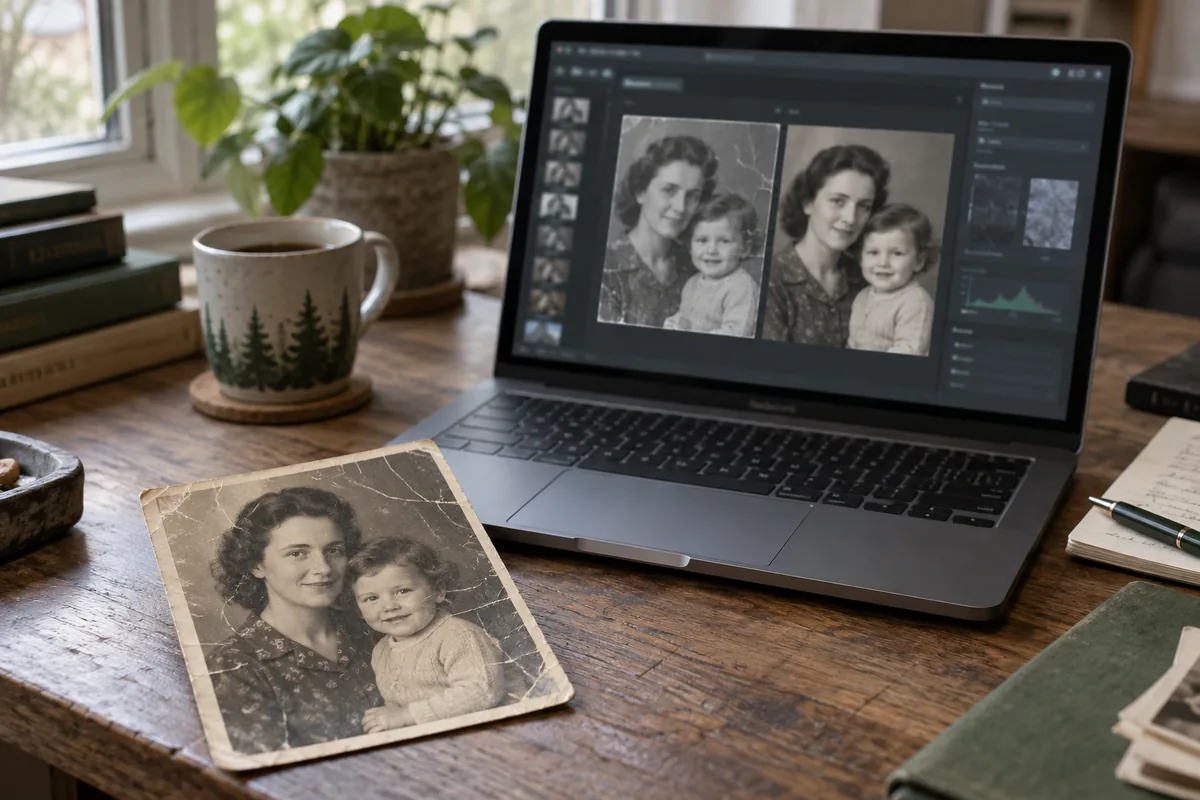
Inhaltsverzeichnis
- So funktioniert ein Open-Source-Workflow für alte Fotos
- Open-Source-Projekte im Vergleich
- Einen lokalen Restaurierungsablauf einrichten
- Beste Einstellungen zur Bewahrung der Identität
- Wann ein Online-Restaurierungstool besser ist
- GitHub-Quellen und Hintergrund
- Häufig gestellte Fragen
- Wähle den nachvollziehbarsten Ablauf
So funktioniert ein Open-Source-Workflow für alte Fotos
Open-Source-Restaurierung besteht aus mehreren Abläufen. Trenne Vorbereitung, Schadensreparatur, Gesichtsverbesserung, Hochskalierung und optionale Kolorierung. Dadurch bleiben Zwischenstände erhalten und du kannst zurückgehen, wenn Gesicht oder Hintergrund verändert wurden.
Teste zuerst eine Kopie mit mittlerer Auflösung. Bewahre Scan, Bereinigung, Gesichtsrestaurierung und Export in eigenen Ordnern auf. So lassen sich GitHub- und Hugging-Face-Ausgaben mit der echten Quelle vergleichen.
- Eingabe vorbereiten: Scan zuschneiden, drehen, leere Scannerkanten entfernen und eine verlustfreie Originalkopie behalten.
- Scan bereinigen: Belichtung, verblassten Kontrast, Vergilbung und starke Farbstiche korrigieren, bevor generative Reparatur beginnt.
- Schäden restaurieren: Einen Node für alte Fotorestaurierung oder maskenbasiertes Inpainting für Kratzer, Risse, Flecken, gerissene Ecken und Papierschäden verwenden.
- Gesicht restaurieren: GFPGAN, CodeFormer oder einen anderen Gesichts-Node mit zurückhaltender Stärke einsetzen, damit die Person erkennbar bleibt.
- Upscaling: ESRGAN, SUPIR, tiled Upscale oder einen anderen Upscaler erst nach der Hauptreinigung nutzen, damit Kratzer und Staub nicht vergrößert werden.
- Optionale Kolorierung: DDColor oder einen Kolorierungsworkflow erst verwenden, nachdem die restaurierte Schwarz-Weiß-Version gespeichert wurde.
- Endkontrolle: Ergebnis bei 100 Prozent mit dem Original vergleichen und jede Version ablehnen, die Identität, Alter, Kleidung oder wichtige Hintergrunddetails verändert.
Beurteilen Sie Porträts nicht nur in der Miniaturansicht. Ein Gesicht kann klein überzeugend aussehen, während Augen, Mund oder Alter in voller Größe verändert sind.
Open-Source-Projekte im Vergleich
Ein universell bestes Modell gibt es nicht. Entscheide nach sichtbarem Schaden, Lizenz, Hardware und überprüfbarer Pflege. Die Tabelle ist ein Startpunkt und keine Ergebnisgarantie.
| Projekt | Rolle | Nutzen | Vorher prüfen |
|---|---|---|---|
| Bringing Old Photos Back to Life | Umfassende Schäden | Für Kratzer, Flecken, Verblassen und fehlende Strukturen. | README, Modelldownload und GPU-Anforderungen lesen. |
| CodeFormer | Vorsichtige Gesichter | Hilft, wenn noch echte Gesichtsstruktur vorhanden ist. | Stärke senken und Augen, Mund und Alter vergleichen. |
| GFPGAN | Gesichtsdetails | Kann als einzelne Stufe in einem größeren Ablauf dienen. | Zu starke Werte können die Identität verändern. |
| Real-ESRGAN | Hochskalierung danach | Erstellt nach der Reparatur eine größere Arbeitsdatei. | Nicht vor der Reinigung skalieren, sonst werden Kratzer größer. |
Nutze Projekte als Module und wähle ein Ergebnis, das du erklären, vergleichen und wiederholen kannst.

Mehrere Modelle machen eine Schätzung nicht historisch wahr. Augen, Kleidung oder Hintergrund können erfunden werden. Behandle das Ergebnis als Interpretation, besonders bei großen fehlenden Bereichen.
Einen lokalen Restaurierungsablauf einrichten
Die genauen Installationsschritte hängen von Betriebssystem und GPU ab, aber das Muster ist meist gleich. Installieren Sie ComfyUI, fügen Sie benötigte Custom Nodes hinzu, legen Sie Modelldateien in die erwarteten Ordner und laden Sie einen Workflow als JSON oder PNG.
- ComfyUI installieren: Wenn Sie neu sind, beginnen Sie mit der offiziellen ComfyUI-Dokumentation.
- ComfyUI Manager hinzufügen: Viele nutzen ihn für Installation und Updates von Custom Nodes, sollten aber vor Modelldownloads trotzdem die GitHub-Anleitung jedes Nodes prüfen.
- Restaurierungs-Nodes installieren: Erwägen Sie einen ComfyUI-Node für alte Fotorestaurierung, etwa eine Bringing Old Photos Back to Life Implementierung, plus separate Gesichts- und Upscale-Nodes.
- Erforderliche Modelle herunterladen: Restaurierungs-Nodes, GFPGAN oder CodeFormer, Upscaler, ControlNet-Modelle und Kolorierungsmodelle können jeweils eigene Dateien benötigen.
- Workflow laden: Ziehen Sie Workflow-JSON oder ein PNG mit Metadaten in ComfyUI und lösen Sie fehlende Node-Warnungen einzeln.
- Kleinen Test ausführen: Testen Sie in reduzierter Größe, bevor Sie einen hochauflösenden Archivscan verarbeiten.
Beste Einstellungen zur Bewahrung der Identität
Der schwierigste Teil alter Fotorestaurierung mit Gesichts-Workflows in ComfyUI ist nicht, das Bild scharf zu machen. Es geht darum, es schärfer zu machen, während die Person dieselbe bleibt. Gesichtsmodelle können Augen, Hautstruktur und Munddetails verbessern, aber bei schwacher Vorlage können sie ein plausibles Gesicht ableiten, statt das Original wiederherzustellen.
Beginnen Sie mit diesen sicheren Grundsätzen:
- Mit niedriger oder mittlerer Restaurierungsstärke starten: Stärke nur erhöhen, wenn das Gesicht nach Vergleich noch passt.
- Denoise in generativen Stufen niedrig halten: Hoher Denoise kann Gesichtsstruktur, Haare, Kleidung und Hintergründe neu erzeugen.
- Gesicht erst nach Schadensreparatur restaurieren: Kratzer über dem Gesicht können ein Gesichtsmodell fehlleiten.
- Mit dem Originalscan vergleichen: Augen, Nase, Mund, Kieferlinie, Ausdruck, Alter und Haaransatz prüfen.
- Beauty-Begriffe vermeiden: Wörter wie makellos, filmisch, glamourös, jung oder perfekt können das Ergebnis von Restaurierung wegbewegen.
- Zwischenergebnisse speichern: Versionen vor Gesicht, nach Gesicht, hochskaliert und koloriert behalten, um zurückgehen zu können.
Ein technisch beeindruckendes Ergebnis ist nicht automatisch eine gute Familienfoto-Restaurierung. Wenn Angehörige sagen würden, dass die Person anders aussieht, reduzieren Sie die Gesichtsrestaurierung oder kehren zu einem weniger aggressiven Kontrollpunkt zurück.
Wann ein Online-Restaurierungstool besser ist
ComfyUI ist stark, wenn Sie wiederholbare lokale Kontrolle wünschen, aber es ist nicht immer der schnellste Weg. Wenn Sie nur ein oder zwei Familienfotos restaurieren, kann das Installieren von Custom Nodes und Modellen länger dauern als die Restaurierung selbst.
Nutzen Sie ein Online-Tool, wenn:
- Sie ein schnelles Ergebnis möchten und keinen wiederverwendbaren Node-Graph brauchen.
- Sie Kratzer, Verblassen, Flecken oder leichte Unschärfe bearbeiten, statt einen Custom-Batch-Workflow aufzubauen.
- Sie keine Python-Abhängigkeiten, Modellpfade oder GPU-Speicher verwalten möchten.
- Sie einen einfachen Ablauf für ein nicht technisches Familienmitglied brauchen.
Für einfache Aufgaben beginnen Sie mit KI-Restaurierung alter Fotos. Für gezielte Aufgaben nutzen Sie Kratzer aus Fotos entfernen, alte Fotos kolorieren oder altes Foto in neues Foto verwandeln. ComfyUI ist am besten, wenn Sie diese Stufen tiefer kontrollieren wollen.
GitHub-Quellen und Hintergrund
Lies vor der Installation README und Lizenz. Nutze die offiziellen Repositories Bringing Old Photos Back to Life, CodeFormer, GFPGAN und Real-ESRGAN.
Bei Hugging Face prüfst du Datum, Lizenz und Checkpoints der Originalkarte. Old Photo Restoration via Deep Latent Space Translation erklärt den Unterschied zwischen Schärfen und gezielter Schadensreparatur.
Häufig gestellte Fragen
Wähle den nachvollziehbarsten Ablauf
Open-Source-KI gibt Kontrolle, verlangt aber Prüfung von Lizenzen, Abhängigkeiten, GPU und Identitätsdrift. Arbeite mit Kopien, speichere Zwischenstände und vergleiche jedes Gesicht mit dem Original. Für ein oder zwei Fotos ist ein Online-Restaurierungstool oft schneller.

Sarah Mitchell, Autorin für KI-Fotorestaurierung
Sarah schreibt über KI-Fotorestaurierung, Bewahrung von Familienfotos und praktische Workflows zur Reparatur alter Bilder, ohne Identität oder historischen Kontext zu verlieren.