
La migliore IA open source per restaurare foto antiche non è un checkpoint magico, ma una sequenza verificabile. Parti da una scansione pulita, ripara i danni, migliora i volti con cautela e aumenta la risoluzione solo dopo la pulizia.
Confrontiamo progetti GitHub, controlli da fare prima di scaricare un modello e i casi in cui uno strumento online è più pratico per una foto di famiglia.
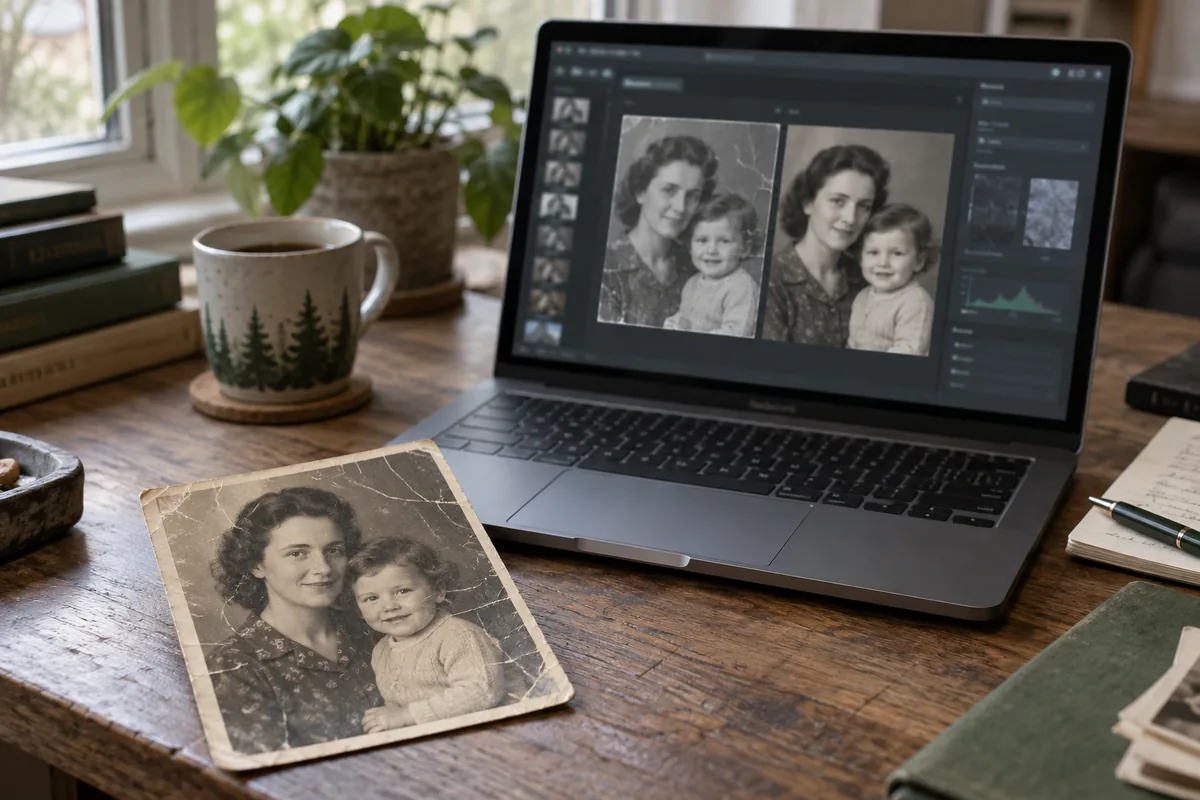
Indice
Come funziona un flusso di IA open source
Il restauro open source comprende più flussi, non un solo prodotto. Separa preparazione, riparazione dei graffi, miglioramento del volto, upscaling e colorizzazione opzionale. In questo modo conservi punti di controllo e puoi tornare indietro se cambiano volto o sfondo.
Per la prima prova usa una copia a risoluzione moderata. Conserva scansione, pulizia, versione del volto ed esportazione in cartelle diverse. Così gli esperimenti con GitHub o Hugging Face restano confrontabili con il file reale.
- Preparazione dell'input: ritaglia la scansione, raddrizzala, rimuovi i bordi vuoti dello scanner e conserva una copia originale senza perdita.
- Pulizia della scansione: correggi esposizione, contrasto sbiadito, ingiallimento e dominanti cromatiche forti prima della riparazione generativa.
- Restauro dei danni: usa un nodo per il restauro di foto antiche o l'inpainting basato su maschere per graffi, crepe, macchie, angoli strappati e danni della carta.
- Restauro del volto: usa GFPGAN, CodeFormer o un altro nodo di restauro facciale con intensità controllata, così il soggetto resta riconoscibile.
- Ingrandimento: usa ESRGAN, SUPIR, ingrandimento a tasselli o un altro upscaler dopo la pulizia principale, così non amplifichi graffi e polvere.
- Colorazione facoltativa: usa DDColor o un workflow di colorazione dopo aver salvato la versione restaurata in bianco e nero.
- Revisione finale: confronta il risultato con l'originale al 100 percento di zoom e scarta qualsiasi passaggio che modifichi identità, età, abiti o dettagli importanti dello sfondo.
Per i ritratti, non giudicare solo dalla miniatura. Un volto può sembrare convincente in piccolo, mentre a piena risoluzione occhi, bocca o età risultano cambiati.
Progetti open source da confrontare
Non esiste un modello migliore per ogni foto. Scegli in base al difetto visibile, alla licenza, all’hardware e alla manutenzione verificabile. La tabella è una mappa iniziale, non una promessa di risultati uguali.
| Progetto | Ruolo | Perché aiuta | Controlla prima |
|---|---|---|---|
| Bringing Old Photos Back to Life | Danni generali | Pensato per graffi, macchie, scolorimento e aree mancanti. | Leggi setup, modelli e requisiti GPU. |
| CodeFormer | Volti conservativi | Utile quando resta una struttura reale del volto. | Riduci la forza e confronta occhi, bocca ed età. |
| GFPGAN | Dettagli del volto | Può essere una fase di una catena più ampia. | Una forza alta può cambiare l’identità. |
| Real-ESRGAN | Upscaling finale | Crea un file più grande dopo la riparazione. | Non ingrandire prima, altrimenti crescono anche i graffi. |
Usa i progetti come componenti e scegli un risultato che puoi spiegare, confrontare e ripetere.

Unire più modelli non rende storicamente vero un dettaglio ricostruito. L’IA può creare occhi, texture dei vestiti o sfondi mai catturati. Considera il risultato un’interpretazione quando mancano grandi aree.
Preparare un flusso locale di restauro
I passaggi esatti di installazione dipendono dal sistema operativo e dalla GPU, ma lo schema di configurazione è quasi sempre lo stesso. Installa ComfyUI, aggiungi i nodi personalizzati necessari, inserisci i file dei modelli nelle cartelle previste e poi carica un workflow JSON o un workflow PNG.
- Installa ComfyUI: se l'interfaccia è nuova per te, parti dalla documentazione ufficiale di ComfyUI.
- Aggiungi ComfyUI Manager: molti utenti lo usano per installare e aggiornare nodi personalizzati, ma controlla comunque le istruzioni GitHub di ogni nodo prima di scaricare i modelli.
- Installa i nodi di restauro: valuta un nodo ComfyUI per il restauro di foto antiche, come un'implementazione di Bringing Old Photos Back to Life, insieme a nodi separati per volto e ingrandimento.
- Scarica i modelli richiesti: nodi di restauro, GFPGAN o CodeFormer, upscaler, modelli ControlNet e modelli di colorazione possono richiedere file separati.
- Carica il workflow: trascina in ComfyUI un workflow JSON o un PNG con metadati, poi risolvi uno alla volta gli avvisi sui nodi mancanti.
- Esegui un piccolo test: prova a dimensioni ridotte prima di elaborare una scansione d'archivio ad alta risoluzione.
Impostazioni migliori per preservare l'identità
La parte più difficile dei workflow ComfyUI per restaurare foto antiche con volti non è rendere l'immagine nitida. È renderla più nitida mantenendo la stessa persona. I modelli di restauro facciale possono ricostruire occhi, texture della pelle e dettagli della bocca, ma quando la sorgente è debole possono inferire un volto plausibile invece di recuperare quello originale.
Usa prima questi principi di impostazione sicura:
- Inizia con intensità di restauro bassa o moderata: aumenta l'intensità solo se, dopo il confronto, il volto corrisponde ancora alla sorgente.
- Mantieni bassa la riduzione del rumore nelle fasi generative: valori alti possono rifare struttura del volto, capelli, abiti e sfondi.
- Esegui il restauro facciale dopo la pulizia dei danni: i graffi sul volto possono confondere il modello facciale.
- Confronta con la scansione originale: controlla occhi, naso, bocca, mandibola, espressione, età e attaccatura dei capelli.
- Evita termini estetizzanti: parole come impeccabile, cinematografico, glamour, giovane o perfetto possono spostare il risultato dalla restaurazione alla trasformazione.
- Salva gli output intermedi: conserva versioni prima del volto, dopo il volto, ingrandite e colorate, così puoi tornare indietro.
Un output tecnicamente impressionante non è automaticamente un buon restauro di foto di famiglia. Se i parenti direbbero che il soggetto sembra un'altra persona, riduci l'intensità del restauro facciale o torna a un checkpoint meno aggressivo.
Quando uno strumento di restauro online è migliore
ComfyUI è potente quando vuoi controllo locale ripetibile, ma non è sempre il percorso più rapido. Se devi restaurare una o due foto di famiglia, installare nodi personalizzati e scaricare modelli può richiedere più tempo del restauro stesso.
Usa uno strumento online quando:
- Vuoi un risultato rapido e non ti serve un grafo di nodi riutilizzabile.
- Stai lavorando su graffi, sbiadimento, macchie o sfocatura leggera, non su un workflow batch personalizzato.
- Non vuoi gestire dipendenze Python, percorsi dei modelli o memoria GPU.
- Ti serve un flusso semplice per un familiare non tecnico.
Per lavori più semplici, inizia con il restauro IA di foto antiche. Per attività mirate, usa rimuovere graffi dalle foto, colorare foto antiche o trasformare una foto antica in una nuova. ComfyUI è più utile quando vuoi un controllo più profondo su queste fasi.
Fonti GitHub e riferimenti
Prima dell’installazione leggi README e licenza. Consulta i repository ufficiali Bringing Old Photos Back to Life, CodeFormer, GFPGAN e Real-ESRGAN.
Su Hugging Face controlla data, licenza e checkpoint della scheda originale. L’articolo Old Photo Restoration via Deep Latent Space Translation chiarisce la differenza tra nitidezza e riparazione specializzata.
Domande frequenti
Scegli il flusso più verificabile
L’IA open source offre controllo, ma richiede verifiche su licenze, dipendenze, GPU e deriva dell’identità. Lavora su copie, salva gli intermedi e confronta ogni volto con l’originale. Per una o due foto, uno strumento online di restauro può essere più veloce.

Sarah Mitchell, autrice sul restauro fotografico con IA
Sarah scrive di restauro fotografico con IA, conservazione delle foto di famiglia e workflow pratici per riparare vecchie immagini senza perdere identità o contesto storico.